كل ما يراه متسوقوك يُضبط تحت قنوات البيع → واجهة المتجر. وتجمّعه القائمة حسب الوظيفة: المنتجات، والتسعير، ومميّز، ومحتوى الموقع، والإعدادات. ويبدأ «اسأل زميلًا» في هذه الصفحات بـ Emi، ثم Suejean، عمليات القنوات.
مَن يعمل هنا
Emi، مسؤولة عرض الموقع، تملك الموقع: الصفحة الرئيسية وأقسامها، وصفحات التذييل، والقوائم التي يُطلب منها تغييرها، والتخفيضات السريعة اليومية. وتترجم Aileen كل كلمة تكتبها Emi أو تكتبها أنت بالإنجليزية إلى اللغات الأخرى. وتحافظ Amy على كل رابط قائمة مشيرًا إلى مجموعة حية. وتملك Kat ما يكلّفه التوصيل وما يُحاسَب عليه المتسوق. وتملك Katie تذكيرات الإصدارات تحت محتوى الموقع → تذكيرات الإصدارات، الموصوفة في فصل «العملاء».
منشئ الموقع و«ابدأ من مثال»
يفتح محتوى الموقع → منشئ الموقع المحرر المرئي بملء الشاشة. تختار صفحة، وتضيف أقسامًا أو تخفيها أو تعيد ترتيبها، وتعاينها على سطح المكتب أو الجهاز اللوحي أو الهاتف. ويحتفظ «حفظ المسودة» بعملك؛ ويضعه «نشر» على الهواء؛ ويحدد «جدولة النشر» وقتًا. ويعرض «السجل» كل إصدار محفوظ، ويعيد «استعادة» أحدها.
ومحتوى الموقع → ابدأ من مثال هو الطريقة لقول «اجعل موقعي يبدو هكذا».
- أعطِ المثال اسمًا وقل ما تريده منه، ثم اضغط «ابدأ».
- تحت «أضف صفحات PDF أو صورًا»، أضف ملفات حتى 3 ميغابايت لكل منها، أو اكتب عناوين ويب تحت «العناوين» واضغط «إضافة». وعندما يكون Figma متاحًا لمتجرك، يظهر «ربط Figma» هنا أيضًا؛ وبعد الربط، الصق رابط Figma لإضافة إطاراته.
- اضغط «سلّمه لإيمي». تقرؤه في دقائق وتعرض «ما رأته Emi»: كتل كل صفحة، موسومة بـ«موجود» أو «مفقود»، والألوان، والخطوط، ونبرة النص.
- تظهر مسودتك. افتح المسودة لرؤيتها في منشئ الموقع، أو «تحدّث مع إيمي».
- يضعها «وافق وانشر» على الهواء. ويفتح «اطلب تغييرات» محادثتها بدلًا من ذلك.
وتبقى الكتل التي لا تملكها المنصة بعد عناصر نائبة مخفية، وتُطلب من المنصة عند موافقتك. ولا يُنشر شيء حتى توافق.
الصفحات
يضم محتوى الموقع → الصفحات الصفحات النثرية: «من نحن»، والأسئلة الشائعة، والسياسات التي تربط بها صفحة الدفع.
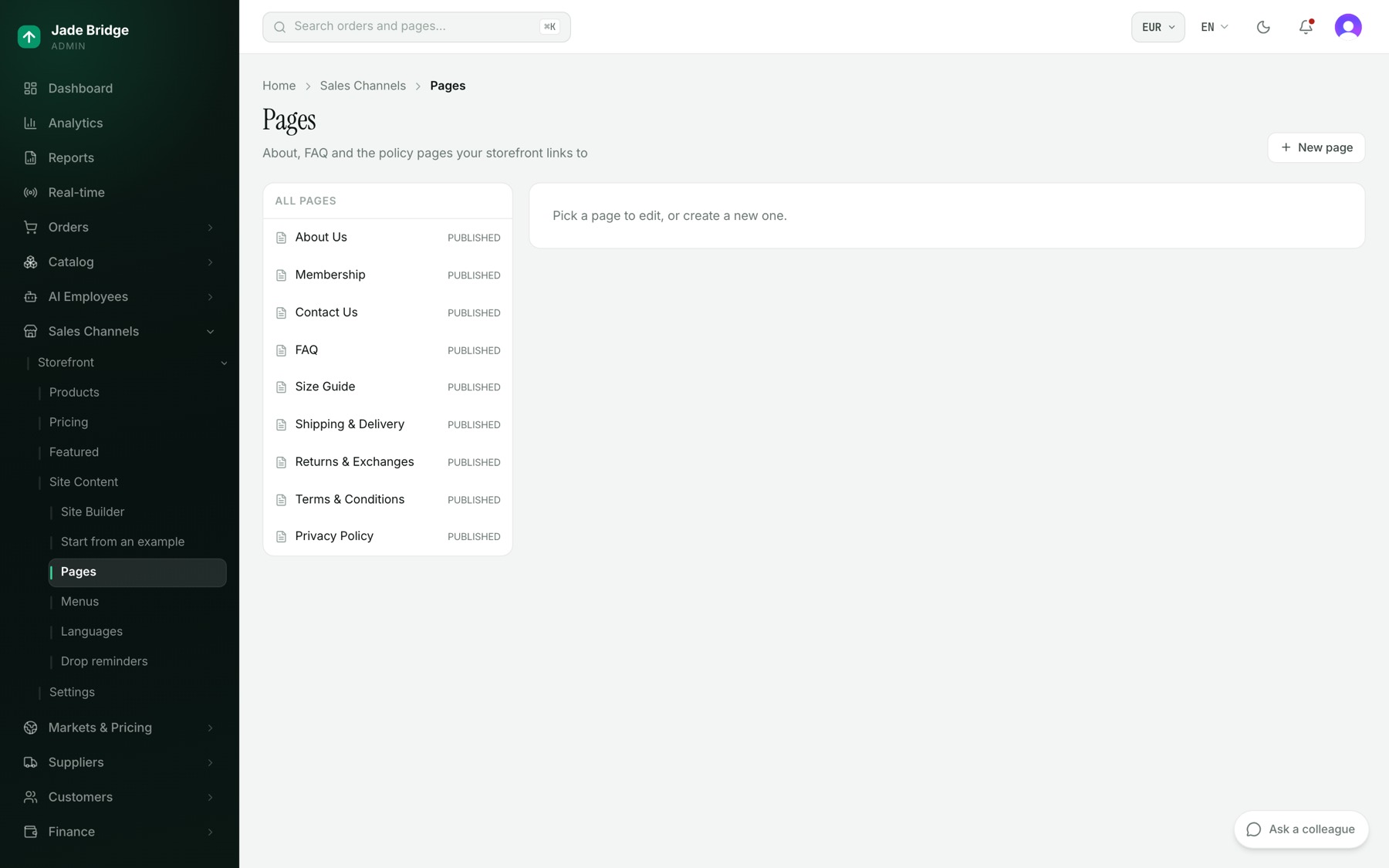
- اضغط «صفحة جديدة» واكتب معرّف الرابط، مثلًا privacy-policy. تعيش الصفحة في /pages/ متبوعًا بذلك المعرّف.
- اكتب عنوان الصفحة والمحتوى بالإنجليزية. الإنجليزية هي المصدر؛ وتعرض اللغات الأخرى الإنجليزية حتى تُملأ.
- افتح «قائمة محركات البحث» لعنوان SEO ووصف SEO إن أردتهما.
- حدد «منشورة» وإن أردت ربطها «إظهار في التذييل». اضغط «حفظ».
وتحافظ Emi على اكتمال صفحات التذييل وتكتب الإنجليزية لأي صفحة مفقودة. ولا تختلق حقيقة في سياسة أبدًا: فصفحة المرتجعات أو الخصوصية التي تكتبها تُنشر مع طلب مراجعة موجّه إليك. وتملأ Aileen اللغات الأخرى.
القوائم
يعدّل محتوى الموقع → القوائم قوائم الترويسة والتذييل والهاتف. «إضافة عنصر قائمة»، واختر نوعه (رابط، أو مجموعة، أو صفحة، أو منتج)، واسحب لإعادة الترتيب، ثم «حفظ» و«نشر». ويعرض شريط ما إذا كانت كل الروابط سليمة؛ ويجعل «اطلب من Amy التدقيق» تتحقق من كل رابط الآن.
التخفيضات السريعة
يعرض مميّز → التخفيضات تخفيضاتك المحددة بوقت. وتتجمد الأسعار لحظة بدء التخفيض.
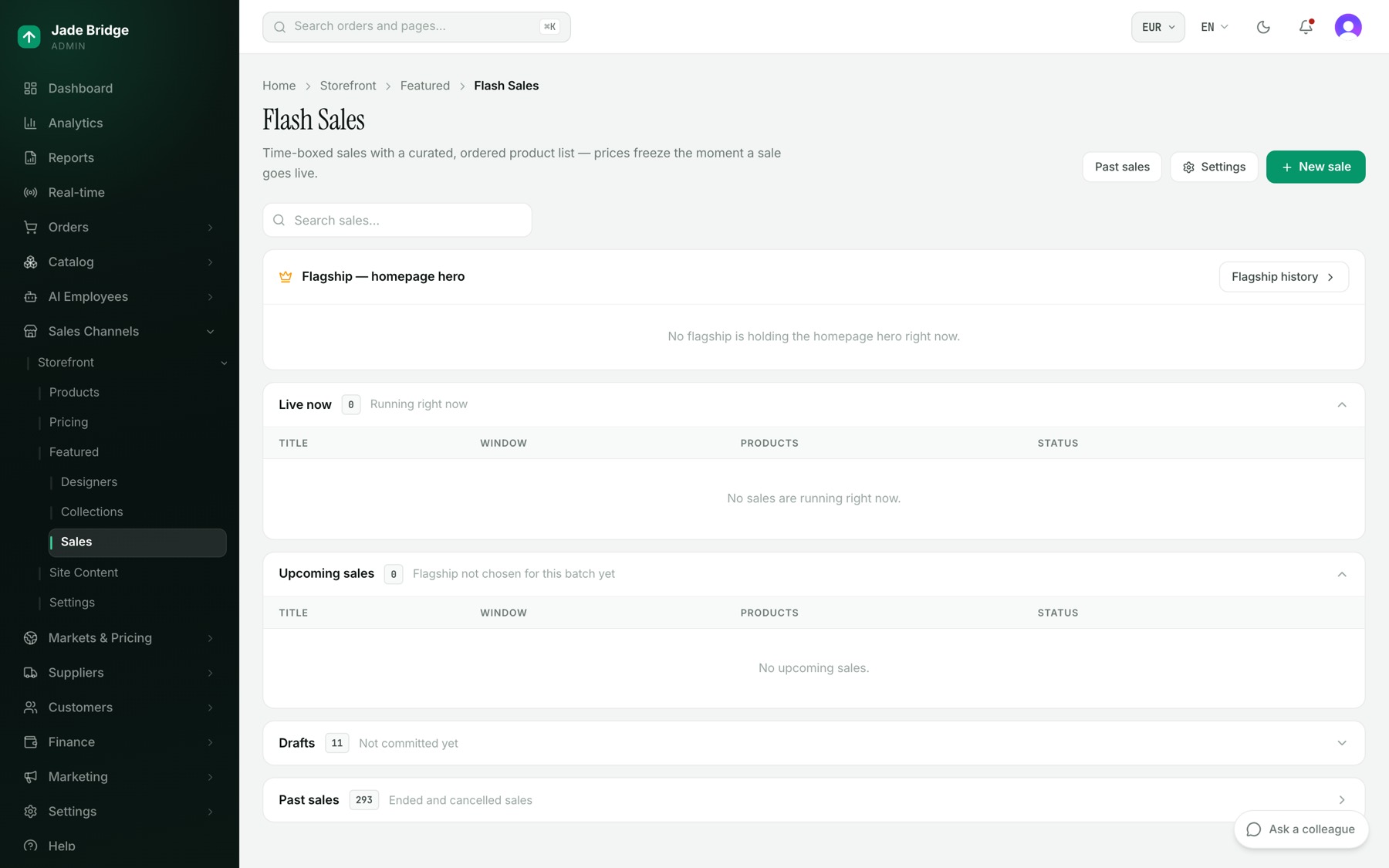
تبتكر Emi تخفيضات اليوم بنفسها، سبعة افتراضيًا، وتبني كلًّا منها: المنتجات والأسعار وصور الحملة. وحدودها في زر «الإعدادات» في هذه الصفحة، تحت «حدود التخفيضات اليومية»: التخفيضات المبتكرة يوميًا، وأوقات بدء التخفيضات، والمنطقة الزمنية للمتجر، ونسبة خصم التخفيض (%)، وأعمق خصم عن سعر التجزئة المقترح (%)، ووضع العطلات، وغيرها. ويوقف مفتاح «التخفيضات السريعة — يجوز للموظفين إنشاؤها» تخفيضاتها اليومية؛ ويبقى بإمكانك إنشاء تخفيضات بنفسك. وتضم الصفحة نفسها «مبادئ العرض التجاري» و«موجز الصور» التي تخطط بهما، وقمع اختيار يبيّن لماذا جاء يوم ناقصًا.
لتشغيل تخفيض بنفسك:
- اضغط «عرض جديد». اكتب عنوانًا، واختر المنطقة الزمنية، وحدد البداية والنهاية، واضغط «إنشاء».
- في التخفيض، أضف منتجات تحت «المنتجات» بالبحث، أو استخدم «إضافة بالقواعد» لإضافة كل منتج مطابق.
- تحت «قواعد الزيادة السعرية»، حدد خصومات لكل علامة تجارية أو فئة إن احتجت إليها. وسعر المنتج اليدوي يغلب أي قاعدة.
- اضغط «معاينة الأسعار». يعرض كل منتج السعر العادي وسعر التخفيض (بعملتك الأساسية)، والخصم، والهامش، وعلامة مثل «هامش ضئيل» أو «هامش سالب».
- اضغط «جدولة»، أو «تفعيل الآن».
ويمكن تمديد التخفيض المجدول أو إلغاؤه؛ وتمديد الجاري أو إنهاؤه مبكرًا؛ وإعادة إطلاق المنتهي أو استنساخه. وتقع التخفيضات السابقة وسجل التخفيضات الرئيسية خلف زر «التخفيضات السابقة».
الخصومات
يضم التسعير → الخصومات أكواد القسائم والعروض الترويجية التلقائية لواجهة المتجر كلها.
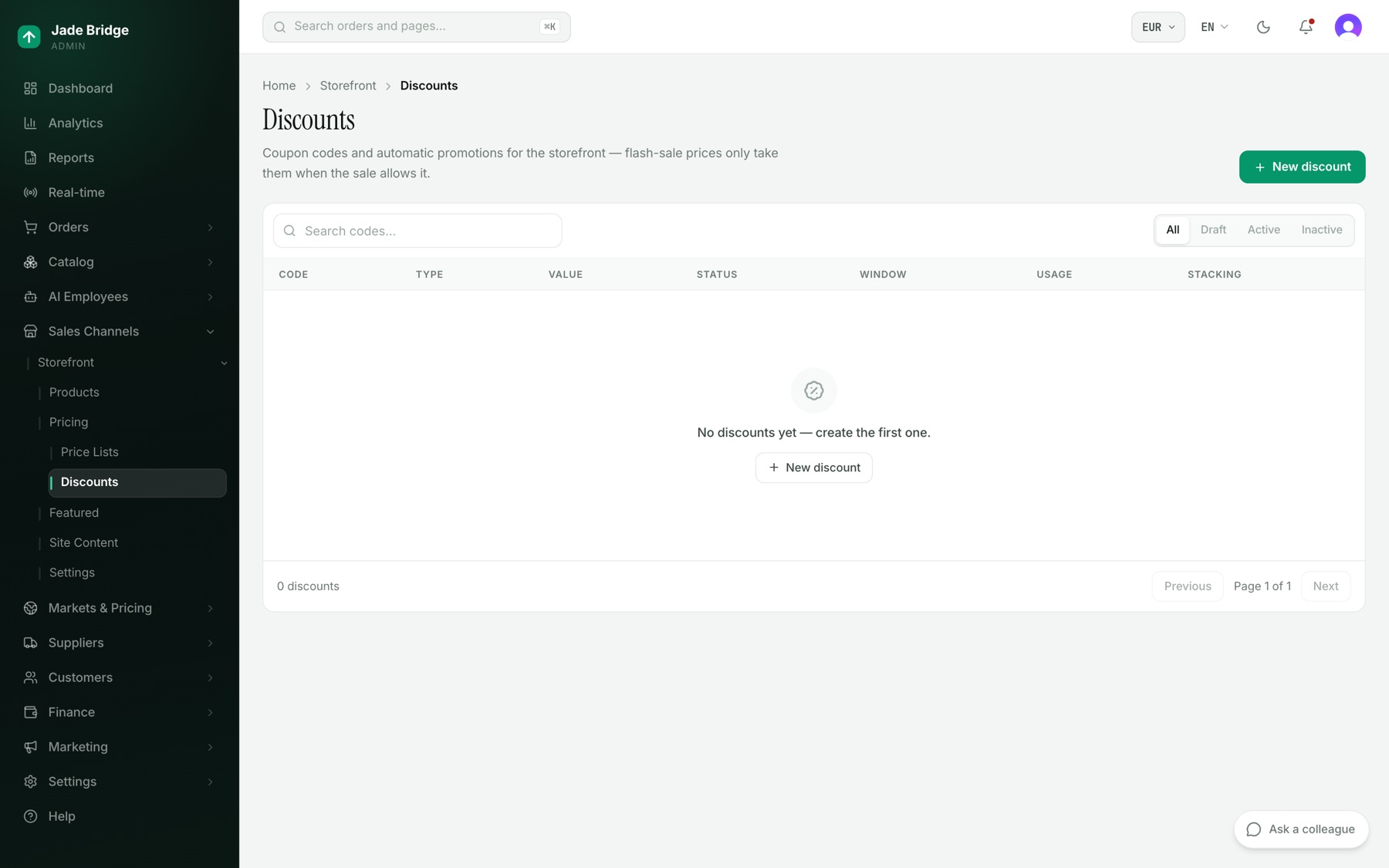
- اضغط «خصم جديد».
- اكتب كودًا مثل WELCOME10، أو فعّل «عرض ترويجي تلقائي» لتطبيقه على كل سلة مؤهلة.
- اختر نوع الخصم (نسبة مئوية أو مبلغ ثابت) والقيمة. واختر ما ينطبق عليه: إجمالي الطلب، أو الأصناف، أو الشحن.
- حدد البداية والنهاية وحد الاستخدام إن أردتها. واترك «قابل للجمع» موقوفًا إن وجب أن يكون الخصم الوحيد على السلة.
- اضبط الحالة على «نشط»، أو اتركها على «مسودة» لتشغيلها لاحقًا. اضغط «إنشاء».
وللخصم النشط زر «إنهاء». أما هل تخفّض الأكواد أسعار التخفيضات السريعة فيُحدد لكل تخفيض تحت «أكواد الخصم في هذا التخفيض»؛ وافتراضيًا لا تفعل.
المنتجات والمجموعات وقوائم الأسعار
يعرض المنتجات → المنتجات ما تبيعه واجهة المتجر. وفتح أحدها يتيح لك تخصيص عنوانه وعنوانه الفرعي ومعرّفه وحالته ووصفه لهذه الواجهة، لغة بلغة، مع «جنبًا إلى جنب» لمقارنة لغتين. وعندما ينشر الكتالوج تغييرًا تاليًا في ذلك المنتج، يُكتب عنوانه ووصفه ومعرّفه وحالته مجددًا من الكتالوج، فأجرِ التغيير الدائم في كلمات منتج على الكتالوج → المنتجات. أما المجموعات وقوائم الأسعار فقوائم للقراءة فقط لما تضمه واجهة المتجر.
اللغات
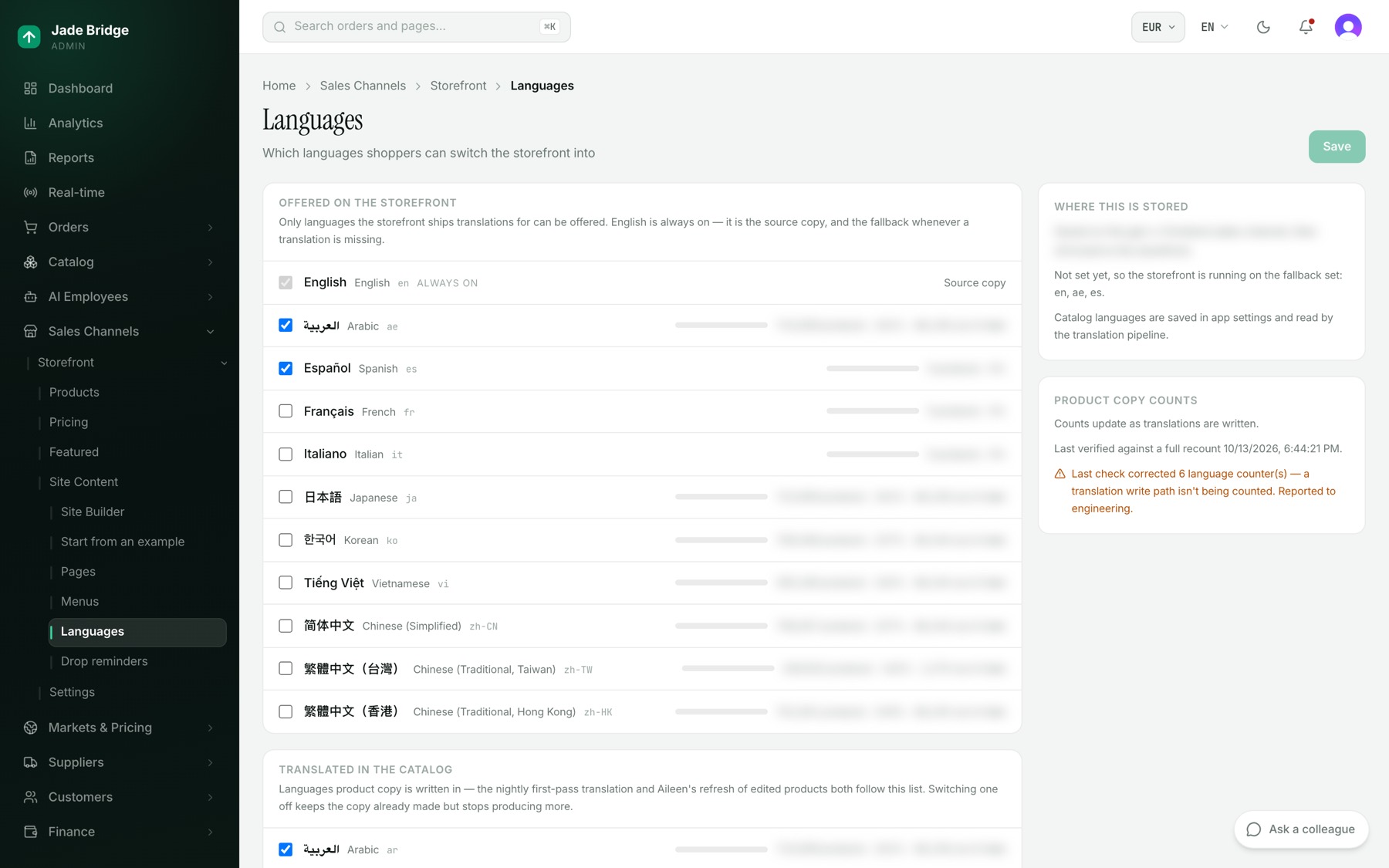
لمحتوى الموقع → اللغات قائمتان. «المعروضة في واجهة المتجر» هي ما يمكن للمتسوقين التبديل إليه؛ والإنجليزية مفعّلة دائمًا. و«المترجمة في الكتالوج» هي ما تُكتب به نصوص المنتجات. ويعرض كل صف كم منتجًا له نص بتلك اللغة، وكم منها قديم. حدد أو ألغِ التحديد، ثم «حفظ».
المدفوعات
يختار واجهة المتجر → الإعدادات → المدفوعات مَن يأخذ المال عند الدفع. يدعم متجرك خمسة مزوّدين، كل منهم على حسابك ومفاتيحك الخاصة: Stripe وAntom (Alipay+ وWeChat Pay والمحافظ الآسيوية والبطاقات) وPayPal وAuthorize.net وAirwallex. ويرى المتسوقون طرق الدفع، لا اسم المزوّد أبدًا.
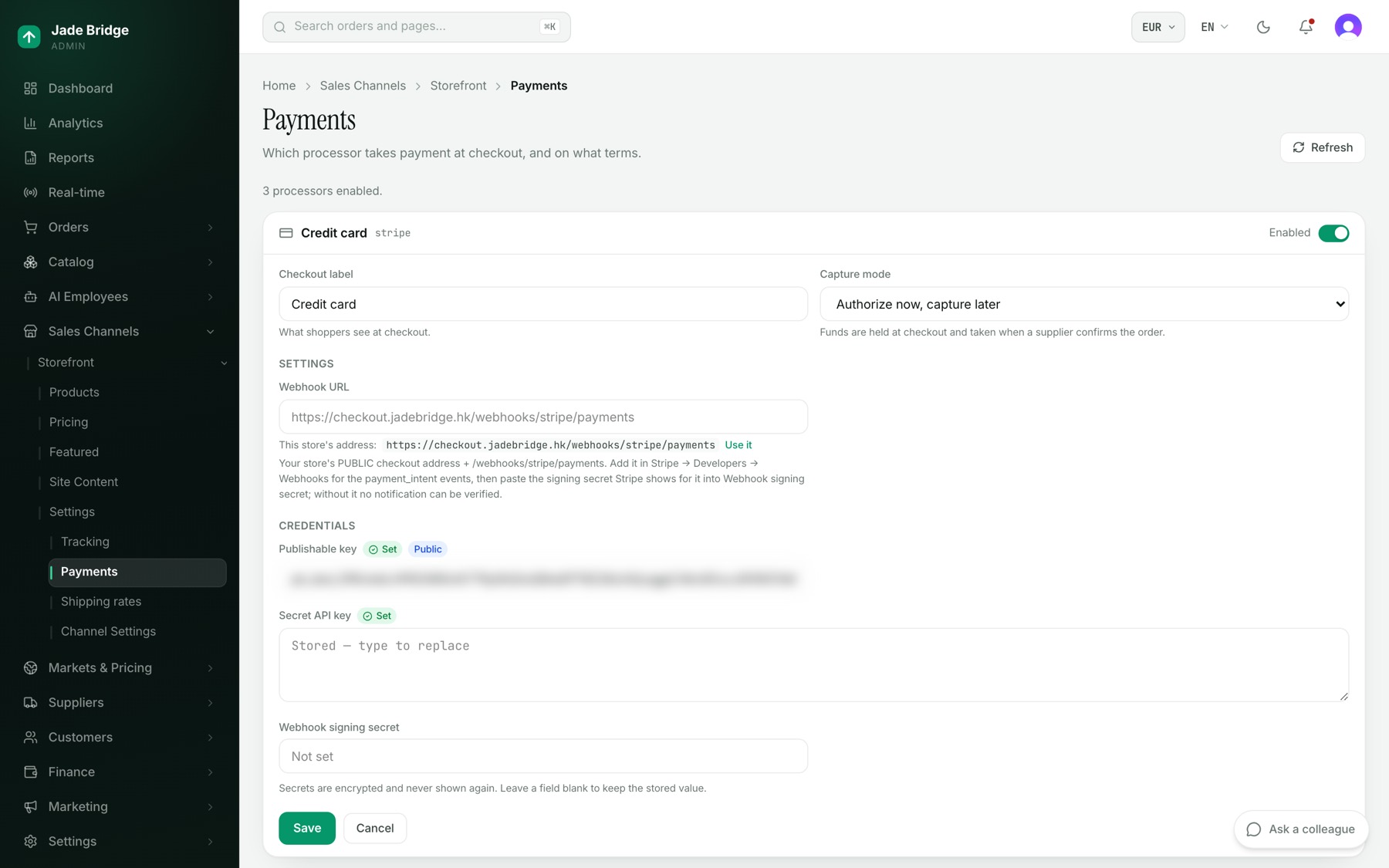
- في بطاقة المزوّد، املأ بيانات الاعتماد. وتحت «الإعدادات»، لكل مزوّد حقل عنوان الويب هوك (يسميه Antom «عنوان إشعار الدفع»)، ولجميعهم عدا Stripe وضع تجريبي (Sandbox). وتحت ذلك الحقل تعرض الصفحة «عنوان هذا المتجر:» مع عنوان صفحة الدفع الخاصة بك؛ اضغط «استخدمه»، وسجّل العنوان نفسه في لوحة تحكم المزوّد.
- حدد «عنوان الدفع» واترك وضع الاقتطاع على «حجز الآن، اقتطاع لاحقًا». فيُحجز المبلغ عند الدفع ويُقتطع عندما يؤكد المورّد الطلب.
- اضغط «حفظ»، ثم شغّل مفتاح البطاقة.
ويعرض السر المخزن «مخزّن — اكتب للاستبدال»؛ وتركه فارغًا يحتفظ به. ويقول السطر في الأعلى كم معالجًا مفعّلًا؛ وبدون أي منها، لا تستطيع صفحة الدفع قبول أي مبلغ. ويُسجَّل كل تغيير، مع ذكر أي المفاتيح تغيرت، لا قيمها أبدًا. وتُدخل المفاتيح في هذه الصفحة بيد شخص؛ ولا يقرؤها أو يغيّرها أي موظف. ويستطيع Steve، التكاملات، التعامل مع مكتب دعم المزوّد نيابة عنك بالبريد الإلكتروني.
الشحن والتتبع
يحدد واجهة المتجر → الإعدادات → أسعار الشحن ما يكلّفه التوصيل لكل مورّد وما يُحاسَب عليه العميل. وينطبق «الافتراضي للأسطول» على الجميع؛ ويتجاوز كل مورّد الحقول التي تملؤها فقط. والتسعير إما «عرض سعر مباشر من شركة الشحن» أو «سعر ثابت» أو «شحن مجاني»، مع نسبة الزيادة (%)، ورسوم المناولة، و«مجاني فوق». ويمتص إيقاف «محاسبة العميل» التكلفة. وتملك Kat هذه الصفحة.
وتعرض الصفحة نفسها شركات الشحن، التي يستخدمها المورّد على «عرض سعر مباشر من شركة الشحن»، والرسوم الجمركية وضرائب الاستيراد (مشروحة في فصل «الأسواق والتسعير»)، ومواقع المستودعات مع «فحص كل مستودع». ويُضبط اتصال كل شركة شحن ومفاتيحها وهل هي مفعّلة في الإعدادات → الشحن؛ ويأخذك رابط «الإعدادات → الشحن» في هذه الصفحة إلى هناك.
ويرسل واجهة المتجر → الإعدادات → التتبع أحداث المتجر إلى Google Analytics 4 أو Meta أو Pinterest أو Matomo أو RBRun من الخادم، فلا يُحمَّل أي شيء من طرف ثالث في متصفح المتسوق. وتضم إعدادات القناة، وزر «واجهة المتجر» فيها، عنوان URL الأساسي العام لواجهة المتجر، ولغاتها، ووضع «للأعضاء فقط».