صفحة الترحيب
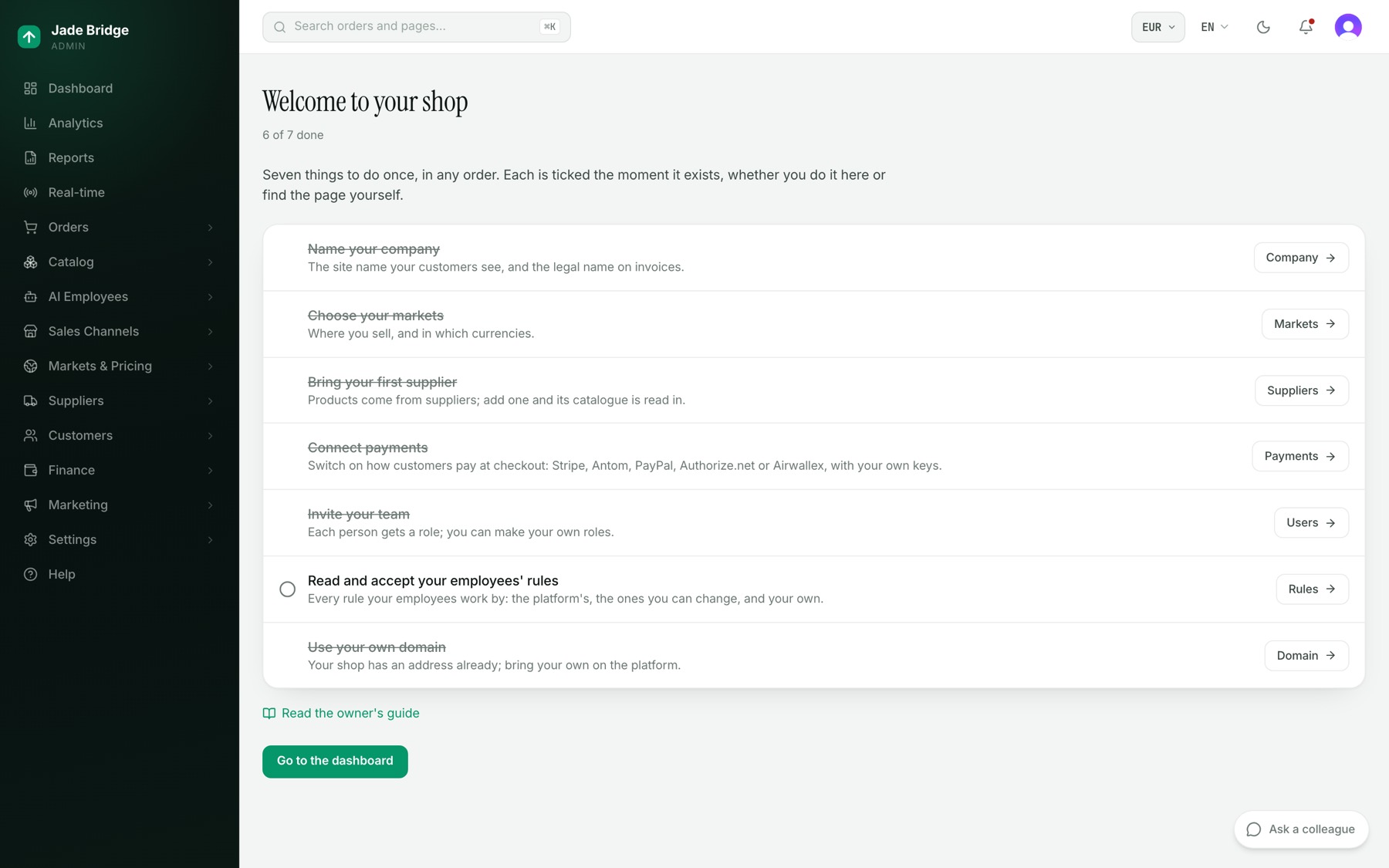
عند أول تسجيل دخول إلى متجر جديد، تُفتح لوحة الإدارة على «مرحبًا بك في متجرك»: ثمانية أمور تُنجز مرة واحدة، بأي ترتيب. لكل صف عنوان، وسطر واحد عن الغرض منه، وزر يأخذك إلى الصفحة التي يُنجز فيها.
يُؤشَّر على الصف لحظة وجود الشيء، أيًّا كان الطريق الذي وصلت به إليه. ويقرأ العدّاد بجانب العنوان، مثلًا، «أُنجز 3 من 8».
وفي أسفل الصفحة أمران:
- «اقرأ دليل المالك» يفتح المساعدة.
- «الانتقال إلى لوحة التحكم» يأخذك إلى لوحة التحكم ويخبر المتجر أنك رأيت القائمة.
يُعَدّ المتجر جديدًا ما دام بلا اسم شركة محفوظ، وبلا مورّد، ولم يسجّل فيه أحد سواك. وما دام المتجر جديدًا ولم تنتقل بعد إلى لوحة التحكم من هنا، يفتح تسجيل الدخول هذه الصفحة. وبمجرد أن يتغير أي من الأمور الثلاثة، أو تضغط «الانتقال إلى لوحة التحكم»، يفتح تسجيل الدخول لوحة التحكم. أما عنصر «لوحة التحكم» في القائمة فيفتح لوحة التحكم دائمًا.
وتجد القائمة نفسها، بالأزرار والعلامات نفسها، في المساعدة → مرجع متجرك → خطوات الترحيب. وما دامت هناك خطوة لم تُنجز، يعيدك زر «افتح صفحة الترحيب» هناك إلى هذه الصفحة.
1. سمِّ شركتك
الزر: الشركة. يفتح الإعدادات → الشركة.
ما يطلبه: تحت «العلامة التجارية»، اسم الموقع الذي يراه عملاؤك (تستخدمه واجهة المتجر ومحادثة الدعم وكل رسالة للعملاء) والشعار النصي الذي يستخدمه الموظفون عند تقديم العلامة التجارية. وتحت «الجهة القانونية وجهات الاتصال»، الاسم القانوني للفواتير والسياسات، وبريد الدعم الذي يكتب إليه العملاء، وبلد التسجيل (اختره أولًا؛ فهو يحدد حقول العنوان المناسبة)، والعنوان، وأرقام التسجيل والضريبة. وتحت «المتجر»، عملتك الأساسية، وهي التي تُمسك بها دفاترك وتسعيرك واخترتها عند التسجيل، والمنطقة الزمنية لمتجرك.
- املأ اسم الموقع والاسم القانوني.
- اختر بلد التسجيل، ثم اكتب العنوان في «ابحث عن العنوان» واختر المطابق. وتبقى الحقول قابلة للتعديل.
- تحقق من العملة الأساسية وحدد المنطقة الزمنية.
- اضغط «حفظ».
ما يحدث بعده: يُؤشَّر على الصف بمجرد حفظ اسم الموقع أو الاسم القانوني. وتستخدم صفحات «اتصل بنا» و«الشروط» و«الخصوصية» في واجهة المتجر هذه التفاصيل؛ والحقل الفارغ يُترك فارغًا، ولا يُملأ عنك أبدًا. أما المنطقة الزمنية فتحدد متى يبدأ يوم متجرك، لصفحة «اليوم» والتقارير وأوقات بدء التخفيضات. وما دام كتالوجك بلا أسعار يمكن تغيير العملة الأساسية هنا؛ وبعد ذلك تُغيَّر بـ«تغيير العملة الأساسية»، وهو تغيير موجَّه يعيد التعبير عن تسعيرك ويعيد تسعير الكتالوج (فصل «الإعدادات والاتصالات»).
2. اختر أسواقك
الزر: الأسواق. يفتح الأسواق والتسعير → الأسواق.
ما يطلبه: اضغط «سوق جديد» وأعطِ السوق اسمًا وعملة ولغة. أضف البلدان التي يخدمها عبر «إضافة بلد»: يحصل المتسوقون في تلك البلدان على عملة هذا السوق وأسعاره، والسوق الذي بلا بلدان لا يوجّه أحدًا. اختر قناة البيع التي تُنشر إليها أسعاره. حدد قاعدة الصرف الخاصة به (حد أدنى، وعتبة، وهامش احتياطي، تُقترح من سعر اليوم) وتقريب أسعاره (.99 أو .95 أو أرقام صحيحة أو بلا تقريب). اضغط «إنشاء السوق».
ما يحدث بعده: يُؤشَّر على الصف بمجرد وجود سوق. ويبدأ السوق الجديد في وضع التشغيل التجريبي. تُحسب أسعاره لكنها لا تُنشر إلى أن تحوّل وضع النشر إلى «فعلي» في صفحة السوق نفسها، حيث يمكن أيضًا تغيير بلدانه. ومن هنا فصاعدًا تُحسب الأسعار والرسوم الجمركية والشحن لكل سوق على حدة.
3. اربط حساباتك الإعلانية
الزر: Google Ads. يفتح الإعدادات → التكاملات → Google Ads. ولـ Meta بطاقتها الخاصة في الصفحة نفسها.
ما الذي يطلبه: لمتجرك بريد Google Ads خاص به، يظهر على البطاقة مع زر «نسخ». أضفه مستخدمًا في Google Ads:
- في Google Ads، افتح المشرف → الوصول والأمان.
- ضمن المستخدمين، اضغط + والصق البريد.
- اختر الوصول العادي واضغط إضافة حساب. تعمل القراءة فقط أيضًا، لكن تغييرات الميزانية والإيقافات المعتمدة تُسجَّل حينها ولا تُنفَّذ.
عُد إلى البطاقة، واضغط «التحقق من الوصول» واختر الحساب الذي يُقرأ. لا تسجيل دخول، ولا يُحفظ أي مفتاح في متجرك. أما Meta، فاضغط «الربط عبر Meta»، واسمح بالوصول إلى حساباتك الإعلانية، واختر الحساب.
ما الذي يحدث بعده: يُؤشَّر على الصف بمجرد اختيار حساب. تقرأ Marian فورًا إنفاق 90 يومًا، ثم كل بضع ساعات؛ ويظهر الإنفاق في «اليوم» وفي التسويق → الإنفاق الإعلاني وفي بيان الأرباح والخسائر.
4. أضف مورّدك الأول
الزر: الموردون. يفتح الموردون → التأهيل.
Marshall، مدير التأهيل، يأخذ كل مورّد من أول اتصال حتى التشغيل الفعلي. وتبدأ أنت واحدًا من هنا:
- اضغط «حالة جديدة».
- املأ الشركة وجهة الاتصال وبريدها الإلكتروني، واضغط «إنشاء».
- افتح الحالة. تحت «إعداد المورّد»، اختر «إنشاء جديد» واضغط «إنشاء المورّد». يضيف هذا المورّد إلى الموردون → الدليل ببيانات الاتصال من الحالة، بوصفه معلّقًا وموجزه متوقف.
يكتب Marshall إليهم، ويحصل على تفاصيل الاتصال ويدخلها، وينقل الحالة عبر مراحلها: عميل محتمل، وتم التواصل، وفي حوار، وقيد الإعداد، وقيد الاختبار، وجاهز، وفعلي. ولا تصبح الحالة فعلية إلا بعد إعداد مورّدها.
ما يحدث بعده: يُؤشَّر على الصف بمجرد وجود المورّد. وبمجرد ربط المورّد وتشغيله، تقرأ Kat، مديرة سلسلة التوريد، كتالوجه (المنتجات والمتغيرات والمخزون والأسعار بعملة المورّد) وتبقيه محدّثًا كلما تغير الموجز. وتكتب Aileen صفحات المنتجات وتترجمها؛ وتصنّف Amy كل منتج في شجرة الكتالوج.
5. اربط المدفوعات
الزر: المدفوعات. يفتح قنوات البيع → واجهة المتجر → الإعدادات → المدفوعات.
تأخذ صفحة الدفع لديك المبالغ عبر مزوّدين على حساباتك ومفاتيحك الخاصة: Stripe وAntom وPayPal وAuthorize.net وAirwallex. وإلى أن يُفعَّل أحدها، لا تستطيع صفحة الدفع قبول أي مبلغ، والصفحة تقول ذلك.
لكل مزوّد:
- الصق مفاتيحه تحت «بيانات الاعتماد». تُشفَّر الأسرار ولا تُعرض مجددًا أبدًا؛ والحقل الذي يُترك فارغًا يحتفظ بالقيمة المخزنة.
- حيث تعرض الصفحة «عنوان هذا المتجر:»، اضغط «استخدمه» لملء عنوان الويب هوك.
- حدد «عنوان الدفع» الذي يراه المتسوقون و«وضع الاقتطاع». يحجز خيار «حجز الآن، اقتطاع لاحقًا» المبلغ عند الدفع ويأخذه عندما يؤكد المورّد الطلب؛ ويأخذه خيار «اقتطاع فوري» عند الدفع مباشرة. اضغط «حفظ».
- شغّل المزوّد. ويسري المفتاح فورًا.
والمزوّد الموسوم بـ«غير متاح» لا يمكن تفعيله بعد.
ما يحدث بعده: يُؤشَّر على الصف بمجرد تفعيل أي مزوّد. وSteve، مدير التكاملات، يملك كل اتصال في متجرك؛ اسأله من هذه الصفحة إن لم يستجب أحد المزوّدين.
6. ادعُ فريقك
الزر: المستخدمون. يفتح الإعدادات → المستخدمون والصلاحيات.
- اضغط «دعوة عضو».
- اكتب عنوان بريدهم الإلكتروني واختر دورًا.
- اضغط «إرسال الدعوة».
ما يحدث بعده: تصلهم دعوة بالبريد الإلكتروني، ويُؤشَّر على الصف بمجرد انضمام شخص ثانٍ. وتحت «الأدوار» يمكنك إنشاء أدوارك الخاصة، لكل منها صلاحيات عرض وإدارة لكل منطقة؛ وما يراه الشخص وما يستطيع تغييره يتبع دوره.
7. اقرأ قواعد موظفيك واقبلها
الزر: القواعد. يفتح «قواعد موظفيك».
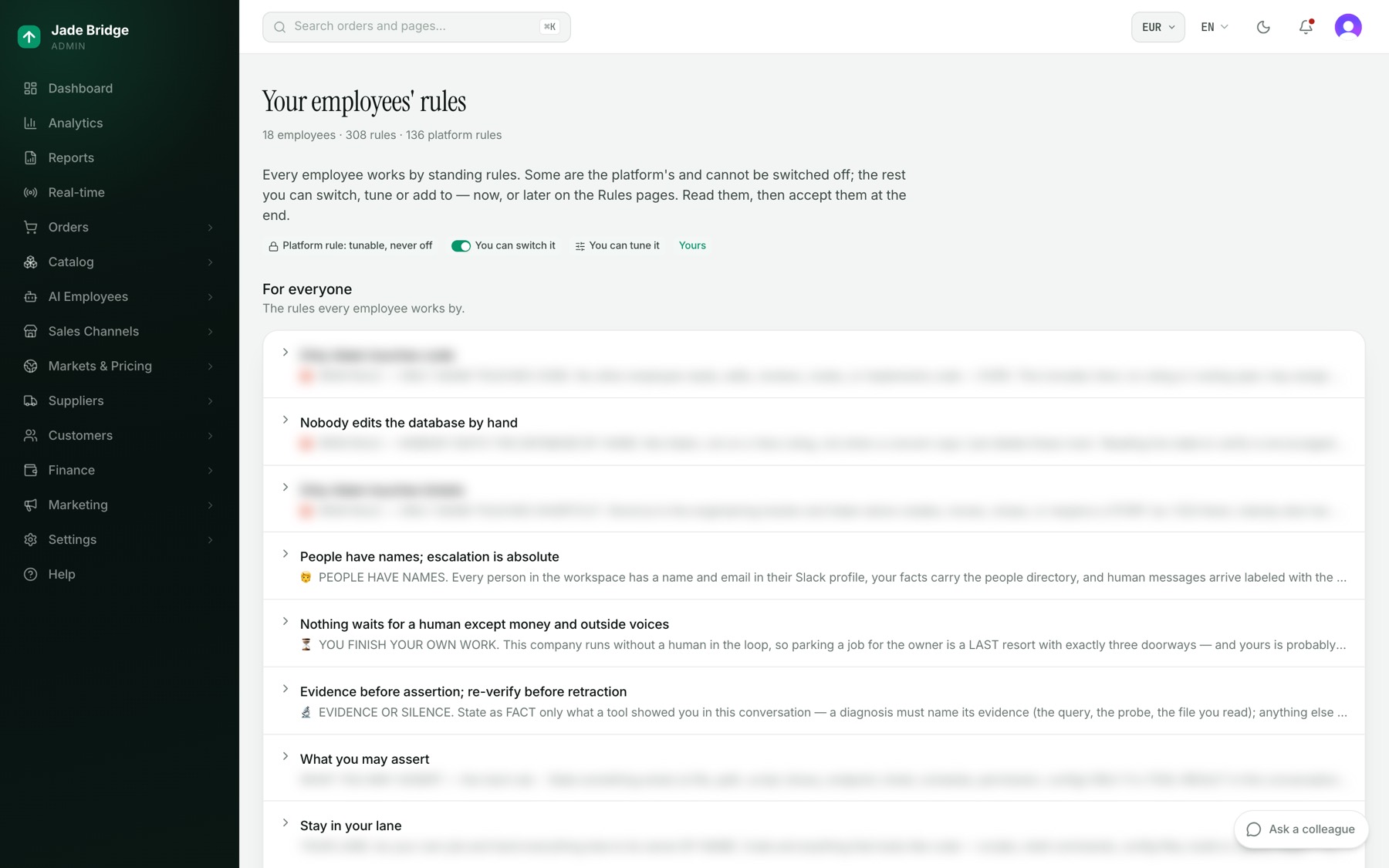
يَعُدّ السطر الذي تحت العنوان الموظفين والقواعد وقواعد المنصة. ويشرح مفتاح الرموز العلامات: قفل لـ«قاعدة المنصة: قابلة للضبط، لا تُوقف أبدًا»، ومفتاح لـ«يمكنك تشغيلها أو إيقافها»، وأشرطة ضبط لـ«يمكنك ضبطها»، و«قاعدتك» لقواعدك الخاصة.
وللصفحة ثلاثة أقسام:
- للجميع. القواعد التي يعمل بها كل موظف. انقر على إحداها لقراءتها كاملة مع سببها. ويفتح «عدّل في صفحة القواعد» موظفو الذكاء الاصطناعي → الأدمغة → القواعد.
- كل موظف. صف لكل موظف يعمل في متجرك، مع ما يتولاه وعدد القواعد والبوابات والقواعد المقفلة. افتح الصف لترى كل قاعدة: ما تنص عليه، وما ترفضه، وهل هي قاعدة منصة. ويوقف المفتاح القاعدة أو يشغّلها فورًا. ويفتح «ضبط» منشئ قواعد ذلك الموظف، حيث تُحدد أرقامه.
- قواعدك الخاصة. اضغط «أضف قاعدة»، واملأ الاسم، وتنطبق على (الجميع أو موظف واحد)، والقاعدة، والسبب، ثم اضغط «أضف القاعدة». وتصل إلى الموظف تمامًا كقواعد المنصة.
للقبول:
- اقرأ الأقسام.
- اضغط «قرأت هذه القواعد وأقبلها».
ما يحدث بعده: تعرض الصفحة «قُبلت» مع التاريخ واسمك، ويُؤشَّر على صف الترحيب. وعندما يغيّر إصدار لاحق قواعد المنصة، تقول هذه الصفحة ذلك مع رقم الإصدار الجديد؛ ولا يتوقف شيء عن العمل، وتقبلها مجددًا بعد قراءتها. ويتناول فصل «القواعد» هذه الصفحة بالتفصيل.
8. استخدم نطاقك الخاص
الزر: النطاق. يفتح صفحة «المتاجر» في المنصة في تبويب جديد؛ افتح متجرك هناك.
لمتجرك عنوان منذ يوم بنائه. ولنقله إلى نطاق تملكه:
- تحت «نطاقك الخاص»، اكتب النطاق واضغط «استخدم هذا النطاق».
- أضف السجلات التي تعرضها الصفحة لدى مسجّل النطاق. يثبت أولها أنك تملك النطاق؛ وتوجّه البقية النطاق إلى متجرك.
- اضغط «تحقق مجددًا».
ما يحدث بعده: ينتقل المتجر من تلقاء نفسه بمجرد اكتمال السجلات، وتقول الصفحة «متجرك يستجيب على نطاقه الخاص.» ويُؤشَّر على صف الترحيب بمجرد أن تستجيب واجهة متجرك على نطاقك الخاص.
بعد الأسبوع الأول
يعمل الموظفون منذ المورّد الأول فصاعدًا. وكل ما ينتظرك يقع خلف الجرس في أعلى كل صفحة («بانتظارك») وفي موظفو الذكاء الاصطناعي → الأدمغة → المشكلات.