歡迎頁
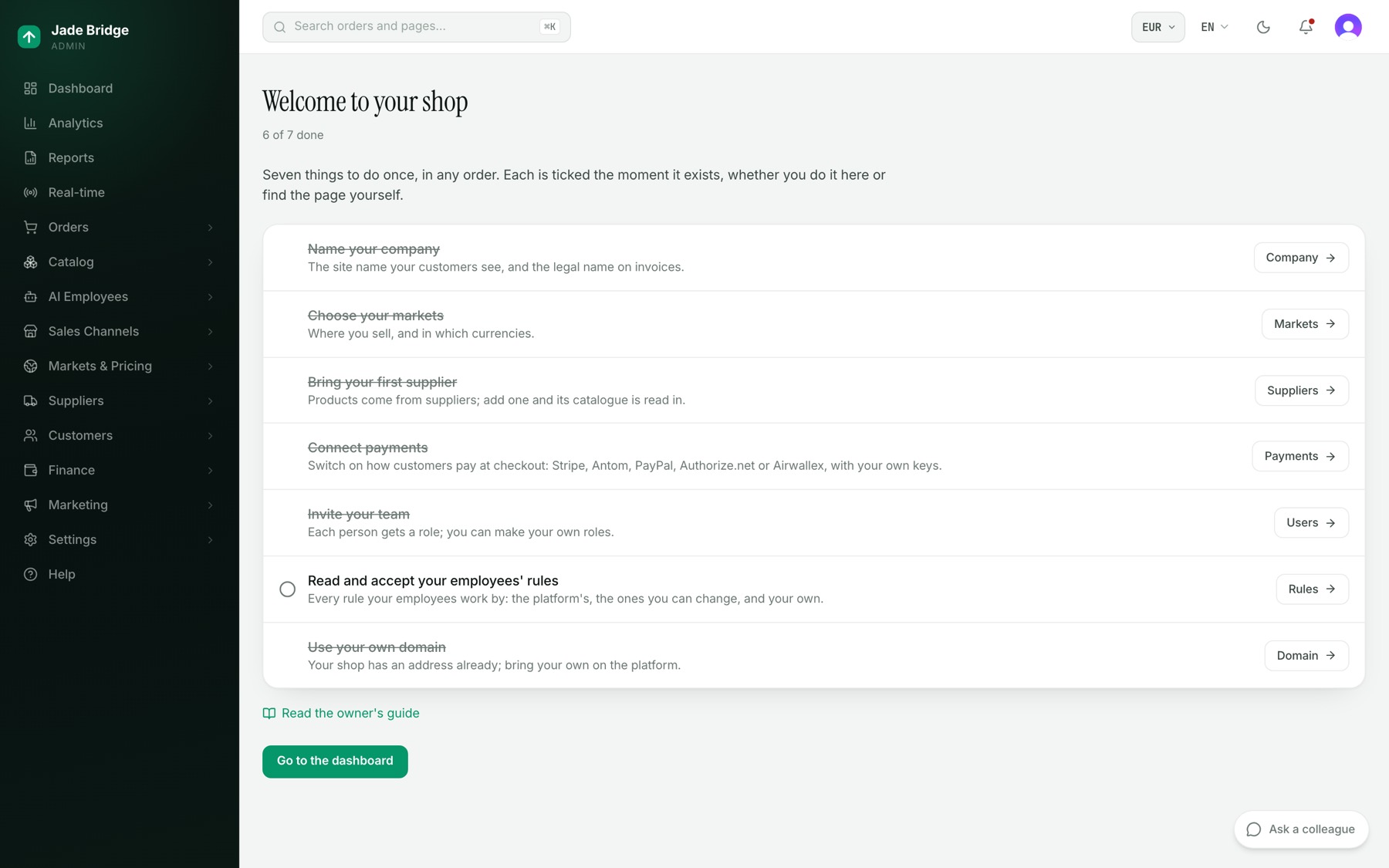
第一次登入新商店時,管理後台會開啟「歡迎使用你的商店」:八件只需做一次的事,順序不拘。每一列有標題、一行用途說明,以及一個前往完成該事項頁面的按鈕。
不論你是怎麼完成的,只要那件事存在了,該列就會打勾。標題旁的計數會顯示例如「已完成 3 / 8」。
頁面底部有兩個項目:
- 「閱讀店主指南」會開啟「說明」。
- 「前往儀表板」會帶你到儀表板,並告訴商店你已經看過這份清單。
只要商店尚未儲存公司名稱、沒有供應商,且除了你之外沒有其他人註冊,就算是新商店。商店還是新的、而且你還沒有從這裡前往儀表板時,登入會開啟這一頁。一旦這三項中任何一項改變,或你按下「前往儀表板」,登入就會改為開啟儀表板。選單中的「儀表板」項目永遠會開啟儀表板。
同一份清單,連同同樣的按鈕與勾選,也在「說明 → 你商店的參考資料 → 歡迎步驟」。只要還有任何步驟未完成,那裡的「開啟歡迎頁面」就會帶你回到這一頁。
1. 為公司命名
按鈕:公司資料。它會開啟「設定 → 公司資料」。
要填的內容:在「品牌」底下,填入顧客會看到的「網站名稱」(線上商店、支援聊天與每一則顧客訊息都會使用它),以及員工介紹品牌時使用的「標語」。在「法務與聯絡資訊」底下,填入用於發票與政策的「法定名稱」、顧客寫信的「支援 Email」、「註冊國家」(請先選這一項;它決定適用哪些地址欄位)、地址,以及你的登記與稅籍編號。在「商店」底下,是你的基準幣別(你的帳務與定價所使用的幣別,在你註冊時選定)與商店的時區。
- 填入「網站名稱」與「法定名稱」。
- 選擇「註冊國家」,然後在「尋找地址」輸入地址並挑選相符的結果。各欄位仍可編輯。
- 確認基準幣別,並設定時區。
- 按「儲存」。
之後會發生什麼:只要儲存了「網站名稱」或「法定名稱」,該列就會打勾。線上商店的「聯絡我們」、「服務條款」與「隱私權」頁面會使用這些資料;空白的欄位會直接省略,絕不會替你填入。時區決定你商店一天的起點,影響「今天」、報表與特賣的開始時間。在你的商品目錄有價格之前,仍可在這裡更改基準幣別;之後就要用「變更基準幣別」來變更,這是一項引導式變更,會以新幣別重新表示你的定價,並為商品目錄重新定價(見〈設定與連線〉)。
2. 選擇你的市場
按鈕:市場。它會開啟「市場與定價 → 市場」。
要填的內容:按「新增市場」,為市場指定名稱、貨幣與語言。用「新增國家」加入它服務的國家:這些國家的顧客會取得此市場的貨幣與價格,而沒有國家的市場不會導向任何人。選擇其價格發布到哪個銷售通路。設定它的匯率規則(下限、門檻與緩衝,以今天的匯率為基礎預先填入)以及價格進位方式(.99、.95、整數或不進位)。按「建立市場」。
之後會發生什麼:市場一旦存在,該列就會打勾。新市場一開始處於「試算」狀態。它的價格會計算出來,但要等你在市場本身的頁面把「發布模式」切換為「正式」才會發布;該頁也可以更改它的國家。從此之後,價格、關稅與運費都會按市場分別計算。
3. 連接廣告帳戶
按鈕:Google Ads。它會開啟 設定 → 整合 → Google Ads。Meta 在同一頁有自己的卡片。
需要做什麼:你的商店有自己的 Google Ads 電子郵件地址,顯示在卡片上,旁邊有「複製」按鈕。把它新增為 Google Ads 的使用者:
- 在 Google Ads 開啟「管理」→「存取權和安全性」。
- 在「使用者」點 +,貼上這個電子郵件地址。
- 選擇「標準」存取權,再點「新增帳戶」。「唯讀」也可以,但這樣已核准的預算變更和暫停只會記錄,不會執行。
回到卡片,點「檢查存取權」,然後選擇要讀取的帳戶。不必登入,你的商店也不會保存任何金鑰。Meta 則點「使用 Meta 連接」,允許存取你的廣告帳戶,然後選擇帳戶。
之後會發生什麼:選定帳戶後,該列就會打勾。Marian 會立即讀取 90 天的花費,之後每隔幾小時讀取一次;花費會顯示在「今天」、行銷 → 廣告支出以及損益表中。
4. 帶進你的第一家供應商
按鈕:供應商。它會開啟「供應商 → 供應商導入」。
供應商導入經理 Marshall 會把每一家供應商從初次聯繫帶到正式上線。你在這裡啟動一個案例:
- 按「新增案例」。
- 填入「公司」、「聯絡人」與對方的「Email」,然後按「建立」。
- 開啟該案例。在「設定供應商」底下選「建立新的」,再按「新增供應商」。這會把該供應商加入「供應商 → 名錄」,帶著案例的聯絡資料,狀態為待處理、資料饋送關閉。
Marshall 會寫信給對方、取得並輸入連線資料,並把案例推進各個階段:潛在、已聯繫、洽談中、設定中、測試中、就緒、上線。案例只有在供應商設定完成後才會上線。
之後會發生什麼:供應商一旦存在,該列就會打勾。供應商連線完成並開啟後,供應鏈經理 Kat 會讀入它的商品目錄(商品、款式、庫存,以及以供應商貨幣計的價格),並隨資料饋送的變化保持最新。Aileen 撰寫並翻譯商品頁;Amy 把每一件商品歸入商品目錄的分類樹。
5. 連接付款
按鈕:付款。它會開啟「銷售通路 → 線上商店 → 設定 → 付款」。
你的結帳透過你自己的帳戶與金鑰,經由各家服務商收款:Stripe、Antom、PayPal、Authorize.net 與 Airwallex。在啟用任何一家之前,結帳無法收款,頁面也會這樣提示。
對每一家服務商:
- 在「憑證」底下貼上它的金鑰。密鑰會加密保存,之後不再顯示;留白的欄位會保留已儲存的值。
- 頁面顯示「此商店的網址:」的地方,按「使用此網址」來填入 webhook。
- 設定顧客看到的「結帳顯示名稱」與「請款方式」。「先授權,稍後請款」會在結帳時保留款項,待供應商確認訂單後才收取;「立即請款」則在結帳時就收取。按「儲存」。
- 把該服務商切換為開啟。開關會立即生效。
標示「暫不可用」的服務商目前還不能啟用。
之後會發生什麼:只要有任何一家服務商啟用,該列就會打勾。整合經理 Steve 負責你商店的每一條連線;如果某家服務商沒有回應,可以在這一頁向他提問。
6. 邀請你的團隊
按鈕:使用者。它會開啟「設定 → 使用者與權限」。
- 按「邀請成員」。
- 輸入對方的「Email 地址」並選擇「角色」。
- 按「發送邀請」。
之後會發生什麼:對方會收到 Email 邀請,而第二個人加入後,該列就會打勾。在「角色」底下,你可以建立自己的角色,為每個區域分別設定「檢視」與「管理」權限;每個人看得到什麼、能改什麼,都依其角色而定。
7. 閱讀並接受員工規則
按鈕:規則。它會開啟「員工規則」。
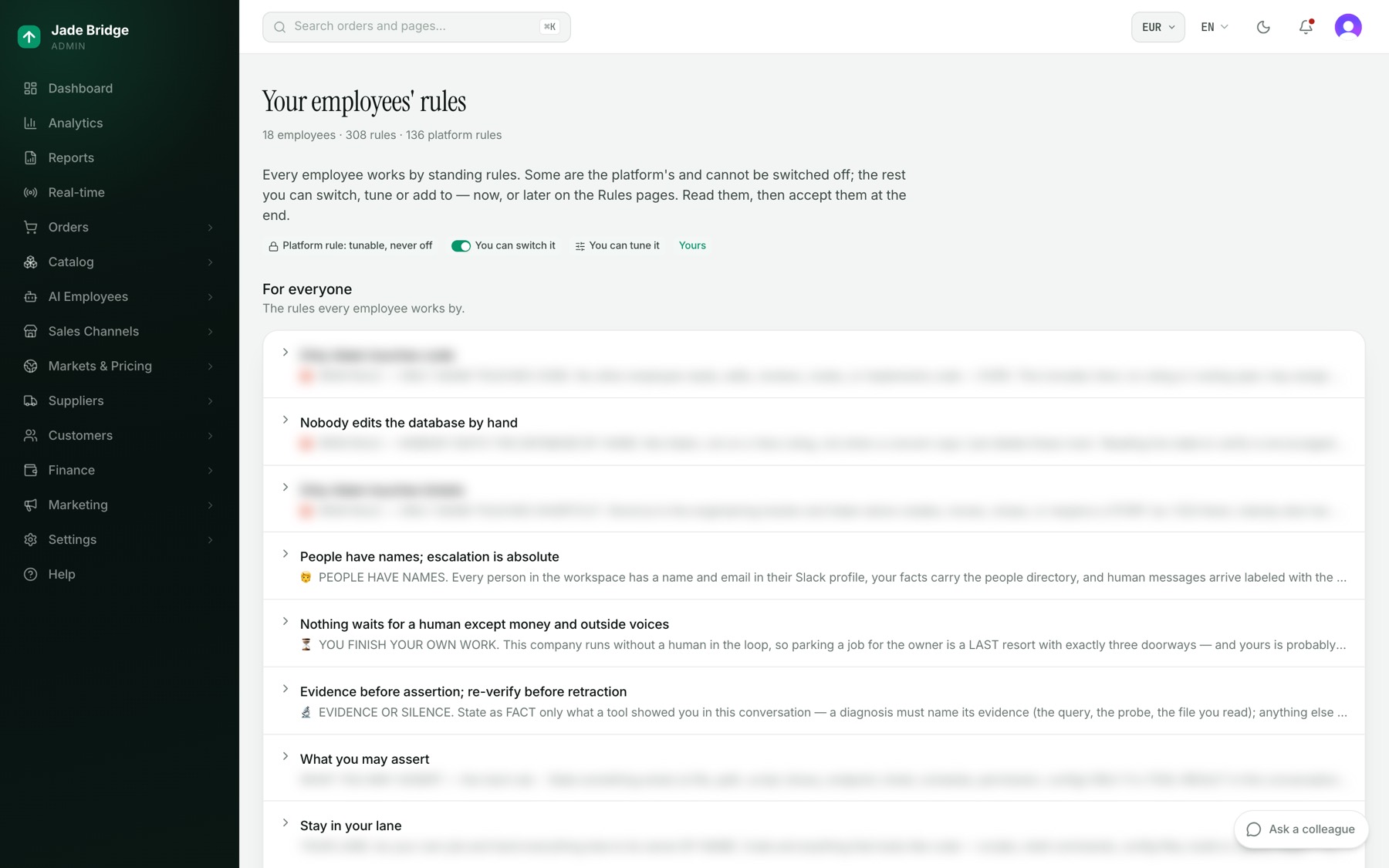
標題下的那一行會計算員工數、規則數與平台規則數。圖例說明各個標記:鎖表示「平台規則:可調整,不可關閉」,開關表示「你可以切換」,滑桿表示「你可以調整」,而「你的」表示你自己加的規則。
頁面分成三個區段:
- 所有人共同。每位員工都遵守的規則。點一條即可完整閱讀,連同其理由。「在規則頁編輯」會開啟「AI 員工 → 大腦 → 規則」。
- 每位員工。在你商店工作的每位員工各一列,列出他們負責的範圍,以及規則、關卡與已鎖定規則的數量。展開一列可以看到每條規則:它規定什麼、拒絕什麼,以及是否為平台規則。開關會立即關閉或開啟一條規則。「調整」會開啟該員工的規則編輯器,在那裡設定它的數值。
- 你自己的規則。按「新增規則」,填入「名稱」、「適用對象」(所有人或某一位員工)、「規則」與「原因」,然後按「新增規則」。它會像平台的規則一樣原封不動地傳達給員工。
接受規則:
- 閱讀各個區段。
- 按「我已閱讀並接受這些規則」。
之後會發生什麼:頁面會顯示「已接受」,連同日期與你的名字,而歡迎頁的該列會打勾。當後續版本更動了平台的規則,這一頁會連同新的版本號告知你;一切照常運作,等你讀完後再接受一次即可。〈規則〉一章對這一頁有完整說明。
8. 使用你自己的網域
按鈕:網域。它會在新分頁開啟平台的「商店」頁面;請在那裡開啟你的商店。
你的商店從建置的那一天起就有一個網址。要把它搬到你自己擁有的網域:
- 在「你自己的網域」底下輸入網域,然後按「使用此網域」。
- 到你的網域註冊商加入頁面所列的紀錄。第一筆證明網域屬於你;其餘幾筆把它指向你的商店。
- 按「再次檢查」。
之後會發生什麼:紀錄就位後,商店會自行搬過去,頁面會顯示「你的商店已在自己的網域上回應」。線上商店在你自己的網域上回應後,歡迎頁的該列就會打勾。
第一週之後
從第一家供應商開始,員工就已經在工作了。任何等待你處理的事,都在每個頁面頂端的鈴鐺後面(等待你處理),以及「AI 員工 → 大腦 → 問題」底下。