欢迎页
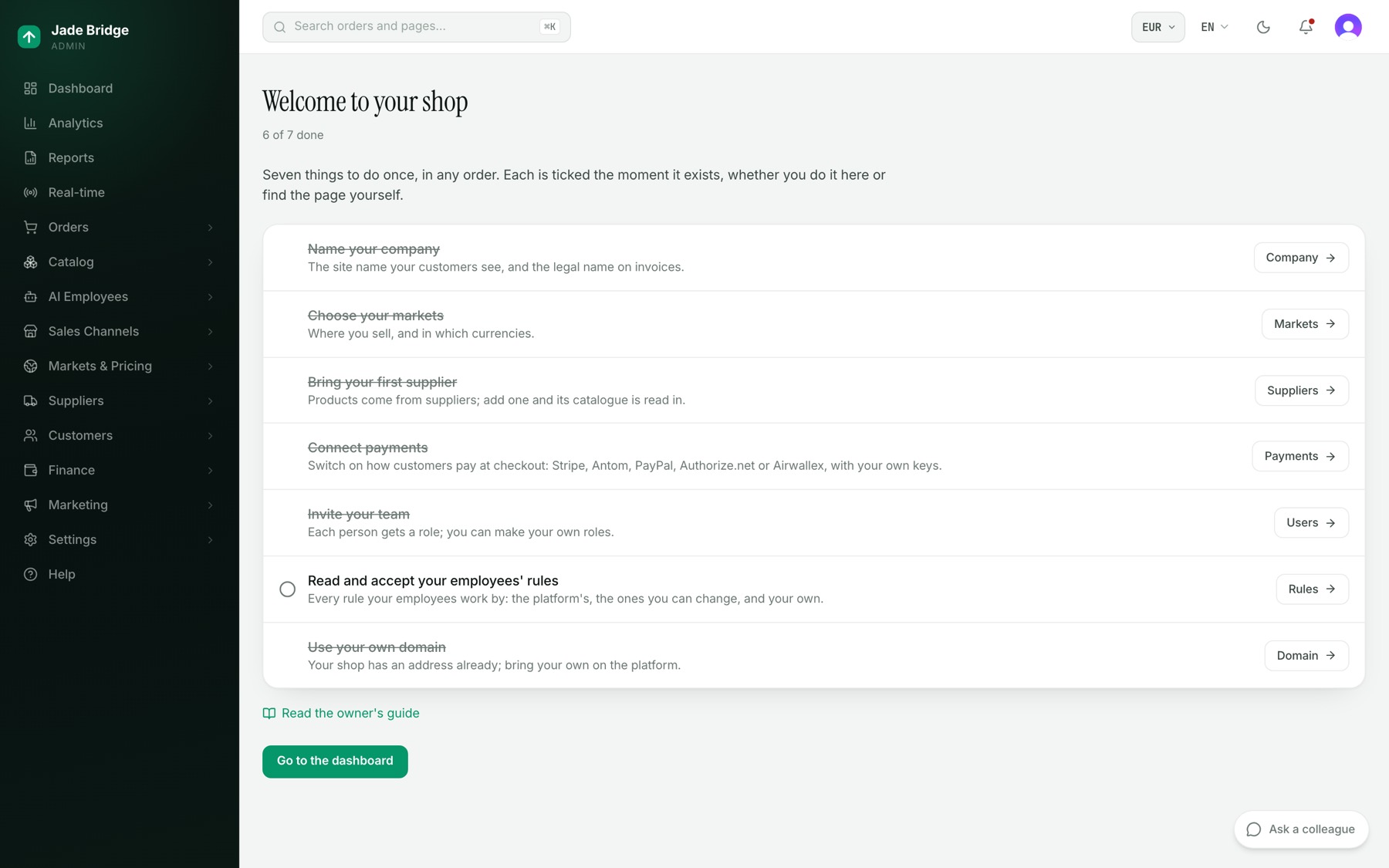
第一次登录新店铺时,管理后台会打开“欢迎使用你的商店”:八件只需做一次的事,顺序不限。每一行都有标题、一句用途说明,以及一个通往办理页面的按钮。
无论你是通过什么途径完成的,一行都会在那件事存在的那一刻打勾。标题旁的计数会显示,例如,“已完成 3 / 8”。
页面底部有两样东西:
- “阅读店主指南”会打开帮助。
- “前往仪表板”会把你带到仪表盘,并告诉店铺你已经看过这份清单。
一家店铺在尚未保存公司名称、没有供应商、除你之外无人注册时,算作新店铺。只要店铺仍是新的,并且你还没有从这里前往仪表盘,登录就会打开本页。一旦这三项中任何一项发生变化,或者你点击了“前往仪表板”,登录就会打开仪表盘。菜单中的“仪表盘”项始终打开仪表盘。
同样的清单,带着同样的按钮和勾选,也在 帮助 → 你商店的参考资料 → 欢迎步骤 下。只要还有步骤没完成,那里的“打开欢迎页面”就会把你带回本页。
1. 为公司命名
按钮:公司。它会打开 设置 → 公司信息。
要填什么:在“品牌”下,填写顾客看到的网站名称(店面、客服聊天和每一条顾客消息都会使用它)和一句标语,员工介绍品牌时会用到它。在“法律与联系方式”下,填写用于发票和政策的法定名称、顾客来信的客服邮箱、注册国家/地区(先选它;它决定显示哪些地址字段)、地址,以及你的注册号和税号。在“店铺”下,是你的基础货币(你的账目和定价所用的货币,在你注册时选定)和你店铺的时区。
- 填写网站名称和法定名称。
- 选择注册国家/地区,然后在“查找地址”中输入地址并选择一个匹配项。各字段仍可编辑。
- 核对基础货币,并设置时区。
- 点击“保存”。
之后会发生什么:只要保存了网站名称或法定名称,这一行就会打勾。店面的“联系我们”、“条款”和“隐私”页面会使用这些信息;留空的字段会直接省略,绝不会替你编造。时区决定你店铺的一天从何时开始,影响“今天”、报表和特卖的开始时间。在你的商品目录有价格之前,仍可以在这里更改基础货币;之后就要通过“更改基础货币”来更改,这是一项引导式更改,会以新货币重新表示你的定价,并为商品目录重新定价(见《设置与连接》)。
2. 选择市场
按钮:市场。它会打开 市场与定价 → 市场。
要填什么:点击“新建市场”,给市场起名,选择货币和语言。用“添加国家”加入它服务的国家:这些国家的顾客会看到该市场的货币和价格,而没有国家的市场不会引导任何顾客。选择它的价格要发布到的销售渠道。设置它的汇率规则(下限、阈值和缓冲,以今天的汇率为起点)和价格取整方式(.99、.95、整数或不取整)。点击“创建市场”。
之后会发生什么:只要市场存在,这一行就会打勾。新市场从“试算”开始。它的价格会被算出来,但在你于该市场自己的页面上把发布模式切换为“正式”之前不会发布;在那里也可以更改它的国家。从此以后,价格、关税和运费都按市场分别计算。
3. 连接广告账户
按钮:Google Ads。它会打开 设置 → 集成 → Google Ads。Meta 在同一页面有自己的卡片。
需要做什么:你的商店有自己的 Google Ads 邮箱,显示在卡片上,旁边有“复制”按钮。把它添加为 Google Ads 的用户:
- 在 Google Ads 中打开“管理员”→“访问权限和安全”。
- 在“用户”下点击 +,粘贴这个邮箱。
- 选择“标准”访问权限,然后点击“添加账号”。“只读”也可以,但这样已批准的预算调整和暂停只会记录,不会执行。
回到卡片,点击“检查访问权限”,选择要读取的账户。无需登录,你的商店也不会保存任何密钥。Meta 则点击“通过 Meta 连接”,允许访问你的广告账户,然后选择账户。
之后会发生什么:选定账户后,这一行就会打勾。Marian 会立即读取 90 天的花费,之后每隔几小时读取一次;花费会显示在“今天”、营销 → 广告支出以及损益表中。
4. 加入第一个供应商
按钮:供应商。它会打开 供应商 → 入驻。
供应商接入经理 Marshall 负责把每家供应商从首次接触一直带到上线。你在这里发起:
- 点击“新建案例”。
- 填写公司、联系人及其邮箱,然后点击“创建”。
- 打开该案例。在“设置供应商”下选择“新建”,然后点击“创建供应商”。这会把供应商连同案例中的联系方式加入 供应商 → 目录,状态为待定,数据源关闭。
Marshall 会写信给对方,获取并录入连接信息,并推动案例经历各个阶段:线索、已联系、洽谈中、配置中、测试、就绪、上线。只有供应商设置完成后,案例才会上线。
之后会发生什么:只要供应商存在,这一行就会打勾。供应商连接并开启后,供应链经理 Kat 会读入它的目录(商品、变体、库存和以供应商货币计的价格),并随数据源变化保持更新。Aileen 撰写并翻译商品页面;Amy 把每件商品归入商品目录的分类树。
5. 连接收款
按钮:支付。它会打开 销售渠道 → 在线商店 → 设置 → 支付。
你的结账通过各支付服务商收款,用的是你自己的账户和密钥:Stripe、Antom、PayPal、Authorize.net 和 Airwallex。在启用任何一家之前,结账无法收款,页面会如实说明。
对每家服务商:
- 在“凭据”下粘贴它的密钥。密文会被加密,之后不再显示;留空的字段会保留已存储的值。
- 在页面显示“本店地址:”的地方,点击“使用”来填入 webhook。
- 设置顾客看到的结账显示名称和请款方式。“先授权,稍后请款”在结账时冻结款项,待供应商确认订单后再扣款;“立即请款”在结账时就扣款。点击“保存”。
- 打开该服务商的开关。开关立即生效。
标记为“暂不可用”的服务商目前还不能启用。
之后会发生什么:只要任何一家服务商启用,这一行就会打勾。集成经理 Steve 负责你店铺的每一个外部连接;如果某家服务商没有响应,就在本页问他。
6. 邀请团队
按钮:用户。它会打开 设置 → 用户与权限。
- 点击“邀请成员”。
- 输入对方的邮箱地址并选择角色。
- 点击“发送邀请”。
之后会发生什么:对方会收到邀请邮件,第二个人加入后,这一行就会打勾。在“角色”下你可以创建自己的角色,为每个区域分别设置查看和管理权限;一个人能看到什么、能更改什么,取决于其角色。
7. 阅读并接受员工规则
按钮:规则。它会打开“员工规则”。
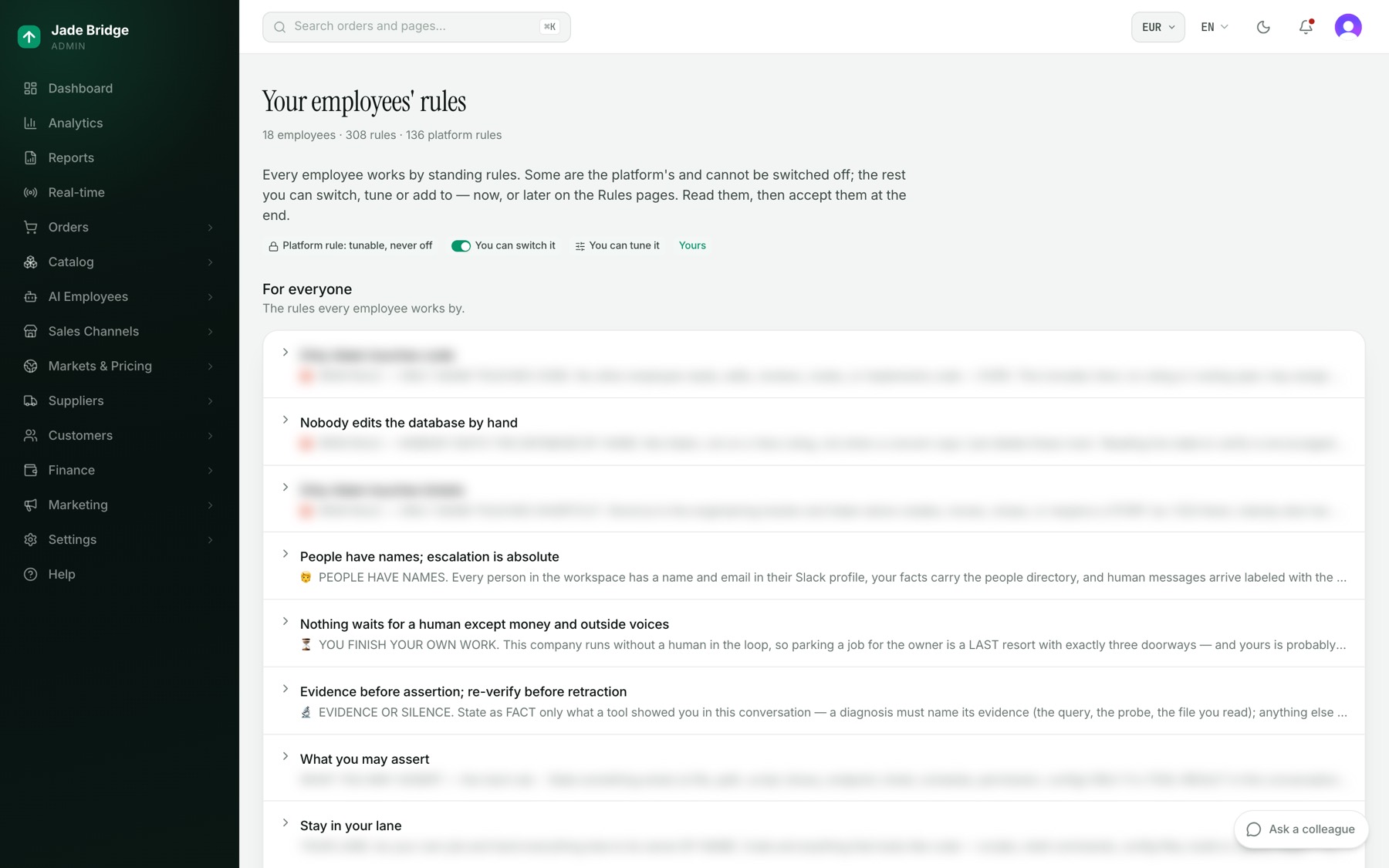
标题下的一行统计员工数、规则数和平台规则数。图例解释各种标记:锁表示“平台规则:可调整,不可关闭”,开关表示“你可以开关”,滑块表示“你可以调整”,“你自己的”表示你添加的规则。
页面分为三个部分:
- 适用于所有人。每位员工都遵守的规则。点击一条可以完整阅读它和它的理由。“在‘规则’页面编辑”会打开 AI 员工 → 大脑 → 规则。
- 每位员工。在你店铺工作的每位员工各占一行,列出其职责范围,以及规则、关卡和锁定规则的数量。展开一行可以看到每条规则:它规定什么、拒绝什么,以及是否为平台规则。开关可以立即关闭或打开一条规则。“调整”会打开该员工的规则编辑器,在那里设置它的数值。
- 你自己的规则。点击“新增规则”,填写名称、适用于(所有人或某一位员工)、规则内容和原因,然后点击“新增规则”。它送达员工的方式与平台的规则完全一样。
接受规则:
- 阅读各个部分。
- 点击“我已阅读并接受这些规则”。
之后会发生什么:页面会显示“已接受”,附上日期和你的名字,欢迎页上的这一行会打勾。当后续版本更改了平台的规则时,本页会以新的版本号说明;一切照常运行,你读过之后再接受一次即可。《规则》一章会完整介绍本页。
8. 使用自己的域名
按钮:域名。它会在新标签页中打开平台的店铺页;在那里打开你的店铺。
你的店铺从建成之日起就有一个地址。要把它迁移到你拥有的域名:
- 在“你自己的域名”下输入域名,然后点击“使用此域名”。
- 在你的域名注册商处添加页面显示的记录。第一条用来证明域名归你所有;其余的把它指向你的店铺。
- 点击“再次检查”。
之后会发生什么:记录到位后,店铺会自行迁移,页面会显示“你的店铺已在自己的域名上回应。”当你的店面在自己的域名上应答后,欢迎页上的这一行就会打勾。
第一周之后
从第一家供应商开始,员工们就在工作了。凡是等待你处理的事项,都在每一页顶部的铃铛后面(等待你处理)和 AI 员工 → 大脑 → 问题 中。