La page Bienvenue
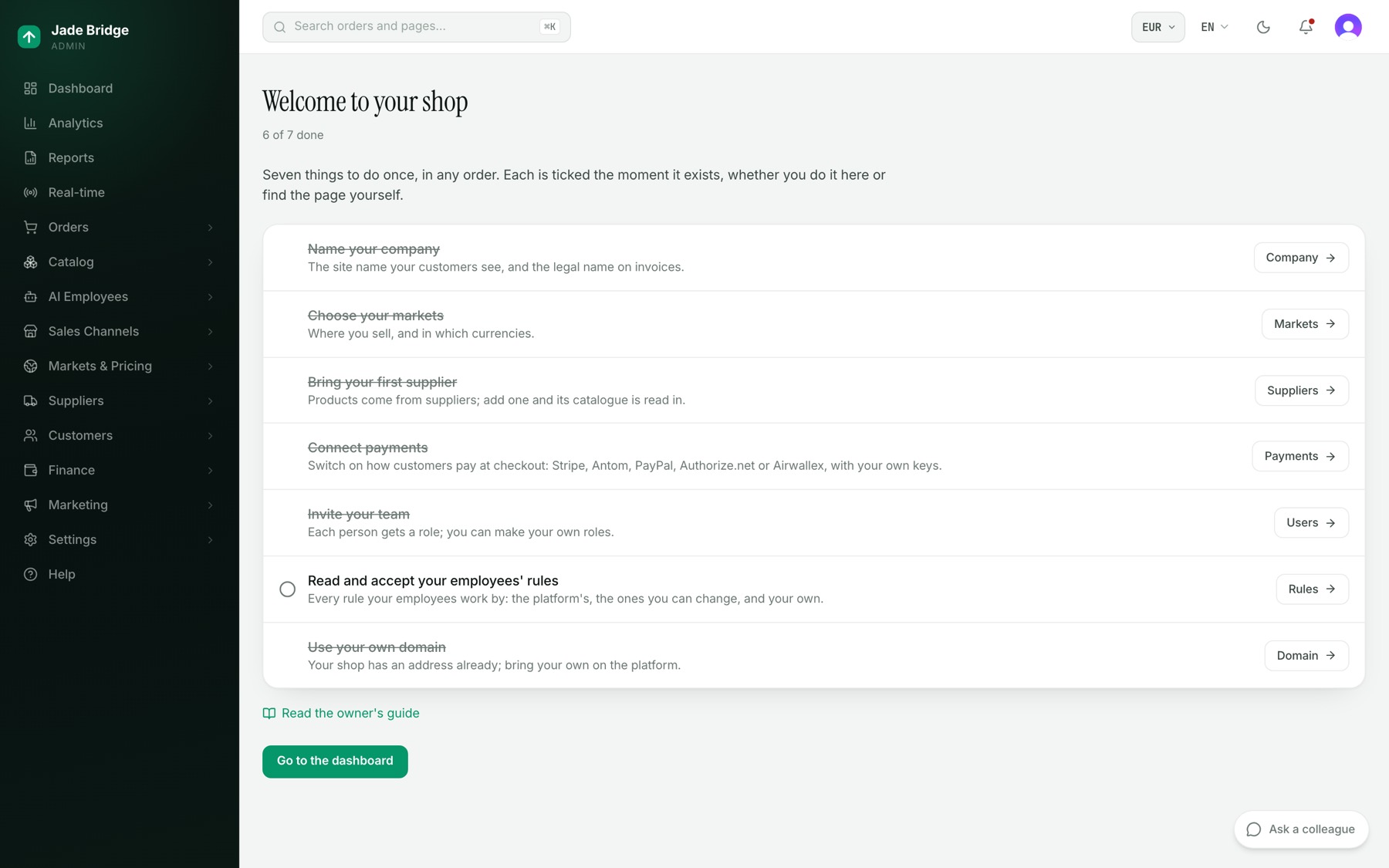
Lors de votre première connexion à une nouvelle boutique, l'administration s'ouvre sur « Bienvenue dans votre boutique » : huit choses à faire une seule fois, dans l'ordre que vous voulez. Chaque ligne comporte un titre, une phrase sur son utilité, et un bouton vers la page où elle se fait.
Une ligne est cochée dès que la chose existe, quel que soit le chemin que vous avez pris. Le compteur à côté du titre indique, par exemple, « 3 sur 8 faites ».
Au pied de la page se trouvent deux choses :
- « Lire le guide du propriétaire » ouvre l'Aide.
- « Aller au tableau de bord » vous mène au tableau de bord et signale à la boutique que vous avez vu la liste.
Une boutique compte comme nouvelle tant qu'elle n'a ni nom d'entreprise enregistré, ni fournisseur, ni autre personne inscrite que vous. Tant que la boutique est nouvelle et que vous n'êtes pas encore allé au tableau de bord depuis ici, la connexion ouvre cette page. Dès que l'un des trois change, ou que vous appuyez sur « Aller au tableau de bord », la connexion ouvre le tableau de bord. L'entrée Tableau de bord du menu ouvre toujours le tableau de bord.
La même liste, avec les mêmes boutons et les mêmes coches, se trouve sous Aide → Le référentiel de votre boutique → Les étapes de bienvenue. Tant qu'une étape reste à faire, « Ouvrir la page de bienvenue » vous ramène ici.
1. Nommez votre entreprise
Bouton : Entreprise. Il ouvre Paramètres → Entreprise.
Ce qu'il demande : sous Marque, le Nom du site que voient vos clients (la boutique en ligne, le chat du support et chaque message client l'utilisent) et une Signature que les employés emploient pour présenter la marque. Sous Mentions légales et contact, la Raison sociale pour les factures et les politiques, l'E-mail du support auquel les clients écrivent, le Pays d'immatriculation (choisissez-le d'abord ; il détermine les champs d'adresse qui s'appliquent), l'adresse, et vos numéros d'immatriculation et d'identification fiscale. Sous Boutique, votre devise de base, celle dans laquelle votre comptabilité et vos prix sont tenus, choisie à l'inscription, et le fuseau horaire de votre boutique.
- Renseignez le Nom du site et la Raison sociale.
- Choisissez le Pays d'immatriculation, puis tapez l'adresse dans « Trouver l'adresse » et choisissez une correspondance. Les champs restent modifiables.
- Vérifiez la devise de base et réglez le fuseau horaire.
- Appuyez sur Enregistrer.
Ce qui se passe ensuite : la ligne est cochée dès qu'un Nom du site ou une Raison sociale est enregistré. Les pages Contact, Conditions et Confidentialité de la boutique en ligne utilisent ces informations ; un champ vide est omis, jamais rempli à votre place. Le fuseau horaire détermine le début de la journée de votre boutique, pour Aujourd'hui, les rapports et les heures de début des ventes. Tant que votre catalogue n'a pas de prix, la devise de base peut encore être changée ici ; ensuite, elle se change avec Changer la devise de base, une modification guidée qui réexprime vos prix et recalcule le catalogue (chapitre Paramètres et connexions).
2. Choisissez vos marchés
Bouton : Marchés. Il ouvre Marchés et tarifs → Marchés.
Ce qu'il demande : appuyez sur « Nouveau marché » et donnez au marché un nom, une devise et une langue. Ajoutez les pays qu'il dessert avec « Ajouter un pays » : les acheteurs de ces pays obtiennent la devise et les prix de ce marché, et un marché sans pays ne dessert personne. Choisissez le canal de vente sur lequel ses prix sont publiés. Réglez sa règle de change (un plancher, un seuil et une marge, initialisés d'après le taux du jour) et son arrondi de prix (,99, ,95, entiers, ou aucun). Appuyez sur « Créer le marché ».
Ce qui se passe ensuite : la ligne est cochée dès qu'un marché existe. Un nouveau marché démarre en Répétition. Ses prix sont calculés mais pas publiés tant que vous ne passez pas son mode de publication sur En direct, sur la page du marché, où ses pays peuvent aussi être modifiés. Prix, droits de douane et frais de livraison sont dès lors calculés par marché.
3. Connectez vos comptes publicitaires
Bouton : Google Ads. Il ouvre Paramètres → Intégrations → Google Ads. Meta a sa propre carte sur la même page.
Ce qu'il demande : votre boutique a sa propre adresse Google Ads, affichée sur la carte avec un bouton « Copier ». Ajoutez-la comme utilisateur dans Google Ads :
- Dans Google Ads, ouvrez Administration → Accès et sécurité.
- Sous Utilisateurs, appuyez sur + et collez l'adresse.
- Choisissez l'accès Standard et appuyez sur Ajouter un compte. Lecture seule fonctionne aussi, mais les changements de budget et les mises en pause approuvés sont alors enregistrés, pas exécutés.
De retour sur la carte, appuyez sur « Vérifier l'accès » et choisissez le compte à lire. Il n'y a aucune connexion à faire, et aucune clé n'est conservée dans votre boutique. Pour Meta, appuyez sur « Connecter avec Meta », autorisez l'accès à vos comptes publicitaires et choisissez le compte.
Ce qui se passe ensuite : la ligne est cochée dès qu'un compte est choisi. Marian lit aussitôt 90 jours de dépenses, puis toutes les quelques heures ; les dépenses apparaissent sur Aujourd'hui, dans Marketing → Dépenses publicitaires et dans le compte de résultat.
4. Amenez votre premier fournisseur
Bouton : Fournisseurs. Il ouvre Fournisseurs → Intégration.
Marshall, le responsable de l'intégration, accompagne chaque fournisseur du premier contact jusqu'à la mise en service. Vous en lancez une ici :
- Appuyez sur « Nouveau dossier ».
- Renseignez l'Entreprise, un Contact et son E-mail, puis appuyez sur Créer.
- Ouvrez le dossier. Sous « Configurer le fournisseur », choisissez « Créer un nouveau » et appuyez sur « Créer le fournisseur ». Le fournisseur est ajouté à Fournisseurs → Annuaire avec les coordonnées du dossier, en attente et avec son flux désactivé.
Marshall leur écrit, obtient et saisit les détails de connexion, et fait avancer le dossier à travers ses étapes : Piste, Contacté, En discussion, Configuration, Test, Prêt, En service. Un dossier ne passe En service qu'une fois son fournisseur configuré.
Ce qui se passe ensuite : la ligne est cochée dès que le fournisseur existe. Une fois le fournisseur connecté et activé, Kat, la responsable de la chaîne d'approvisionnement, lit son catalogue (produits, variantes, stock et prix dans la devise du fournisseur) et le tient à jour au fil des changements du flux. Aileen rédige les pages produit et les traduit ; Amy classe chaque produit dans l'arborescence du catalogue.
5. Connectez les paiements
Bouton : Paiements. Il ouvre Canaux de vente → Boutique en ligne → Paramètres → Paiements.
Votre paiement encaisse par l'intermédiaire de prestataires sur vos propres comptes et clés : Stripe, Antom, PayPal, Authorize.net et Airwallex. Tant qu'aucun n'est activé, le paiement ne peut pas encaisser, et la page le dit.
Pour chaque prestataire :
- Collez ses clés sous Identifiants. Les secrets sont chiffrés et ne sont plus jamais affichés ; un champ laissé vide conserve la valeur enregistrée.
- Là où la page affiche « L'adresse de cette boutique : », appuyez sur « L'utiliser » pour renseigner le webhook.
- Réglez le Libellé au paiement que voient les acheteurs et le Mode de capture. « Autoriser maintenant, capturer plus tard » bloque l'argent au paiement et le prélève quand un fournisseur confirme la commande ; « Capturer immédiatement » le prélève au paiement. Appuyez sur Enregistrer.
- Activez le prestataire. L'interrupteur prend effet immédiatement.
Un prestataire marqué « Non disponible » ne peut pas encore être activé.
Ce qui se passe ensuite : la ligne est cochée dès qu'un prestataire est activé. Steve, le responsable des intégrations, est en charge de chaque connexion de votre boutique ; interrogez-le depuis cette page si un prestataire ne répond pas.
6. Invitez votre équipe
Bouton : Utilisateurs. Il ouvre Paramètres → Utilisateurs et permissions.
- Appuyez sur « Inviter un membre ».
- Saisissez son Adresse e-mail et choisissez un Rôle.
- Appuyez sur « Envoyer l'invitation ».
Ce qui se passe ensuite : la personne reçoit une invitation par e-mail, et la ligne est cochée dès qu'une deuxième personne a rejoint la boutique. Sous Rôles, vous pouvez créer vos propres rôles, chacun avec des permissions Voir et Gérer par zone ; ce qu'une personne voit et peut modifier découle de son rôle.
7. Lisez et acceptez les règles de vos employés
Bouton : Règles. Il ouvre « Les règles de vos employés ».
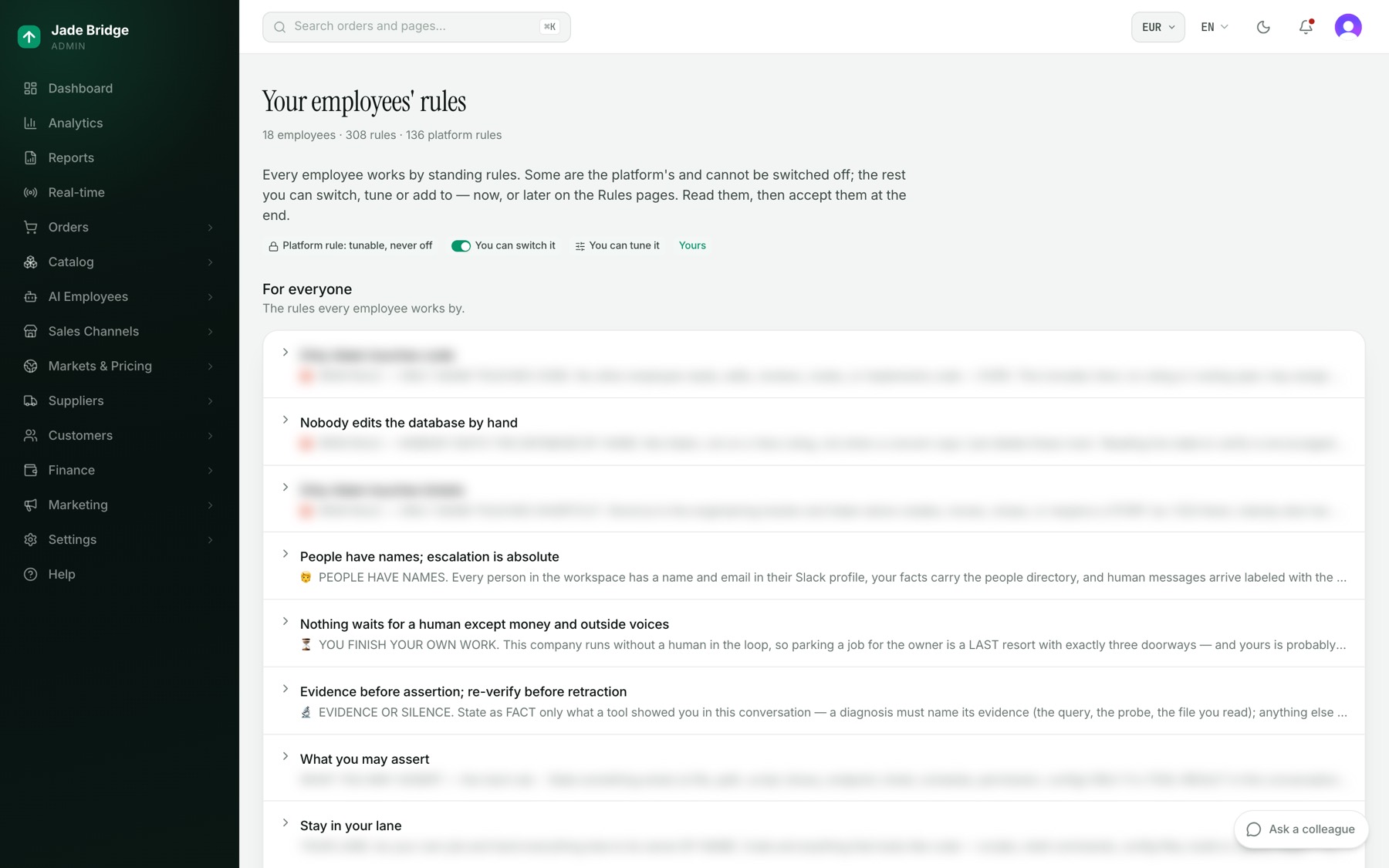
La ligne sous le titre compte les employés, les règles et les règles de la plateforme. Une légende explique les marques : un cadenas pour « Règle de la plateforme : réglable, jamais désactivable », un interrupteur pour « Vous pouvez la désactiver », des curseurs pour « Vous pouvez la régler », et « À vous » pour les vôtres.
La page comporte trois sections :
- Pour tous. Les règles que suit chaque employé. Cliquez sur l'une d'elles pour la lire en entier avec sa raison. « Modifier sur la page Règles » ouvre Employés IA → Cerveaux → Règles.
- Chaque employé. Une ligne par employé qui travaille dans votre boutique, avec ce dont il est responsable et un décompte de règles, de contrôles et de règles verrouillées. Ouvrez une ligne pour voir chaque règle : ce qu'elle énonce, ce qu'elle refuse, et s'il s'agit d'une règle de la plateforme. Un interrupteur désactive ou active une règle sur-le-champ. « Régler » ouvre l'éditeur de règles de cet employé, où ses nombres se fixent.
- Vos propres règles. Appuyez sur « Ajouter une règle », renseignez Nom, S'applique à (Tous ou un employé), La règle, et Pourquoi, puis appuyez sur « Ajouter la règle ». Elle parvient à l'employé exactement comme celles de la plateforme.
Pour accepter :
- Lisez les sections.
- Appuyez sur « J'ai lu ces règles et je les accepte ».
Ce qui se passe ensuite : la page affiche « Acceptées » avec la date et votre nom, et la ligne de Bienvenue est cochée. Quand une version ultérieure modifie les règles de la plateforme, cette page le dit avec le nouveau numéro de version ; rien ne cesse de fonctionner, et vous acceptez à nouveau une fois que vous l'avez lue. Le chapitre Règles traite cette page en détail.
8. Utilisez votre propre domaine
Bouton : Domaine. Il ouvre la page Boutiques de la plateforme dans un nouvel onglet ; ouvrez-y votre boutique.
Votre boutique a une adresse dès le jour de sa construction. Pour la déplacer vers un domaine qui vous appartient :
- Sous « Votre propre domaine », tapez le domaine et appuyez sur « Utiliser ce domaine ».
- Ajoutez chez votre registraire les enregistrements que la page affiche. Le premier prouve que vous détenez le domaine ; les autres le font pointer vers votre boutique.
- Appuyez sur « Vérifier à nouveau ».
Ce qui se passe ensuite : la boutique bascule d'elle-même une fois les enregistrements en place, et la page indique « Votre boutique répond sur son propre domaine. » La ligne de Bienvenue est cochée dès que votre boutique en ligne répond sur votre propre domaine.
Après la première semaine
Les employés travaillent dès le premier fournisseur. Tout ce qui attend de vous se trouve derrière la cloche en haut de chaque page (En attente de vous) et sous Employés IA → Cerveaux → Incidents.