كيف تصل المنتجات
أنت لا تنشئ المنتجات يدويًا. كل منتج يأتي من كتالوج مورّد. ويُربط كل مورّد بطريقته (اتصال مباشر بنظامه، أو ملف يُسقط على خادم، أو موجز جدول بيانات، أو تحديثات يرسلها إليك) وله جدول استيراد. ويتحقق المتجر من الجداول كل خمس دقائق ويشغّل ما حان موعده.
يقرأ الاستيراد المنتجات والمتغيرات والمخزون وأسعار التوريد. وتصل المنتجات الجديدة نشطة. ويُتخطى العرض الذي يقل عن الحد الأدنى لسعر الاستيراد (يُضبط الحد في الموردون → المخزون المباشر). وعندما يعرض عدة موردين الصنف نفسه، يفوز بالبيع أرخص مورّد لديه مخزون.
ثم يتولى الموظفون الأمر:
- Kat، سلسلة التوريد، تراقب كل استيراد. وتلاحظ الدورة الفاشلة، أو المورّد الذي تنقصه تفاصيل الاتصال، وتسلّمه إلى الزميل المناسب.
- Amy، التصنيف، تضع كل منتج في شجرة الفئات وتملأ السمات التي تحددها فئته، مثل النقش وفتحة العنق والخامات.
- Aileen، محتوى المنتجات، تطابق العلامة التجارية، وتملأ الجنس، وتبحث عن المنتج، وتعيد كتابة عنوانه ووصفه، وتترجمهما.
المنتجات
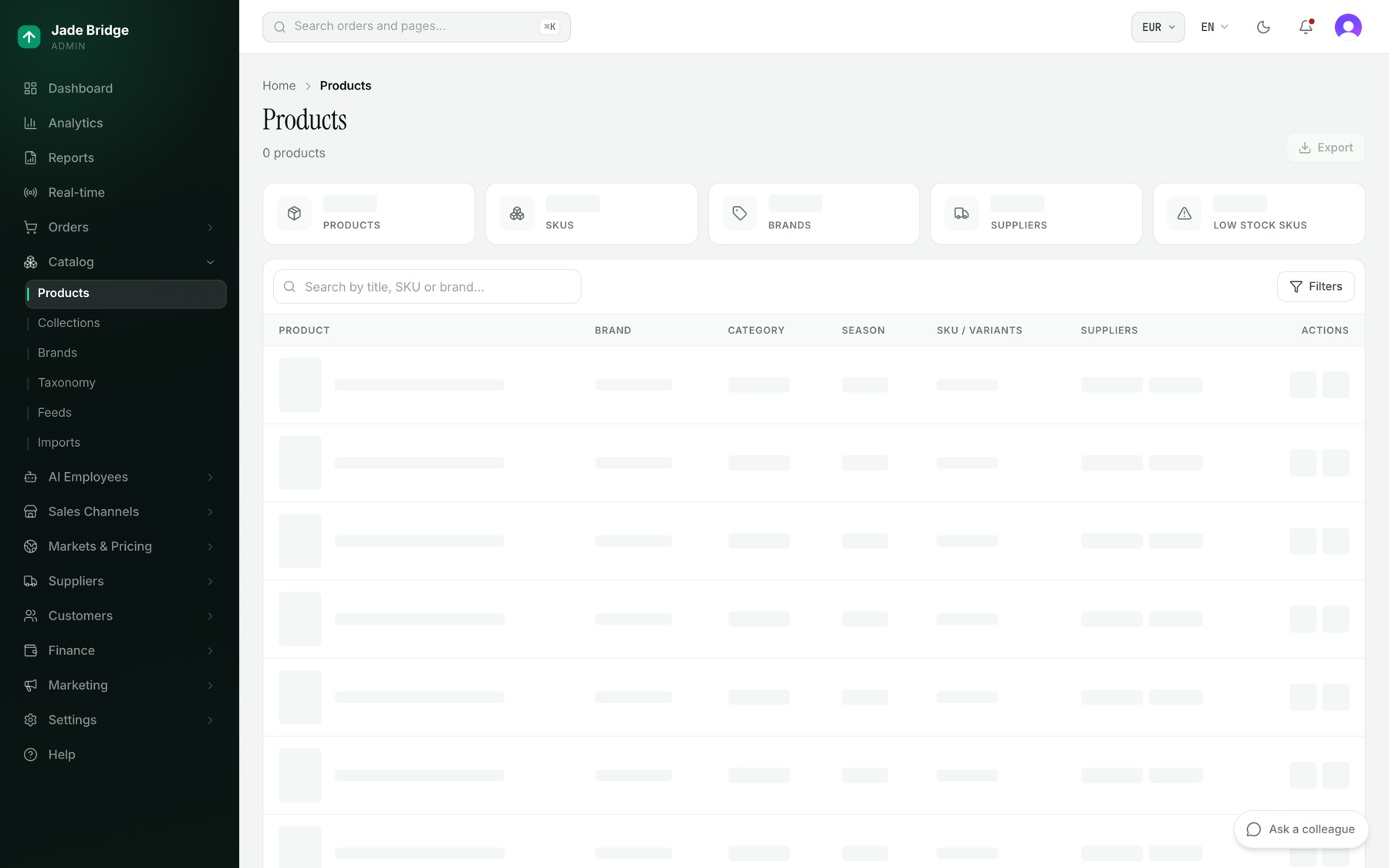
يعرض الكتالوج → المنتجات كل منتج. والعدّادات في الأعلى هي المنتجات، ورموز SKU، والعلامات التجارية، والمورّدون، ورموز SKU منخفضة المخزون، للمرشّحات التي ضبطتها. ويعرض الجدول العلامة التجارية والفئة والموسم والمتغيرات والمورّدين. والمورّد باللون الأخضر هو الأرخص لمتغير واحد على الأقل.
- ابحث بالعنوان أو رمز SKU أو العلامة التجارية.
- المرشّحات: العلامة التجارية، والمورّد، والحالة (نشط، ومسودة، ومؤرشف)، والفئة، وإظهار غير المتوفر. وتبقى المنتجات غير المتوفرة مخفية حتى تفعّل ذلك. ويظهر كل مرشّح شريحةً؛ ويزيلها «مسح الكل».
- انقر على صف لفتح متغيراته في مكانها: المقاس، واللون، والمخزون، وسعر كل مورّد، والوفر مقارنة بالمورّد التالي.
- ينزّل «تصدير» كل منتج مطابق لمرشّحاتك، عبر كل الصفحات، ملف CSV.
صفحة المنتج
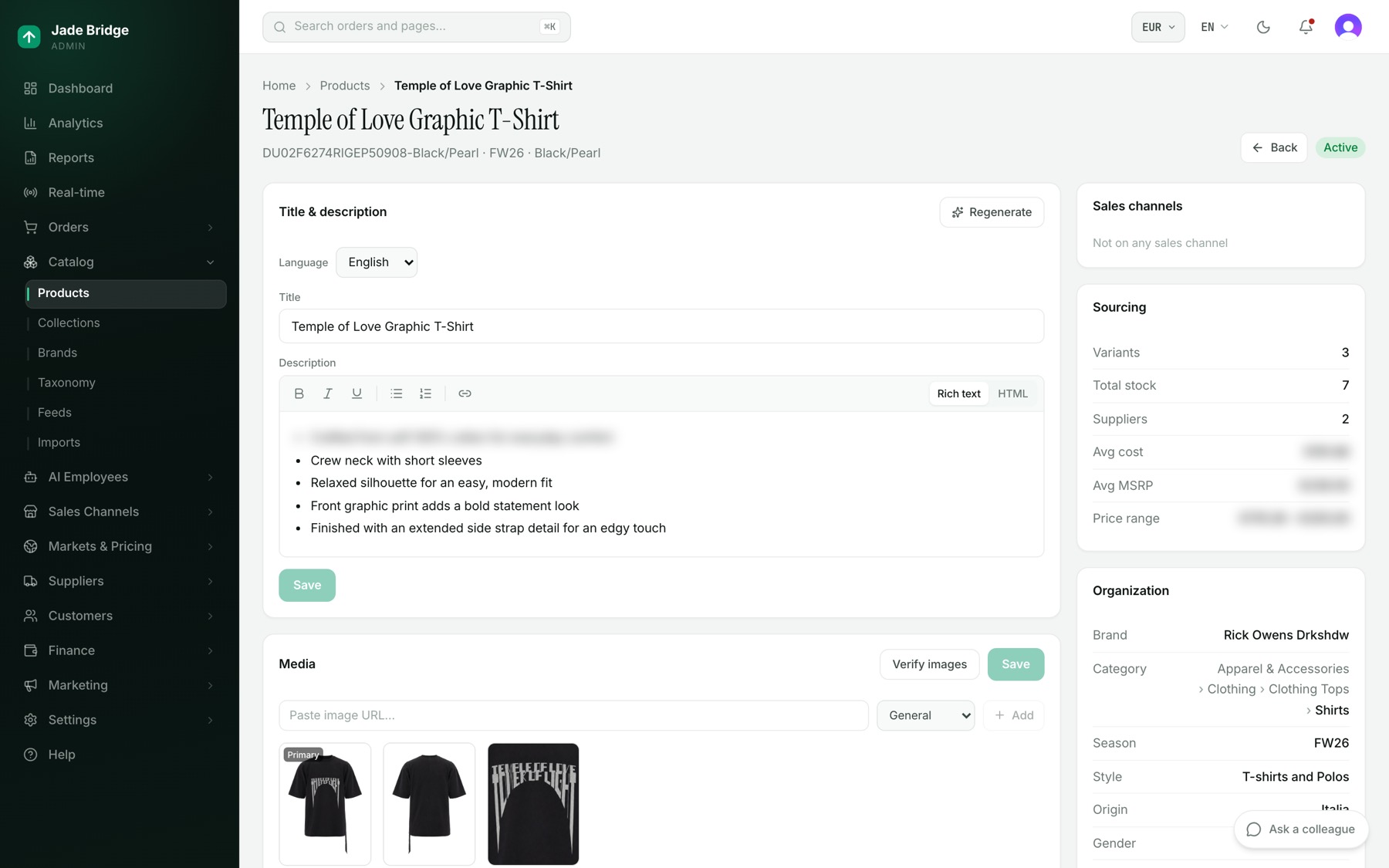
انقر على اسم منتج لفتحه. وفي الشريط العلوي «رجوع»، وزر «عرض على» لكل واجهة متجر يعمل عليها، وحالته، التي لا تستطيع هذه الصفحة تغييرها.
يضم «العنوان والوصف» الكلمات التي يقرؤها المتسوقون. وتعرض قائمة اللغة الإنجليزية، وهي المصدر، وكل لغة أخرى تقدمها واجهة متجرك، كل باسمها. ولإضافة لغة، فعّلها في قنوات البيع → واجهة المتجر → محتوى الموقع → اللغات. واللغة التي كتبتها Aileen موسومة بـ«ذكاء اصطناعي»؛ والتي حفظها شخص موسومة بـ«مُعدَّل».
ويسلّم «إعادة التوليد» المنتج إلى Aileen. تبحث عنه في قوائم التسوق وبحث الويب وصفحات تجار التجزئة، وتعيد كتابة العنوان والوصف مما تقوله المصادر، وتُعاد كل ترجمة. ثم تعرض البطاقة بحثها والمصادر التي استخدمتها. وعندما لا تجد المنتج على الإنترنت تقول ذلك وتكتب من الصورة وحقول المورّد؛ فاقرأ تلك بعناية.
والبطاقات الأخرى:
- الوسائط. الصق رابط صورة واضغط «إضافة»، ووسم كل صورة بلون أو «عام»، وأعد الترتيب بالأسهم؛ والصورة الأولى هي الرئيسية. ويسأل «التحقق من الصور» مضيف كل صورة هل ما زال يقدمها. ثم «حفظ».
- المتغيرات. صف لكل عرض مورّد: رمز SKU، والمورّد (الأرخص موسوم بـ«الأدنى»)، ولون المورّد ومجموعة اللون، والمقاس، والمخزون، وسعر التوريد، وسعر التجزئة المقترح، وسعر البيع، والهامش، وثلاثة تواريخ. «تحديث السعر/الكمية» هو آخر تغيير حقيقي؛ و«آخر فحص» هو آخر مرة أكد فيها الموجز العرض. وتُعرض أسعار التوريد والبيع في هذه البطاقة بعملتك الأساسية. وتعرض «بيانات المورّد (كما وردت)» كل سعر بعملة المورّد.
- بيانات المورّد (كما وردت). يضع «إظهار» ما أرسله المورّد بجانب ما صنعه المتجر منه. ويعني الخط العريض أن الاثنين يختلفان؛ وتعني «لم يُرسل شيء» أن كل كلمة في ذلك الحقل من المتجر نفسه.
- قنوات البيع، والتوريد، والتنظيم (العلامة التجارية، ومسار الفئة، والموسم، والجنس، والفئة العمرية، والخامات، ورمز HS، وسمات Amy، والوسوم)، والنشاط، على الجانب.
لتصحيح كلمات منتج:
- افتح المنتج وأبقِ الإنجليزية محددة.
- عدّل العنوان أو الوصف وانقر «حفظ».
- اختر كل لغة أخرى وانقر «ترجمة بالذكاء الاصطناعي»، أو اكتب ترجمتك و«حفظ».
المجموعات
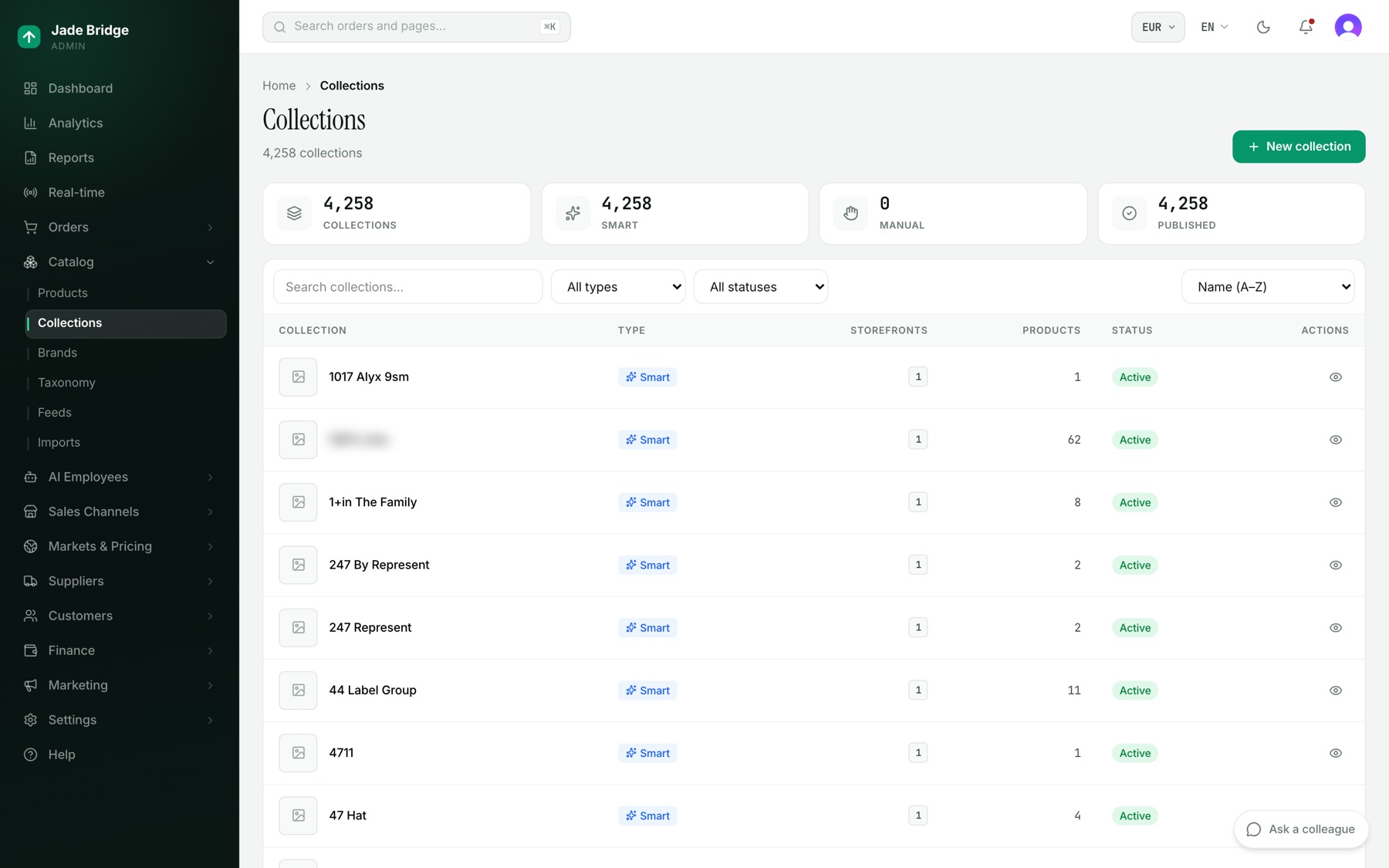
يَعُدّ الكتالوج → المجموعات المجموعات، والذكية، واليدوية، والمنشورة، ويعرض كل منها بنوعها، وعدد واجهات المتجر التي تظهر فيها، ومنتجاتها، وحالتها. رشّح حسب النوع أو الحالة، وافرز.
لإنشاء مجموعة:
- انقر «مجموعة جديدة» وأعطها عنوانًا ووصفًا.
- تحت «نوع المجموعة» اختر ذكية أو يدوية. للذكية، اضبط «يجب أن تطابق المنتجات» على كل الشروط أو أي شرط واستخدم «إضافة شرط» أو «إضافة مجموعة شروط»؛ وتشمل الشروط العلامة التجارية، ونوع المنتج، والفئة، والجنس، والفئة العمرية، والموسم، واللون، والمقاس، والخامة، والسعر، والخصم، وفي التخفيضات، ومتوفر، وعلامة فاخرة. ويعرض «معاينة لـ» كم منتجًا يطابق على واجهة متجر، مع عينة. ولليدوية، ابحث واختر المنتجات.
- فعّل «منشورة»، وحدد واجهات المتجر التي تنتمي إليها، وتحت «المظهر» حدد رابط صورة وترتيب الفرز.
- انقر «حفظ». تُفتح صفحة المجموعة الخاصة.
تعرض صفحة المجموعة مَن أنشأها ومَن غيّرها آخر مرة، والنموذج نفسه، والعضوية لكل واجهة متجر، وسجلًا بكل تغيير. ويعيد «إعادة التقييم» حساب مَن ينتمي إليها.
ويسأل «حذف»، في أعلى صفحة المجموعة، أولًا: تُسحب المجموعة من كل قناة بيع، وتختفي صفحتها من موقعك، وتبقى المنتجات في كتالوجك. اضغط «حذف المجموعة» للمتابعة، أو «أبقِها».
وتملك Aileen المجموعات وطريقة قراءتها. وبعضها يُنشأ تلقائيًا، ويقول سجله «أُنشئت تلقائيًا». وتتحقق Amy من أن كل عنصر قائمة يشير إلى مجموعة تعني ما يقوله موضعه في القائمة.
العلامات التجارية
يُفتح الكتالوج → العلامات التجارية بشريط «مطابِق العلامات التجارية»: دورة Aileen للعلامات التجارية، التي تربط المنتجات بالعلامات التجارية، وتدمج تهجئات العلامة الواحدة، وتمرر الحالات غير المؤكدة إلى Vera، المشرفة. ويشغّل «شغّل الآن» دورة ويبلّغ عمّا دمجته ووسمته. والعدّادات هي العلامات التجارية، والمنتجات غير المطابقة، ومجموعات التكرار، والأسماء البديلة. والتبويبات:
- كل العلامات التجارية.
- طابور المشرفة: المجموعات التي تحكم فيها Vera. وإن خالفتها الرأي، انقر على التهجئة الصحيحة لدمج الأخريات فيها، أو انقر «ليست نفسها».
- التكرارات: أسماء لا تختلف إلا في علامات التشكيل أو الترقيم أو المسافات. انقر على التهجئة التي تريد إبقاءها؛ وتقول الصفحة كم منتجًا سينتقل وتطلب تأكيدك بـ«دمج في (الاسم)»، أو «إلغاء». وتُحفظ الأسماء الأخرى تهجئاتٍ لها.
- النشاط: كل دورة وما ربطته ودمجته وصعّدته.
وتضم صفحة العلامة التجارية هويتها (الاسم، ورابط الشعار، والموقع الإلكتروني، والوصف المعروض في صفحتها على واجهة المتجر، وفاخرة، ونشطة) مع «حفظ التغييرات»، وأسماءها البديلة، وتعاوناتها، وخطوطها، ومنتجاتها. ولالتقاط تهجئة يصرّ مورّد على إرسالها، اكتبها تحت «الأسماء البديلة» وانقر «إضافة»؛ فتستقر المنتجات المرسلة بتلك التهجئة على هذه العلامة التجارية.
التصنيف
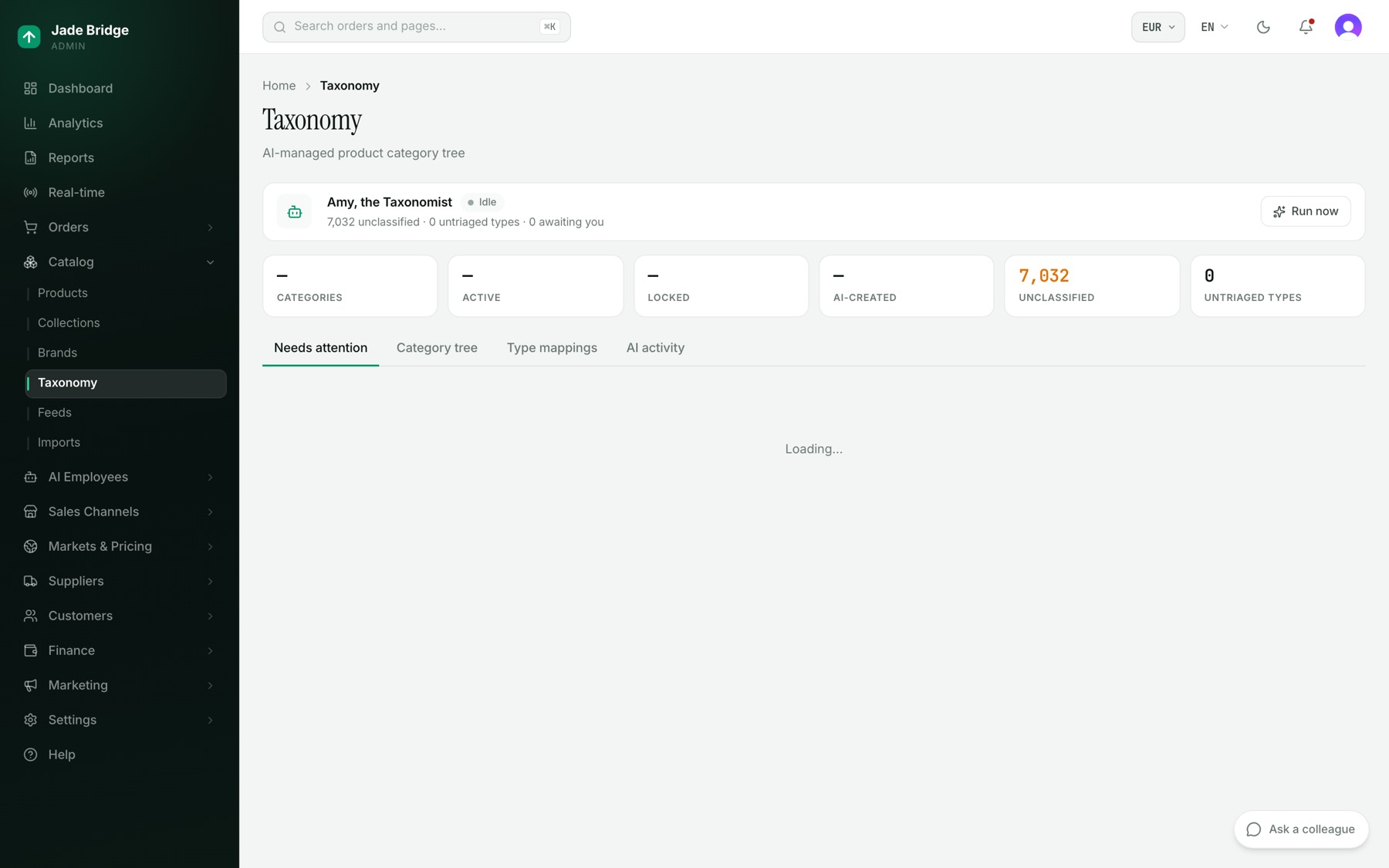
يُفتح الكتالوج → التصنيف بشريط Amy: ما هو غير مصنّف، وغير مفروز، وبانتظارك، و«شغّل الآن». والتبويبات:
- يحتاج إلى انتباه. تحت «تحتاج Amy إلى مساهمتك»، اختر فئة لكل سؤال فتطبّقها وتتعلم منها، أو تجاهله؛ وللتقسيم المقترح زر «قبول». وتحت «أنواع منتجات غير مصنّفة»، اختر فئة لنوع، أو راجع منتجاته واحدًا واحدًا، أو أنشئ فئة جديدة منه.
- شجرة الفئات. مرّر فوق صف لتظهر «إضافة فئة فرعية» و«تعديل» و«قفل» و«حذف»؛ وحذف فئة أصل يحذف كل ما تحتها، بعد السؤال. ويفتح «فئة جديدة» المحرر، حيث يطلب «اقتراح» من Amy فئة أصل وأنواع المنتجات التي تُضم إليها. والحفظ يقفل الفئة، وAmy لا تغيّر فئة مقفلة أبدًا.
- روابط الأنواع. كل نوع منتج يرسله الموردون والفئة التي يُربط بها، مع المصدر والثقة وعدد المنتجات.
- نشاط الذكاء الاصطناعي. كل تغيير، من Amy أو من شخص، مع «تراجع» لتغييرات الفئات والروابط.
عمليات الاستيراد
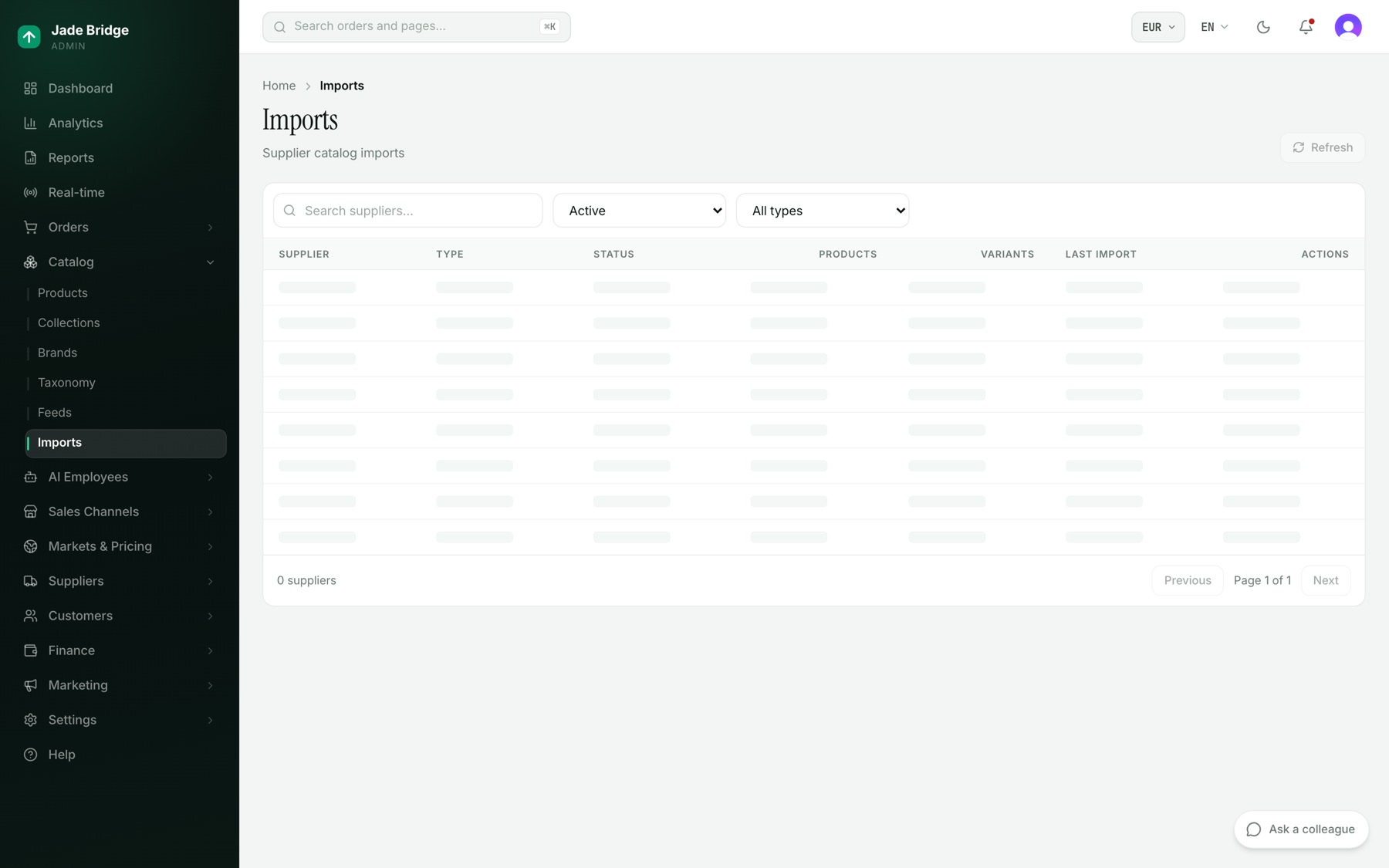
يعرض الكتالوج → عمليات الاستيراد مورّديك النشطين مع نوع اتصالهم، ونتيجة آخر استيراد (مكتمل، أو فاشل، أو جارٍ، أو جزئي)، والمنتجات والمتغيرات المتوفرة، ومتى جرى. انقر «تشغيل» لوضع استيراد في الطابور الآن. وتعرض صفحة المورّد جدوله، وحجم كتالوجه، ومخزونه، و«دورات الاستيراد الأخيرة» مع ما عالجته كل منها وأنشأته وحدّثته وفشلت فيه. وتملك Kat عمليات الاستيراد؛ وتُعدَّل تفاصيل اتصال المورّد في الموردون → الدليل. أما «الموجزات»، بجانب عمليات الاستيراد في القائمة، فرمادية وموسومة بـ«قريبًا».
السؤال وما يصلك
في صفحات المنتجات والمجموعات والعلامات التجارية والتصنيف تعرض لوحة «اسأل زميلًا» Amy أولًا، ثم Aileen وAshley، التسعير. وفي عمليات الاستيراد تعرض Kat أولًا، ثم Marshall. وما ينتظرك هنا: أسئلة Amy تحت «يحتاج إلى انتباه»، وأحكام Vera في العلامات التجارية إن أردت نقض أحدها، وأي منتج توسمه Aileen بأنه غير موثق على الإنترنت.