Katie، دعم العملاء، تملك كل محادثة مع عميل وكل رسالة يرسلها متجرك إلى عميل: المحادثة على موقعك، ورسائل الطلب والتسليم، ورسائل الإرجاع، وأكواد الحساب، كل منها بلغة العميل. وتعرض لك هذه الصفحات كل ذلك. ويبدأ «اسأل زميلًا» في جميع العملاء وقائمة الانتظار وسجل الدعم بـ Katie. وفي رسائل العملاء وتذكيرات الإصدارات يبدأ بـ Steve، التكاملات؛ وKatie أدنى في القائمة نفسها.
قائمة العملاء
العملاء → جميع العملاء.
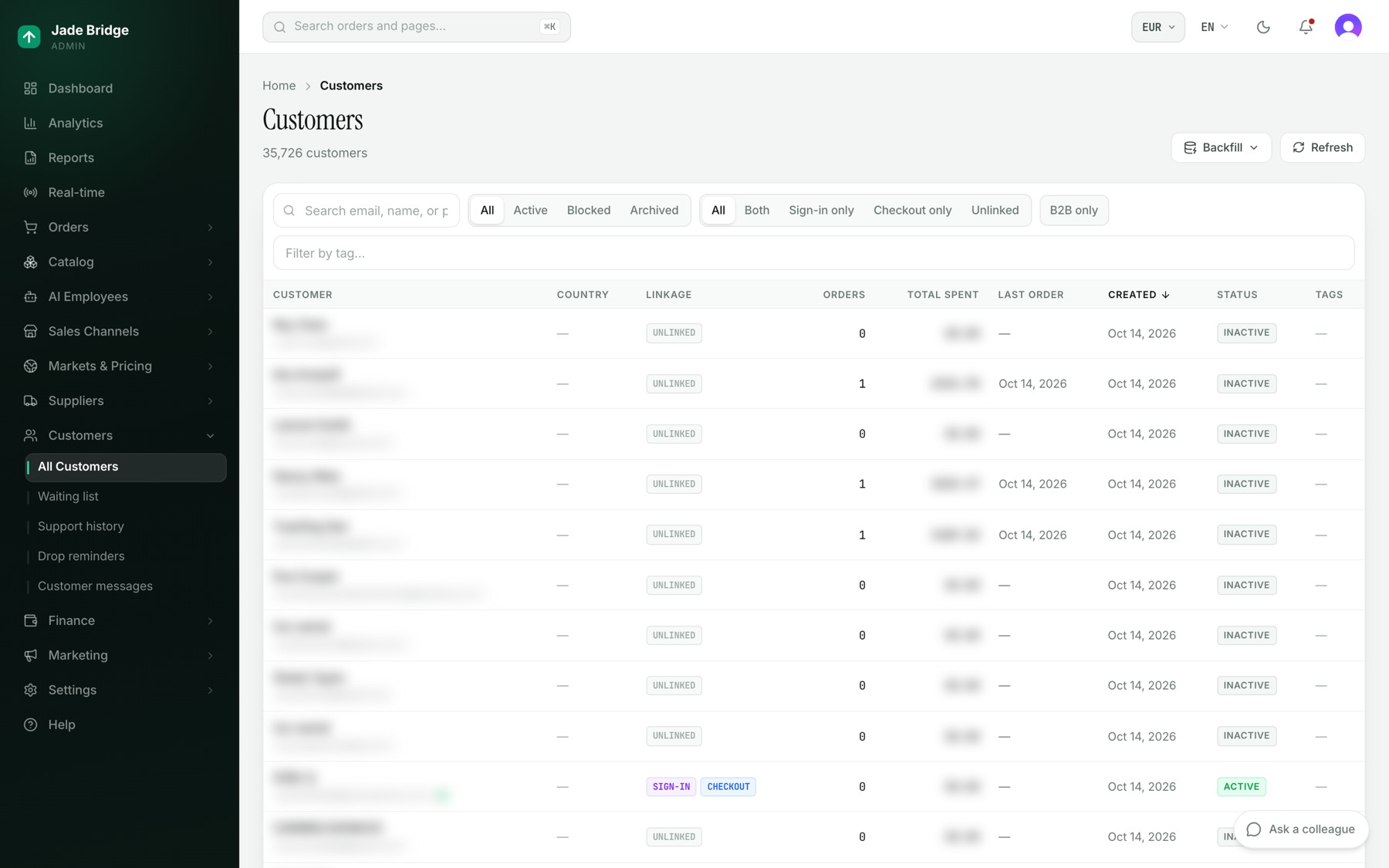
- ابحث بالبريد الإلكتروني أو الاسم أو الهاتف.
- أزرار الحالة هي الكل، ونشط، ومحظور، ومؤرشف.
- أزرار الربط هي الكل، وكلاهما، وتسجيل الدخول فقط، والدفع فقط، وغير مرتبط. تسجيل الدخول هو حساب المتسوق على موقعك؛ والدفع هو السجل الذي تحتفظ به صفحة الدفع له. ويعني «كلاهما» أن الشخص لديه الاثنان. ويعرض عمود الربط الشيء نفسه بشارتي «تسجيل الدخول» و«الدفع».
- يضيّق «B2B فقط» و«ترشيح حسب الوسم» أكثر.
- الأعمدة: العميل (مع علامة صح عندما يكون البريد موثقًا)، والبلد، والربط، والطلبات، وإجمالي الإنفاق، وآخر طلب، وتاريخ الإنشاء، والحالة، والوسوم. انقر على العميل أو الطلبات أو إجمالي الإنفاق أو آخر طلب أو تاريخ الإنشاء للفرز.
تعيد «التعبئة الاسترجاعية» قراءة سجل الطلبات وحسابات تسجيل الدخول لملء سجلات العملاء الناقصة. وهي آمنة في أي وقت: اضغط «التعبئة الاسترجاعية»، ثم «تشغيل التعبئة»، ثم «تشغيل الآن».
عميل واحد
انقر على اسم. تعرض الترويسة البريد الإلكتروني، و«عميل منذ»، وشارة «حساب» أو «ضيف». وتضبط قائمة الحالة على الجانب: نشط أو محظور أو مؤرشف.
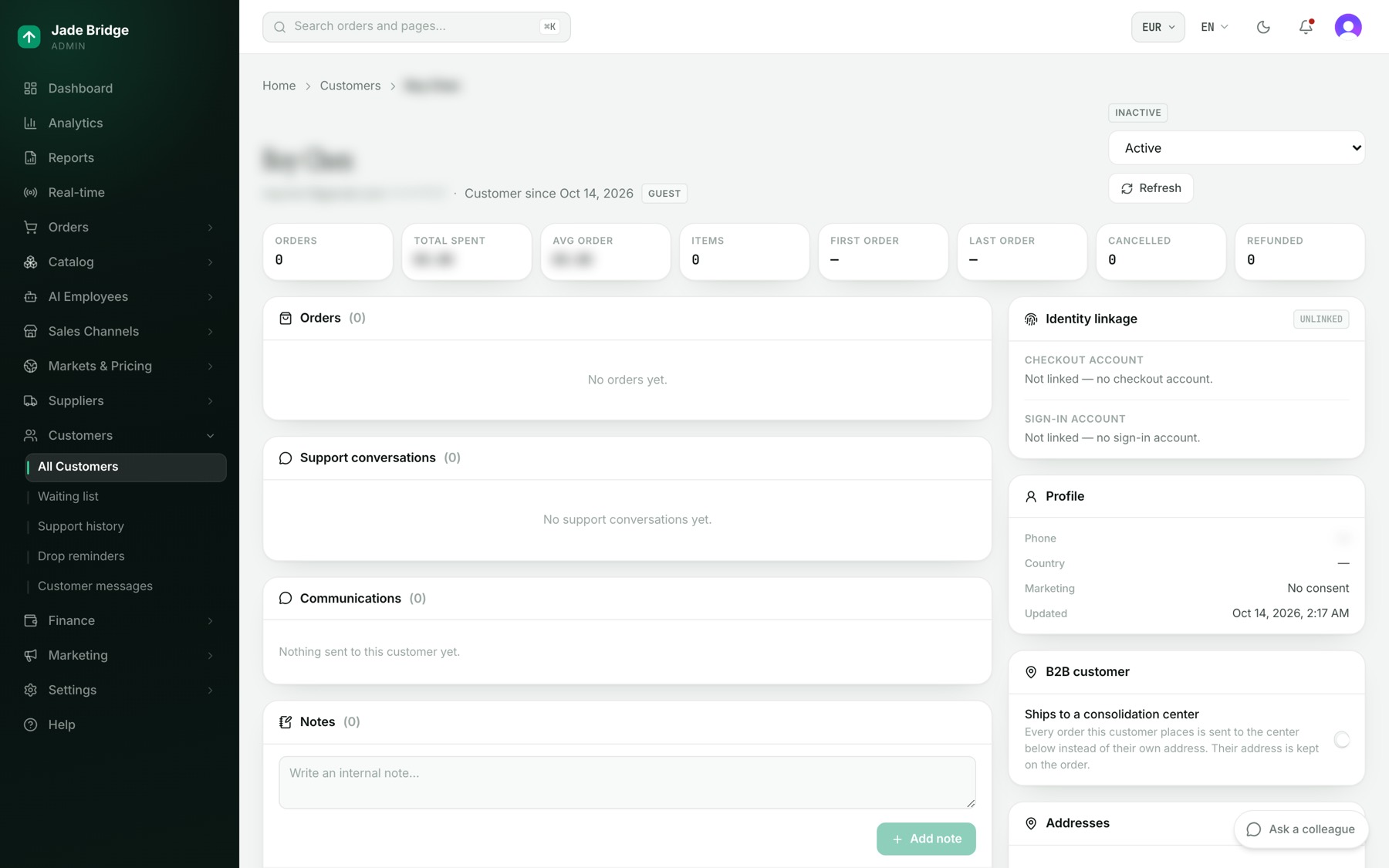
وتمتد ثمانية أرقام في الأعلى: الطلبات، وإجمالي الإنفاق، ومتوسط الطلب، والأصناف، وأول طلب، وآخر طلب، والملغاة، والمستردة.
- تعرض «الطلبات» كل طلب مع حالة دفعه وتنفيذه؛ انقر على رقم لفتحه.
- تعرض «محادثات الدعم» محادثاتهم، كل منها بالاسم الذي استخدمته Katie، وعدد الرسائل، ومفتوحة أو مغلقة. وينتقل «افتح سجل الدعم الكامل» إلى سجل الدعم.
- تعرض «المراسلات» كل رسالة أرسلها المتجر إليهم، أو جرّبها. وفوقها القنوات التي ربطوها إلى جانب البريد الإلكتروني؛ وتشير النجمة إلى موافقة تسويقية، والقناة المشطوبة هي التي توقف المتجر عن استخدامها لهم. انقر على صف لرؤية الرسالة.
- «الملاحظات» لفريقك فقط.
- وعلى الجانب: ربط الهوية (حساب تسجيل الدخول وحساب الدفع)، والملف الشخصي (الهاتف، والبلد، والموافقة التسويقية)، وعميل B2B، والعناوين (تُقرأ مباشرة من حساب الدفع)، والوسوم.
لإضافة ملاحظة: اكتب في «اكتب ملاحظة داخلية…» واضغط «إضافة ملاحظة». استخدم القلم للتعديل وسلة المهملات للحذف.
لوسم عميل: اكتب في «أضف وسمًا…» واضغط «إضافة». وانقر على علامة × على الوسم لإزالته.
لإرسال كل طلبات عميل تجاري إلى مركز تجميع:
- تحت «عميل B2B»، فعّل «يُشحن إلى مركز تجميع».
- اختر المركز. ويبقى عنوانهم الخاص على كل طلب.
وإن لم يكن هناك مركز يستقبل الطلبات بعد، تقول البطاقة إن عليك إضافة واحد في الموردون → مراكز التجميع.
سجل الدعم
العملاء → سجل الدعم. كل عميل تحدث مع الدعم، مع المحادثات والرسائل والخصومات وأول اتصال وآخر اتصال. ابحث بالبريد الإلكتروني أو الاسم.
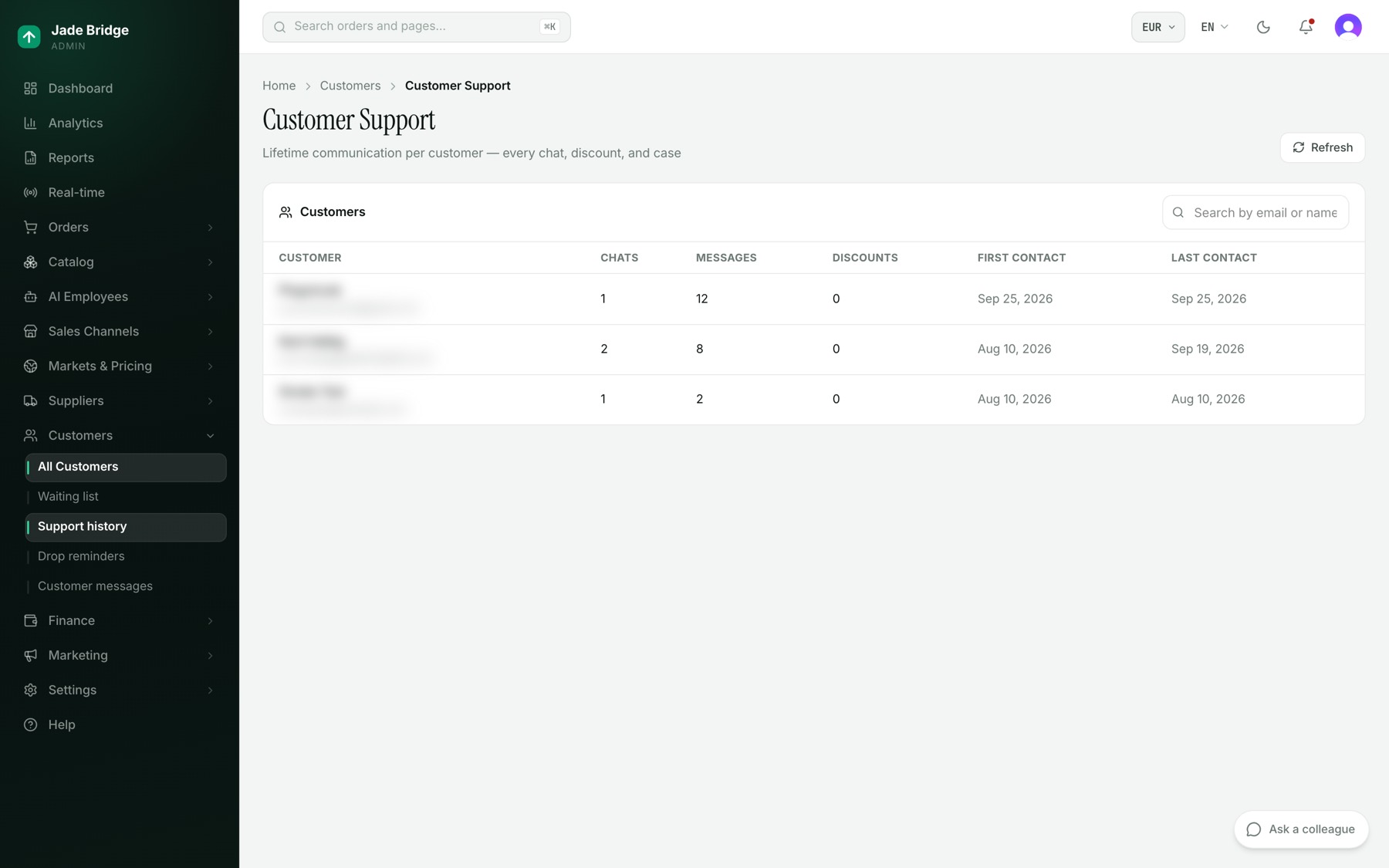
- انقر على عميل. تظهر «المحادثات معه» في الأسفل.
- انقر على محادثة. يُفتح النص الكامل: العميل في جهة، وKatie في الجهة الأخرى تحت الاسم الذي استخدمته، وأي كود خصم منحته في الأسفل.
هذه الصفحة للقراءة. تتحدث Katie مع العملاء المسجلين في محادثة واجهة المتجر، ومع كل مَن يكتب إلى عنوان الدعم الذي تحوّله إلى صندوقها؛ وتجيب من طلبهم وتتبعه وسياساتك، ولا تذكر اسم مورّد أو تكلفة أبدًا. ويجوز لها منح خصم صغير لإصلاح أمر، ضمن حد ومرة واحدة لكل عميل في كل فترة؛ وكلاهما في صفحة إعدادات Katie الخاصة تحت موظفو الذكاء الاصطناعي → الموظفون. ولا تُحسم الاستردادات والمرتجعات في المحادثة أبدًا: تمررها Katie، وتقرر Vera فيما يتجاوز القواعد.
رسائل العملاء
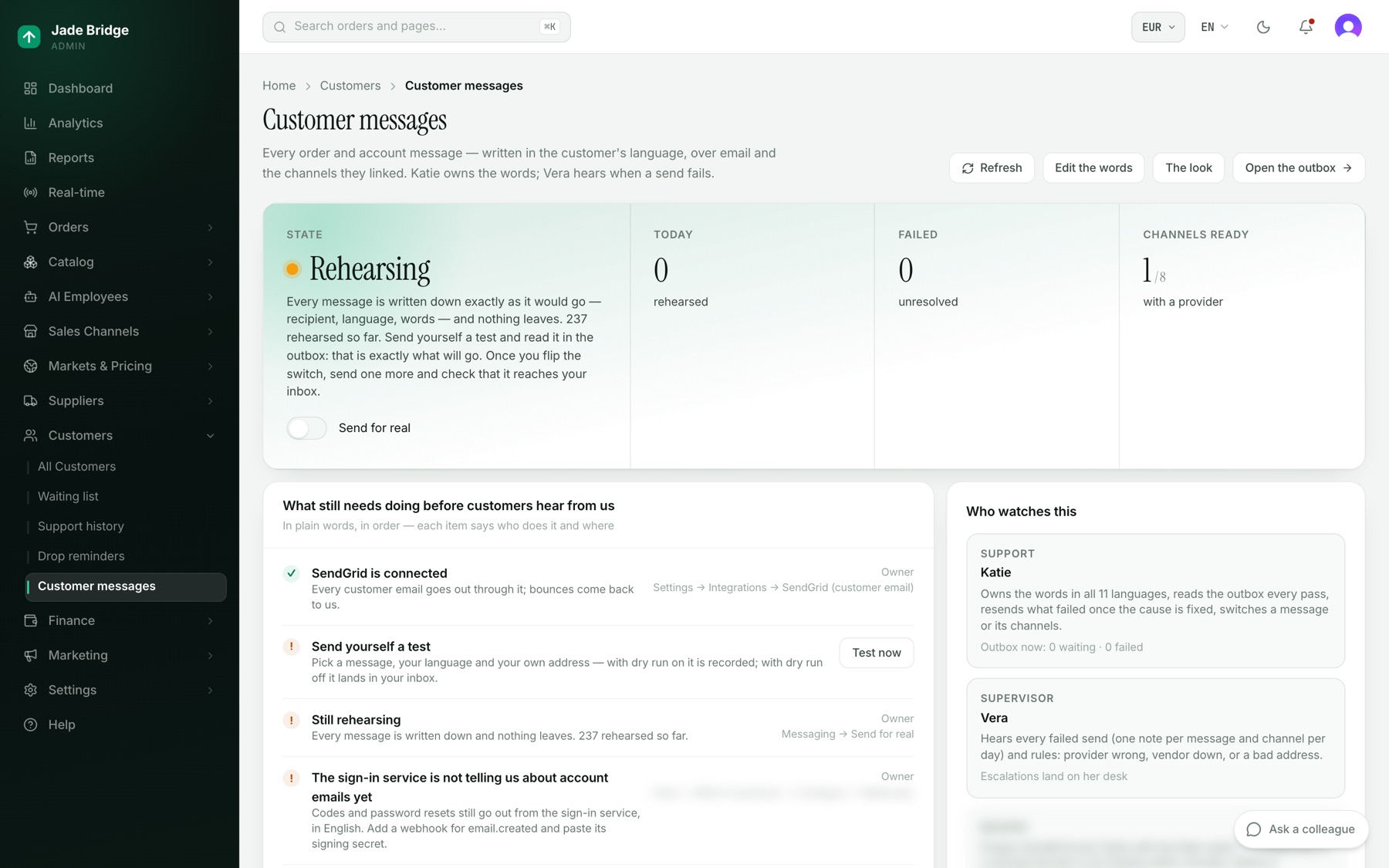
العملاء → رسائل العملاء. يجيب الشريط عن سؤال واحد: إرسال فعلي، أم وضع التجربة. والمتجر الجديد في وضع التجربة: تُدوَّن كل رسالة تمامًا كما ستخرج، وإلى مَن، وبأي لغة، ولا يغادر شيء. ويَعُدّ الشريط أيضًا رسائل اليوم، والإخفاقات غير المحلولة، والقنوات التي لها مزوّد. ويقع مفتاح «إرسال فعلي» على الشريط.
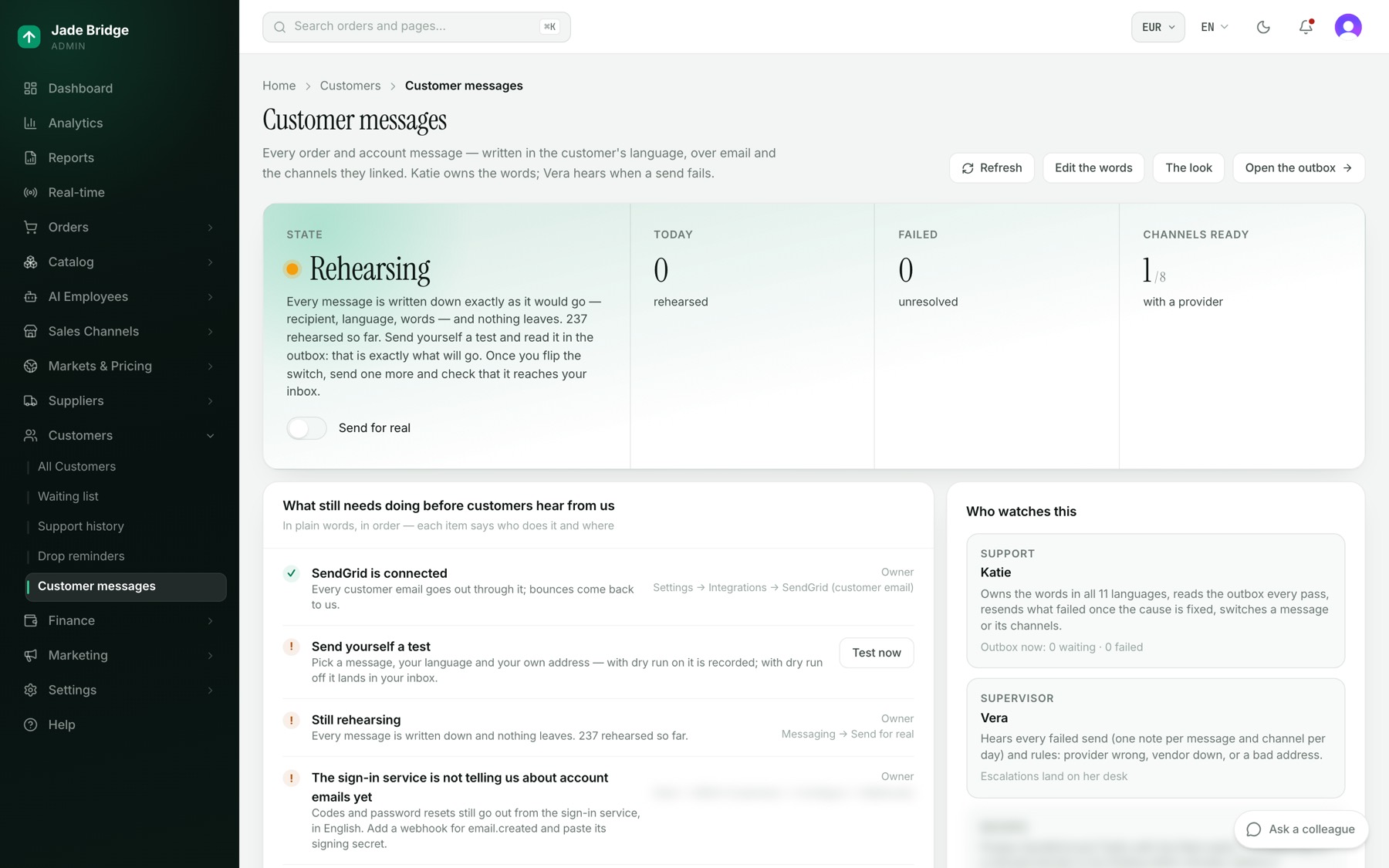
و«ما يجب إنجازه قبل أن يسمع العملاء منا» قائمة حية: ربط SendGrid (مزوّد البريد الإلكتروني للعملاء)، وإرسال اختبار، والإرسال الفعلي، والعنوان المسجل لتذييل البريد، وغيرها. ويقول كل سطر مَن ينجزه: المالك، أو المشرف، أو Katie، أو المنصة للخطوة الوحيدة التي في جانب المنصة، أي رسائل الحساب من خدمة تسجيل الدخول. ويسمي «مَن يراقب هذا» Katie، التي تملك الكلمات وتعيد إرسال ما فشل، وVera، التي تُخبَر بكل إرسال فاشل.
لبدء الإرسال الفعلي:
- اربط SendGrid في الإعدادات → التكاملات. يفعل Steve، التكاملات، ذلك معك.
- اضغط «تحرير الكلمات»، وافتح «تم تأكيد الطلب»، وأدخل عنوانك تحت «أرسل اختبارًا إلى نفسك» واضغط «إرسال اختبار». وما دام المتجر في وضع التجربة، يُكتب الاختبار في صندوق الصادر ولا يُسلَّم.
- اضغط «فتح الصادر» واقرأ الاختبار كما كان سيخرج.
- فعّل «إرسال فعلي».
- أرسل اختبارًا آخر بالطريقة نفسها. ومع إيقاف وضع التجربة يصل إلى صندوق واردك، فترى البريد الحقيقي.
ولا تُرسل الرسائل التي جُرّبت سابقًا عند التبديل. افتح واحدة واضغط «إعادة الإرسال» إن كان ينبغي أن تخرج.
ما نرسله، وإلى أين
اضغط «تحرير الكلمات». صف لكل رسالة: تم تأكيد الطلب، وتم شحن الطلب، وتم تسليم الطلب، وتم إلغاء الطلب، وتم الاسترداد، ورسائل الإرجاع (تم تسجيل الإرجاع، وتم اعتماد الإرجاع، وتم رفض الإرجاع، وملصق الإرجاع، وتم إصدار رصيد في المتجر، وتم شحن الاستبدال، وغيرها)، وأكواد الحساب، والترحيب، وتم تأكيد قائمة الانتظار. وتذهب بضعة صفوف إلى أشخاص غير العملاء، مثل كشف المورّد. وترشّح الشرائح: الكل، والطلبات، والحساب، والموقوفة.
- يشغّل «مفعّلة» الرسالة أو يوقفها. ويبدأ الترحيب وتم تأكيد قائمة الانتظار موقوفين.
- يعرض «تخرج عبر» القنوات. يُرسل البريد الإلكتروني دائمًا لرسائل الطلبات؛ وتُرسل الرسائل النصية القصيرة والإشعارات وLINE وWhatsApp وKakaoTalk وZalo وWeChat أيضًا عندما يربط العميل إحداها ويتيحها سوقه. وتعني النقطة الخضراء أن للقناة مزوّدًا.
- يعرض «الكلمات» كم لغة لها كلمات على كل قناة تستخدمها الرسالة، وكم لغة عدّلتها. وتحمل أكواد الحساب عبارة «ما زالت تُرسل من خدمة تسجيل الدخول»: تخرج تلك الرسائل من الخدمة التي يسجل بها المتسوقون دخولهم، فالكلمات في هذه الصفحة لا تصلها بعد.
انقر على رسالة لتعديلها. اختر تبويب القناة واللغة. غيّر الموضوع والنص؛ وتُملأ الكلمات بين أقواس مزدوجة لكل طلب. وتعرض المعاينة على الجانب طلبًا نموذجيًا وأنت تكتب. ويستبدل «حفظ» كلماتنا لتلك اللغة على تلك القناة فقط؛ ويعيدها «إعادة التعيين إلى الكود». وتحتاج قنوات المراسلة أيضًا إلى معرّف القالب المعتمد من ذلك التطبيق.
كيف يبدو البريد الإلكتروني
اضغط «المظهر». اختر الشعار (شعار ترويسة الموقع، أو شعار بريد ترفعه، أو العلامة النصية)، والكتل في كل بريد طلب (صور المنتجات، واسم الدار، وخطوات «ما الذي يحدث بعد ذلك»، وبطاقة المساعدة)، والتذييل (روابط التواصل الاجتماعي، وروابط السياسات، وسطر اللغة). وتأتي الألوان والخطوط من واجهة المتجر؛ والسطر القانوني من الإعدادات → الشركة. عاين أي رسالة بأي لغة، ثم اضغط «حفظ المظهر».
صندوق الصادر
اضغط «فتح الصادر». رشّح حسب الحالة والرسالة والقناة واللغة، أو ابحث. تعرض كل رسالة ما أُرسل، وحقائق التسليم، وسجلها، والحدث نفسه على القنوات الأخرى، وأزرارًا لفتح العميل أو الطلب. والرسالة المتخطاة تقول السبب؛ والفاشلة تذكر سبب المزوّد. ويرسل «إعادة الإرسال» رسالة مجرّبة أو فاشلة مجددًا بعد إصلاح السبب.
تذكيرات الإصدارات
يضم العملاء → تذكيرات الإصدارات رسائل «ذكّرني» التي يطلبها المتسوقون: تخفيض واحد، أو القائمة اليومية. والصفحة نفسها تحت قنوات البيع → واجهة المتجر → محتوى الموقع → تذكيرات الإصدارات. والتشغيل التجريبي مفعّل والقائمة اليومية موقوفة في المتجر الجديد. والتبويبات هي القنوات، والمشتركون، وسجل الإرسال، ورسائل العملاء.
- القنوات: مزوّد كل قناة، ومفتاح «مفعّلة»، والأسواق التي تُعرض فيها (يعيد «إعادة التعيين إلى الافتراضي» القائمة الإقليمية)، والمشتركون، وآخر إرسال. انقر على قناة لتعديل كلماتها لكل لغة. واللغة التي بلا كلمات لا يصلها تذكير؛ ولا تُرسل الإنجليزية مكانها أبدًا.
- يبدأ «أرسل الآن» دورة يدويًا، للقائمة اليومية أو لتخفيض واحد.
- يعرض «المشتركون» كل اشتراك. ويعني «معلّق» أن المتسوق سجّل دخوله عبر LINE أو KakaoTalk أو Zalo أو WeChat لكنه لم يضف حسابك الرسمي. و«إزالة» لا تراجع عنها.
- يعرض «سجل الإرسال» الدورات الأخيرة وهل كانت كل منها تجربة.
قائمة الانتظار
العملاء → قائمة الانتظار. رسائل البريد الإلكتروني المتروكة في دعوة «للأعضاء فقط» في واجهة المتجر، مع اللغة والحالة والتاريخ. وينزّلها «تصدير CSV». والصفحة قائمة فحسب: لا شيء فيها يدعو شخصًا، ولا يعمل عليها أي موظف. ولإخبار كل شخص بأن مكانه مؤكد، بلغته، فعّل «تم تأكيد قائمة الانتظار» في رسائل العملاء → تحرير الكلمات.