Mọi thứ người mua nhìn thấy được đặt tại Kênh bán hàng → Cửa hàng trực tuyến. Menu nhóm theo công việc: Sản phẩm, Bảng giá, Nổi bật, Nội dung trang web và Cài đặt. Hỏi đồng nghiệp trên các trang này bắt đầu với Emi, rồi Suejean, vận hành kênh.
Ai làm việc ở đây
Emi, chuyên viên trưng bày trang web, phụ trách trang web: trang chủ và các phần của nó, các trang ở chân trang, các menu được yêu cầu thay đổi, và các đợt flash sale hằng ngày. Aileen dịch mọi từ mà Emi hoặc bạn gõ bằng tiếng Anh sang các ngôn ngữ khác. Amy giữ cho mọi liên kết menu trỏ đến một bộ sưu tập đang hoạt động. Kat phụ trách chi phí giao hàng và khoản người mua bị tính cho nó. Katie phụ trách nhắc lịch ra mắt tại Nội dung trang web → Nhắc lịch ra mắt, được mô tả trong chương Khách hàng.
Trình tạo trang và Bắt đầu từ một ví dụ
Nội dung trang web → Trình tạo trang mở trình chỉnh sửa trực quan toàn màn hình. Bạn chọn một trang, thêm, ẩn hoặc sắp xếp lại các phần, và xem trước trên Máy tính, Máy tính bảng hoặc Di động. Lưu nháp giữ lại công việc của bạn; Xuất bản đưa nó lên; Lên lịch xuất bản đặt một thời điểm. Lịch sử liệt kê mọi phiên bản đã lưu, và Khôi phục đưa một phiên bản trở lại.
Nội dung trang web → Bắt đầu từ một ví dụ là cách để nói "hãy làm trang của tôi trông như thế này".
- Đặt Tên cho ví dụ và nói Bạn muốn gì từ ví dụ này, rồi nhấn Bắt đầu.
- Dưới Thêm trang PDF hoặc hình ảnh, thêm các tệp tối đa 3MB mỗi tệp, hoặc gõ địa chỉ web dưới Địa chỉ và nhấn Thêm. Khi Figma khả dụng cho cửa hàng của bạn, Kết nối Figma cũng xuất hiện ở đây; sau khi kết nối, dán một liên kết Figma để thêm các khung của nó.
- Nhấn Giao cho Emi. Cô ấy đọc trong vài phút và hiển thị Emi đã thấy gì: các khối của mỗi trang, đánh dấu có hoặc thiếu, màu sắc, kiểu chữ và giọng văn.
- Bản nháp của bạn xuất hiện. Mở bản nháp để xem trong Trình tạo trang, hoặc Nói với Emi.
- Duyệt và xuất bản đưa nó lên. Yêu cầu thay đổi mở cuộc trò chuyện với cô ấy thay vào đó.
Các khối mà nền tảng chưa có vẫn là những chỗ giữ bị ẩn, và nền tảng được yêu cầu bổ sung khi bạn duyệt. Không gì được đưa lên cho đến khi bạn duyệt.
Trang
Nội dung trang web → Trang chứa các trang văn bản: Giới thiệu, Hỏi đáp và các chính sách mà trang thanh toán của bạn liên kết đến.
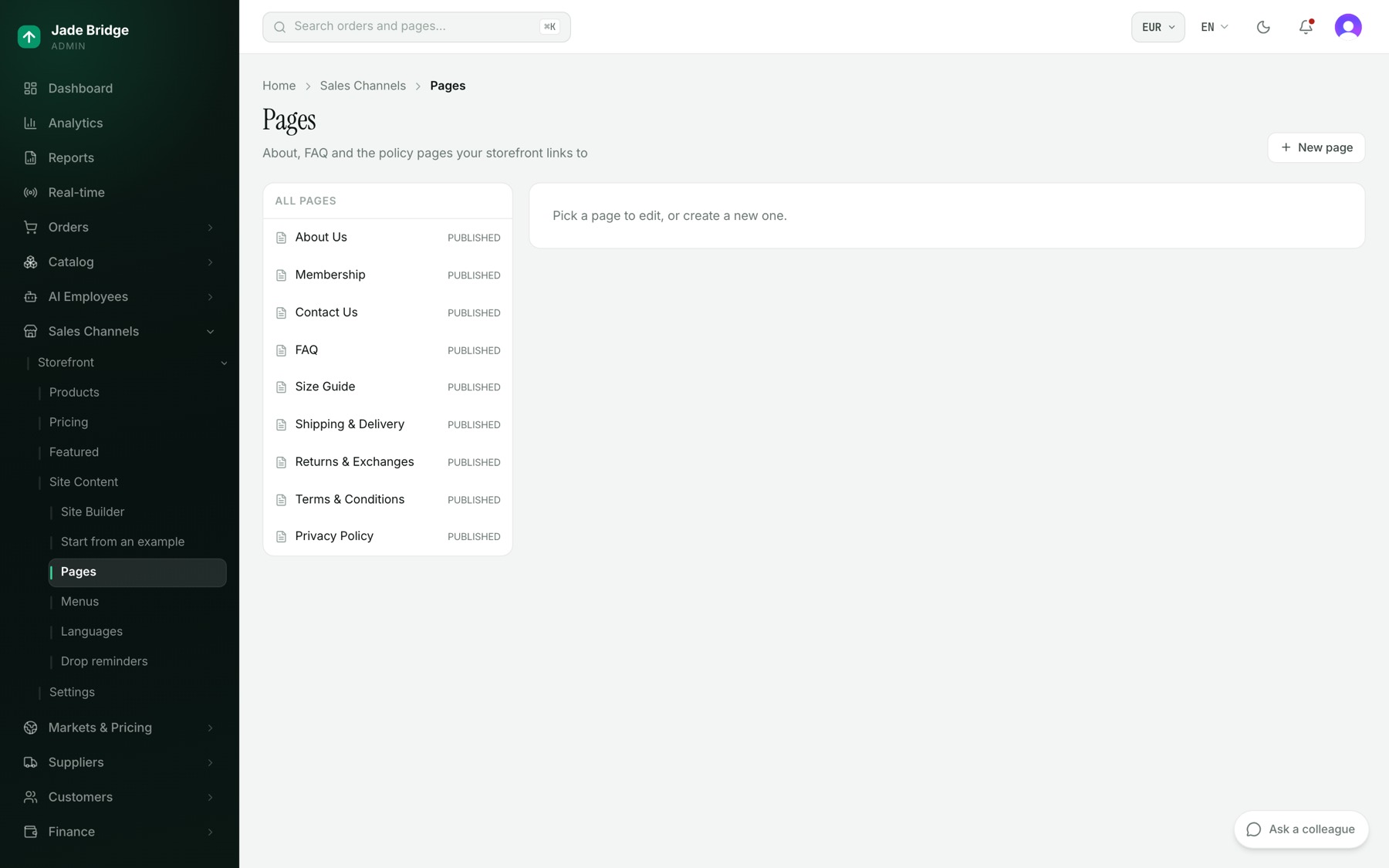
- Nhấn Trang mới và gõ một slug cho đường dẫn, ví dụ privacy-policy. Trang nằm tại /pages/ và slug đó.
- Viết Tiêu đề trang và Nội dung bằng tiếng Anh. Tiếng Anh là bản gốc; các ngôn ngữ khác hiển thị tiếng Anh cho đến khi được điền.
- Mở Hiển thị trên công cụ tìm kiếm để đặt tiêu đề SEO và mô tả SEO nếu bạn muốn.
- Đánh dấu Đã xuất bản và, nếu muốn có liên kết, Hiện ở chân trang. Nhấn Lưu.
Emi giữ cho các trang ở chân trang đầy đủ và viết bản tiếng Anh cho bất kỳ trang nào còn thiếu. Cô ấy không bao giờ bịa ra một chi tiết chính sách: một trang trả hàng hay quyền riêng tư do cô ấy viết được đưa lên kèm yêu cầu bạn xem lại. Aileen điền các ngôn ngữ còn lại.
Menu
Nội dung trang web → Menu chỉnh sửa các menu Đầu trang, Chân trang và Di động. Thêm mục menu, chọn Loại của nó (Liên kết, Bộ sưu tập, Trang hoặc Sản phẩm), kéo để sắp xếp lại, rồi Lưu và Xuất bản. Một thanh cho biết mọi liên kết có lành mạnh không; Nhờ Amy kiểm tra để cô ấy kiểm tra mọi liên kết ngay.
Flash sale
Nổi bật → Khuyến mãi liệt kê các đợt khuyến mãi có khung giờ của bạn. Giá được đóng băng ngay khi một đợt bắt đầu.
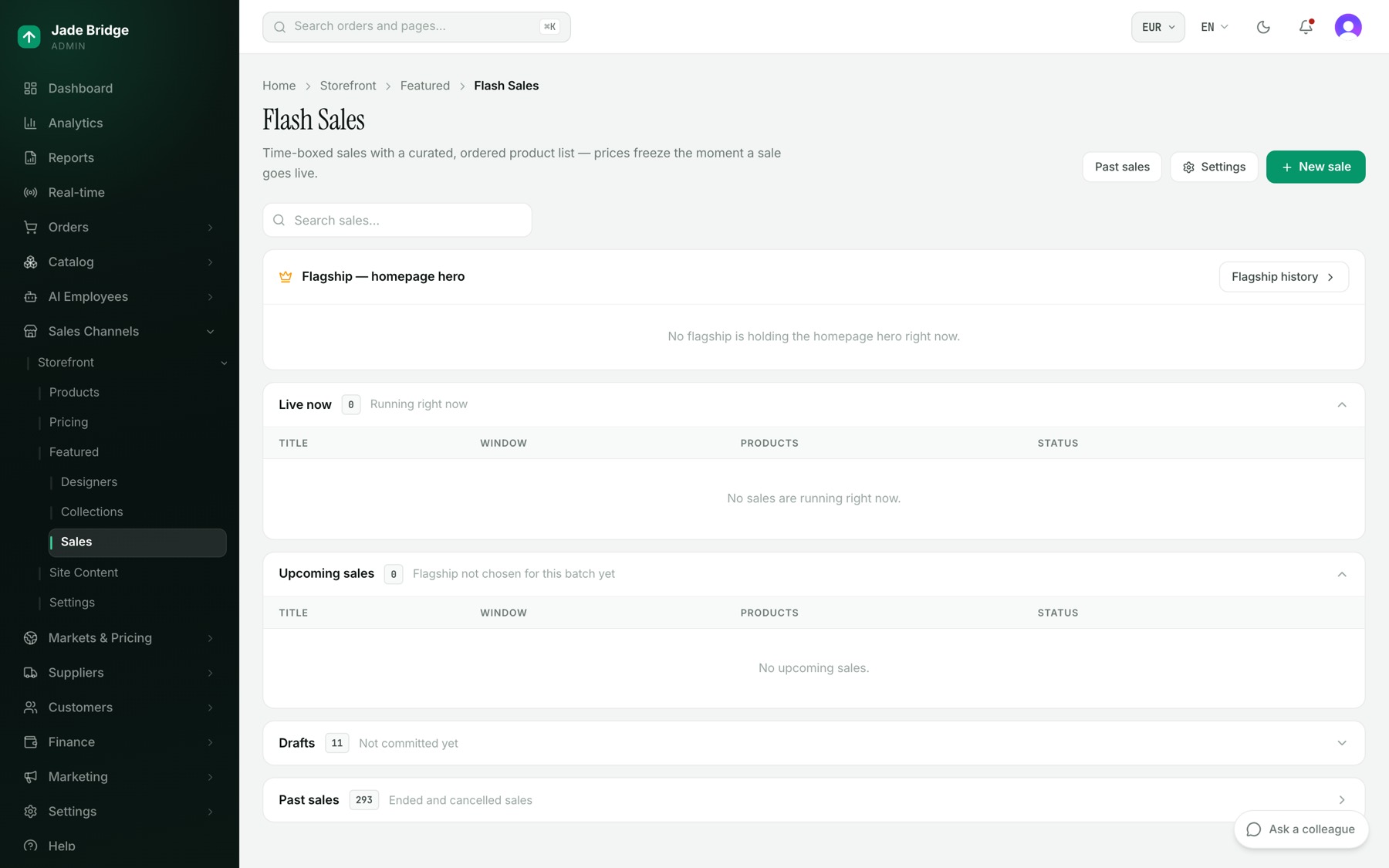
Emi tự nghĩ ra các đợt khuyến mãi trong ngày, mặc định bảy đợt, và dựng từng đợt: sản phẩm, giá, hình ảnh chiến dịch. Giới hạn của cô ấy nằm ở nút Cài đặt của trang này, dưới Giới hạn khuyến mãi hằng ngày: Số đợt tạo mỗi ngày, Giờ bắt đầu, Múi giờ cửa hàng, Mức giảm (%), Mức giảm sâu nhất so với MSRP (%), Chế độ ngày lễ và các mục còn lại. Công tắc "Flash sale — nhân viên được tạo" tắt các đợt hằng ngày của cô ấy; bạn vẫn có thể tự tạo đợt. Cùng trang này chứa Nguyên tắc trưng bày và Bản tóm tắt hình ảnh mà cô ấy dựa vào để lập kế hoạch, và một phễu chọn lọc cho thấy vì sao một ngày lại thiếu đợt.
Để tự chạy một đợt khuyến mãi:
- Nhấn Tạo đợt sale. Gõ Tiêu đề, chọn Múi giờ, đặt Bắt đầu và Kết thúc, nhấn Tạo.
- Trong đợt sale, thêm sản phẩm dưới Sản phẩm bằng cách tìm kiếm, hoặc dùng Thêm theo quy tắc để thêm mọi sản phẩm khớp.
- Dưới Quy tắc hệ số giá, đặt mức giảm theo thương hiệu hoặc theo danh mục nếu cần. Giá sản phẩm đặt thủ công thắng mọi quy tắc.
- Nhấn Xem trước giá. Mỗi sản phẩm hiển thị Giá gốc và Giá sale (bằng tiền tệ cơ sở của bạn), Giảm giá, Biên lợi nhuận và một cờ như Biên mỏng hoặc Biên âm.
- Nhấn Lên lịch, hoặc Kích hoạt ngay.
Một đợt đã lên lịch có thể được gia hạn hoặc hủy; một đợt đang diễn ra có thể được gia hạn hoặc kết thúc sớm; một đợt đã xong có thể được mở lại hoặc nhân bản. Các đợt đã qua và lịch sử các đợt chủ đạo nằm sau nút Sale đã qua.
Giảm giá
Bảng giá → Giảm giá chứa mã giảm giá và khuyến mãi tự động cho toàn bộ cửa hàng trực tuyến.
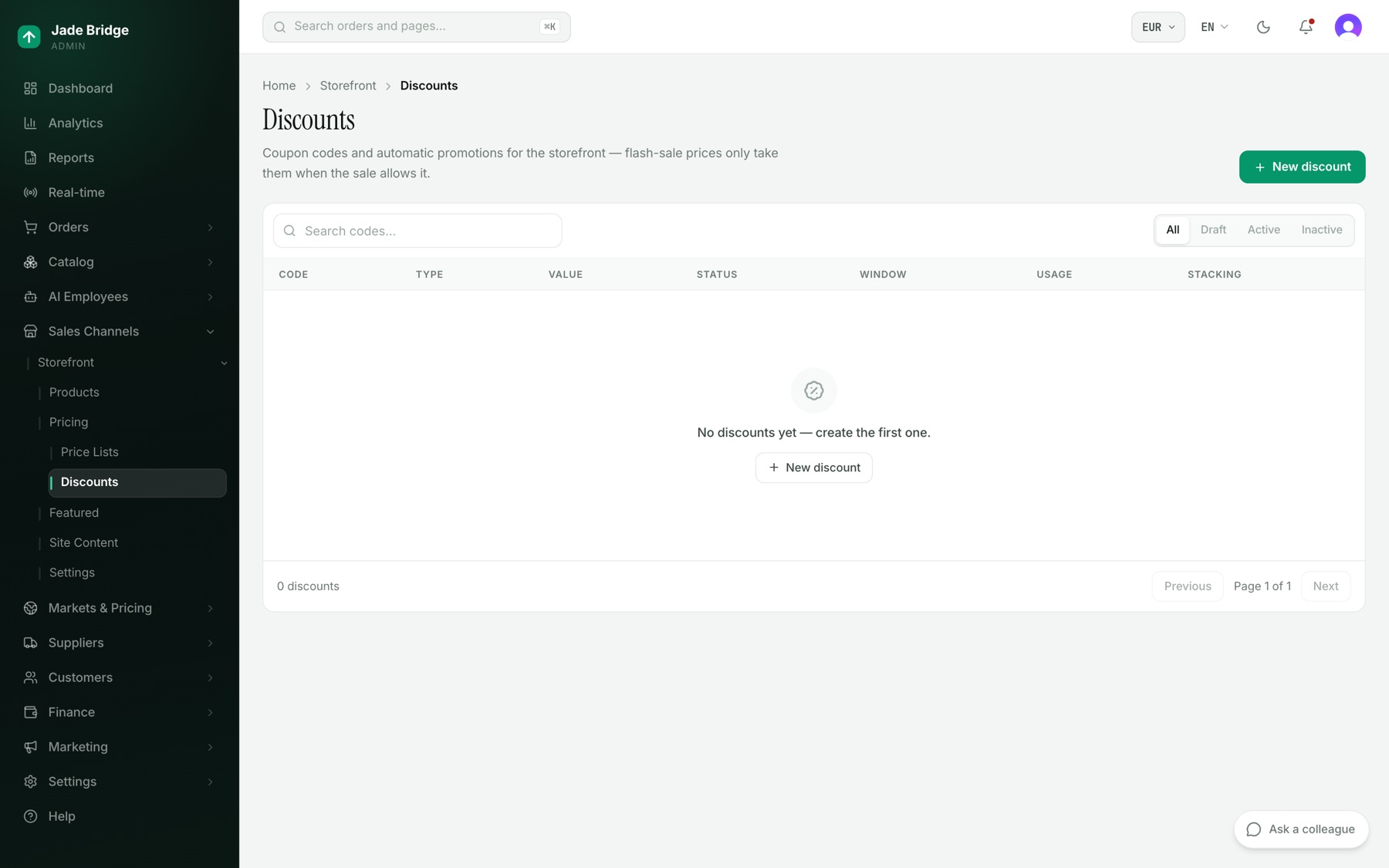
- Nhấn Giảm giá mới.
- Gõ một Mã như WELCOME10, hoặc bật Khuyến mãi tự động để áp dụng cho mọi giỏ hàng đủ điều kiện.
- Chọn Loại giảm giá (Phần trăm hoặc Số tiền cố định) và giá trị. Chọn nó Áp dụng cho gì: Tổng đơn hàng, Sản phẩm hoặc Phí vận chuyển.
- Đặt Bắt đầu, Kết thúc và Giới hạn lượt dùng nếu bạn muốn. Để Kết hợp được tắt nếu nó phải là giảm giá duy nhất trong giỏ.
- Đặt Trạng thái thành Đang hoạt động, hoặc để ở Nháp để bật sau. Nhấn Tạo.
Một giảm giá đang hoạt động có nút Kết thúc. Mã giảm giá có làm giảm giá flash sale hay không được đặt theo từng đợt dưới Mã giảm giá cho đợt này; mặc định là không.
Sản phẩm, bộ sưu tập và bảng giá
Sản phẩm → Sản phẩm liệt kê những gì cửa hàng trực tuyến bán. Mở một sản phẩm cho phép bạn tùy chỉnh tiêu đề, phụ đề, handle, trạng thái và mô tả của nó cho cửa hàng trực tuyến này, theo từng ngôn ngữ, với Song song để so sánh hai ngôn ngữ. Khi danh mục xuất bản thay đổi tiếp theo cho sản phẩm đó, tiêu đề, mô tả, handle và trạng thái của nó được ghi lại từ danh mục, nên hãy thực hiện thay đổi lâu dài cho câu chữ của sản phẩm tại Danh mục sản phẩm → Sản phẩm. Bộ sưu tập và Bảng giá là các danh sách chỉ đọc về những gì cửa hàng trực tuyến chứa.
Ngôn ngữ
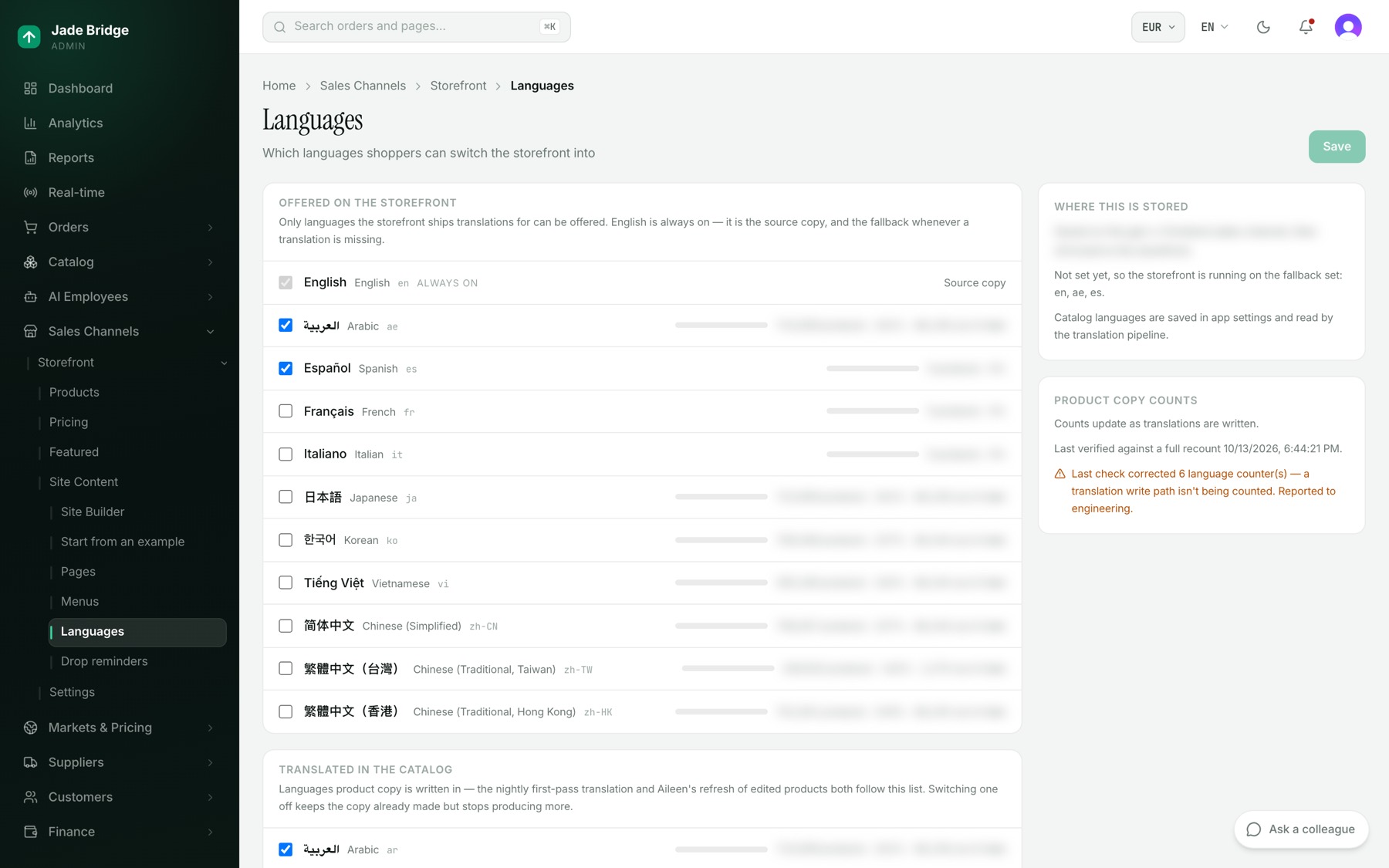
Nội dung trang web → Ngôn ngữ có hai danh sách. Cung cấp trên cửa hàng trực tuyến là những ngôn ngữ người mua có thể chuyển sang; tiếng Anh luôn bật. Đã dịch trong danh mục là những ngôn ngữ mà nội dung sản phẩm được viết. Mỗi hàng hiển thị bao nhiêu sản phẩm có nội dung bằng ngôn ngữ đó, và bao nhiêu đã lỗi thời. Đánh dấu hoặc bỏ đánh dấu, rồi Lưu.
Thanh toán
Cửa hàng trực tuyến → Cài đặt → Thanh toán chọn ai nhận tiền lúc thanh toán. Cửa hàng của bạn hỗ trợ năm đơn vị, mỗi đơn vị trên chính tài khoản và khóa của bạn: Stripe, Antom (Alipay+, WeChat Pay, các ví điện tử châu Á và thẻ), PayPal, Authorize.net và Airwallex. Người mua thấy các phương thức thanh toán, không bao giờ thấy tên đơn vị.
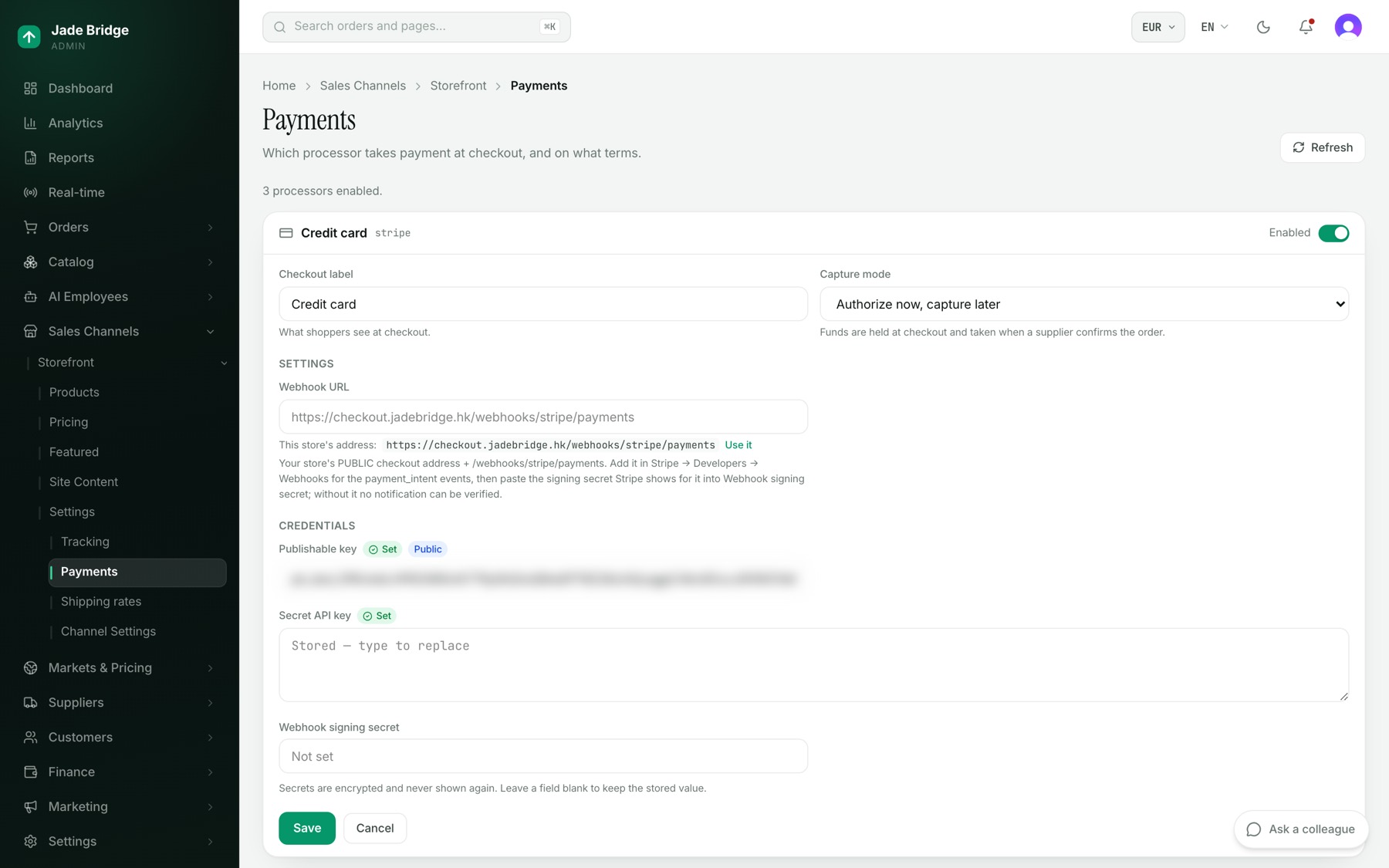
- Trên thẻ của đơn vị, điền Thông tin xác thực. Dưới Cài đặt, mỗi đơn vị có trường địa chỉ webhook (Antom gọi là Payment notification URL), và tất cả trừ Stripe có Chế độ sandbox. Dưới trường đó, trang hiển thị "Địa chỉ của cửa hàng này:" với địa chỉ của chính trang thanh toán của bạn; nhấn Dùng địa chỉ này, và đăng ký cùng địa chỉ đó trong bảng điều khiển riêng của đơn vị.
- Đặt Nhãn thanh toán và để Chế độ thu tiền ở Ủy quyền ngay, thu sau. Tiền khi đó được ủy quyền lúc thanh toán và được thu khi nhà cung cấp xác nhận đơn hàng.
- Nhấn Lưu, rồi bật công tắc của thẻ.
Một khóa bí mật đã lưu hiển thị "Đã lưu — gõ để thay thế"; để trống sẽ giữ nguyên. Dòng ở trên cùng cho biết bao nhiêu đơn vị xử lý đã bật; không có đơn vị nào thì trang thanh toán không thể nhận tiền. Mọi thay đổi được ghi lại, nêu tên khóa nào đã đổi, không bao giờ nêu giá trị. Các khóa được một người nhập trên trang này; không nhân viên nào đọc hay thay đổi nó. Steve, tích hợp, có thể làm việc với bộ phận hỗ trợ của đơn vị thay bạn qua email.
Vận chuyển và theo dõi
Cửa hàng trực tuyến → Cài đặt → Phí vận chuyển đặt chi phí giao hàng theo từng nhà cung cấp và khoản khách bị tính. Mặc định toàn đội áp dụng cho mọi người; mỗi nhà cung cấp chỉ ghi đè những trường bạn điền. Cách tính là Báo giá trực tiếp từ hãng, Giá cố định hoặc Miễn phí vận chuyển, với Hệ số cộng thêm %, Phí xử lý và Miễn phí từ. Tắt Tính phí khách sẽ gánh chi phí thay khách. Kat phụ trách trang này.
Cùng trang này liệt kê Hãng vận chuyển, mà một nhà cung cấp ở chế độ Báo giá trực tiếp từ hãng sử dụng, Thuế & phí nhập khẩu (giải thích trong chương Thị trường và giá), và Vị trí kho với Kiểm tra mọi kho. Kết nối của mỗi hãng, khóa của họ và có bật hay không, được đặt tại Cài đặt → Vận chuyển; liên kết Cài đặt → Vận chuyển trên trang này đưa bạn đến đó.
Cửa hàng trực tuyến → Cài đặt → Theo dõi gửi các sự kiện của cửa hàng đến Google Analytics 4, Meta, Pinterest, Matomo hoặc RBRun từ máy chủ, nên không gì của bên thứ ba được tải trong trình duyệt của người mua. Cài đặt kênh, và nút Cửa hàng trực tuyến trên đó, giữ URL gốc công khai của cửa hàng trực tuyến, các ngôn ngữ của nó và chế độ Chỉ dành cho thành viên.