Mỗi nhân viên suy nghĩ bằng một mô hình, mà trang quản trị gọi là bộ não của họ. Bạn chọn mô hình nào. Một nhân viên có tối đa ba bộ não: bộ não Hội thoại cho các cuộc trò chuyện và quyết định, bộ não Theo lô cho công việc nội bộ số lượng lớn như phân loại hay trích xuất (phần lớn các lượt gọi), và mô hình Nội dung cho nội dung sản phẩm và bản dịch hàng loạt (bộ chọn Đặt cho tất cả nhân viên gọi nó là Nội dung). Emi còn có một mô hình Hình ảnh cho hình ảnh khuyến mãi.
Nhân viên AI → Bộ não → Mô hình và khóa
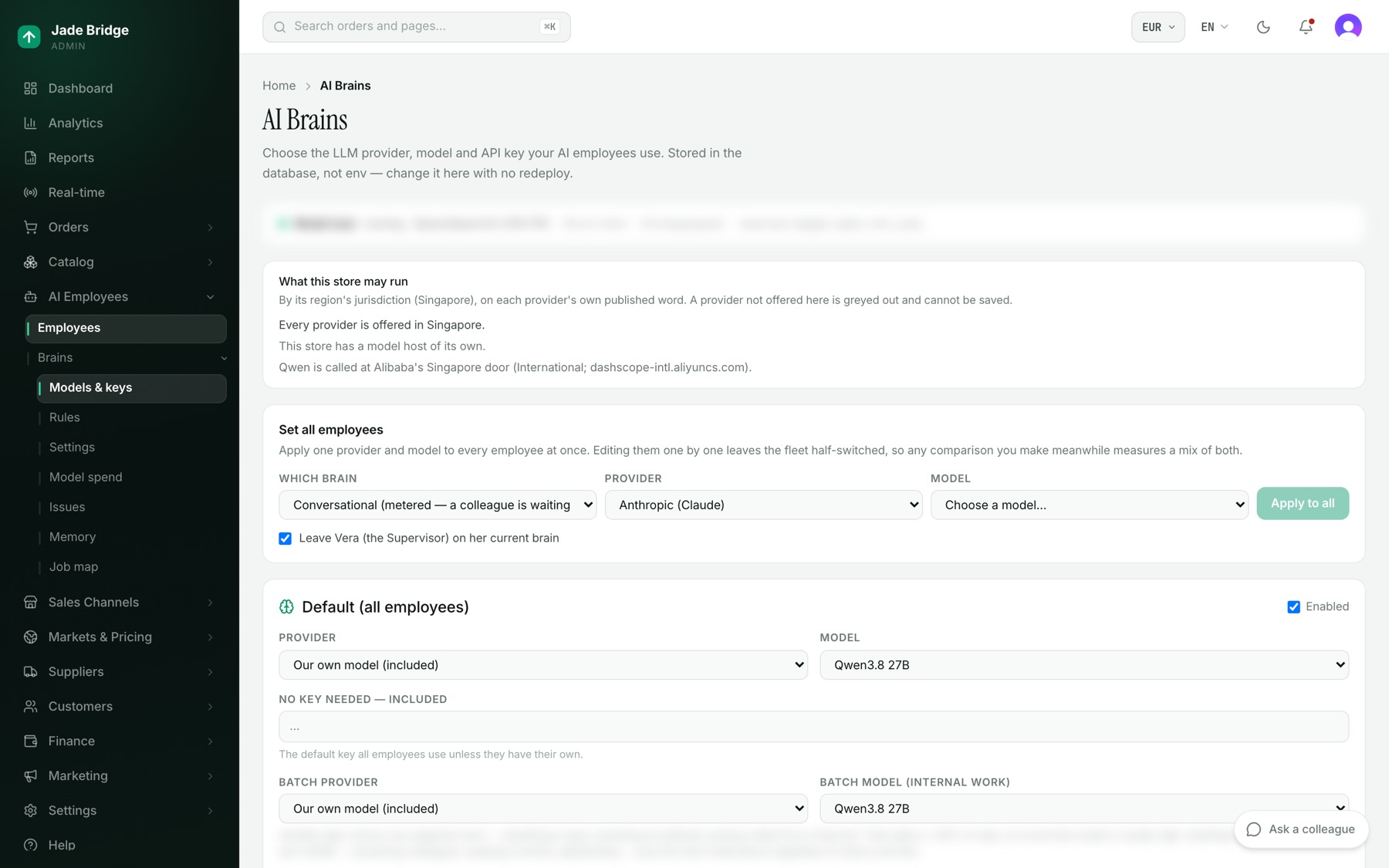
Trang có tiêu đề Bộ não AI. Từ trên xuống:
- Máy chủ mô hình. Hiển thị khi cửa hàng có máy chủ mô hình riêng: nó có đang chạy không và mô hình nào đã được nạp.
- Cửa hàng này có thể dùng gì. Những nhà cung cấp nào được khu vực của cửa hàng bạn cho phép, xét theo điều khoản công bố của chính từng nhà cung cấp. Một nhà cung cấp không được cung cấp ở đây sẽ được liệt kê kèm lý do, bị làm xám trong mọi bộ chọn, và không thể lưu. "Bộ não của chúng tôi được cung cấp tại đây." nghĩa là mô hình riêng của nền tảng chạy trong khu vực của bạn.
- Đặt cho tất cả nhân viên. Một nhà cung cấp và một mô hình cho mọi nhân viên cùng lúc.
- Thẻ bên dưới Đặt cho tất cả nhân viên là bộ não mặc định của cửa hàng. Nhà cung cấp, Mô hình, Khóa API, cặp theo lô, và các trường nâng cao: Điểm cuối (Base URL), Mức nỗ lực và Số token tối đa. Mọi nhân viên không có lựa chọn riêng đều dùng cái này.
- Định tuyến tác vụ. Những tác vụ nội bộ nào chạy trên bộ não Hội thoại và những tác vụ nào trên Theo lô. "Mặc định" để tác vụ ở chỗ nền tảng đã đặt; một tác vụ đã đổi hiển thị "đã ghi đè".
Các nhà cung cấp trong danh sách là Anthropic (Claude), OpenAI (hoặc tương thích), Qwen (Alibaba), DeepSeek, Moonshot (Kimi), và mô hình riêng của nền tảng, mà bộ chọn gọi là "Mô hình riêng của chúng tôi (đã bao gồm)". Nó không cần khóa; ô khóa của nó ghi "Không cần khóa — đã bao gồm".
Để chuyển mọi nhân viên cùng lúc:
- Dưới Đặt cho tất cả nhân viên, chọn Bộ não nào: Hội thoại, Theo lô hoặc Nội dung.
- Chọn Nhà cung cấp và Mô hình.
- Giữ dấu tích ở "Giữ Vera (Giám sát) ở bộ não hiện tại" nếu Vera nên giữ một bộ não mạnh hơn những người tìm đến cô ấy.
- Nhấn "Áp dụng cho tất cả". Trang liệt kê ai đã chuyển và ai chưa.
Bộ não của một nhân viên
Lựa chọn riêng của mỗi nhân viên nằm trên trang Cài đặt của họ: Nhân viên AI → Nhân viên → nhân viên đó → Cài đặt. Thẻ Bộ não ở đó hiển thị Nhà cung cấp, Mô hình, "Nhà cung cấp hàng loạt" và "Mô hình hàng loạt", cùng mô hình Nội dung hoặc Hình ảnh nếu nhân viên có. "Dùng mô hình mặc định" và "Giống mô hình chính" đi theo mặc định của cửa hàng.
- Mở trang Cài đặt của nhân viên.
- Chọn Nhà cung cấp, rồi Mô hình.
- Chọn cặp theo lô, hoặc để ở "Giống nhà cung cấp chính".
- Nhấn "Lưu". Nó có hiệu lực ở yêu cầu tiếp theo của nhân viên. "Đặt lại mặc định" đưa nhân viên về bộ não mặc định của cửa hàng.
Hai công tắc nằm dưới thẻ. "Không bị ràng buộc bởi trần chi tiêu hằng ngày" giữ nhân viên này trên bộ não của họ khi ngân sách trong ngày cạn; mọi lượt gọi vẫn được đếm. Hãy dành nó cho vài bàn làm việc phải luôn trả lời được. "Kết nối riêng tới mô hình" dành riêng một kết nối trên máy chủ mô hình của cửa hàng cho nhân viên này.
Khóa của riêng bạn, hoặc qua nền tảng
Một khóa gõ vào ô Khóa API thuộc về tài khoản của bạn với nhà cung cấp đó. Nó được kiểm tra với nhà cung cấp ngay khi bạn lưu, và thẻ ghi "Khóa đã được xác minh với nhà cung cấp vào" một ngày, hoặc "Nhà cung cấp đã từ chối khóa này:" kèm lời của nhà cung cấp. Mức sử dụng trên khóa của riêng bạn được nhà cung cấp tính cho bạn và nền tảng không tính phí. Khóa ở lại trong cửa hàng bạn; nền tảng không bao giờ thấy nó.
Một khóa lưu cho cùng nhà cung cấp tại Cài đặt → Tích hợp được tính theo cùng cách: mức sử dụng đó là của bạn với nhà cung cấp, không bao giờ là của nền tảng. Một nhà cung cấp bạn dùng mà không có khóa riêng sẽ chạy trên tài khoản của nền tảng với nhà cung cấp đó, và mức sử dụng đó xuất hiện trên hóa đơn của nền tảng theo Đơn đặt hàng dịch vụ của bạn. Mô hình riêng của nền tảng đã được bao gồm: mức sử dụng của nó được đếm để bạn thấy, và không bao giờ bị tính tiền.
Qwen có thể được gọi từ điểm cuối của Alibaba trong khu vực của bạn. Trang Bộ não cho biết hôm nay đang dùng điểm cuối nào, và cần thêm gì tại Cài đặt → Tích hợp → Qwen (một không gian làm việc Model Studio ở khu vực đó và khóa của nó) để giữ các câu lệnh ở lại đó.
Danh sách được duy trì cho bạn
Các mô hình được cung cấp cho mỗi nhà cung cấp đến từ danh mục của nền tảng, danh mục này đọc danh sách của từng nhà cung cấp mỗi ngày. Một mô hình mới chỉ được cung cấp sau khi đã được đánh giá là đáng dùng, chạy qua một bộ tác vụ kiểm tra cố định, mỗi tác vụ cho một loại công việc mà nhân viên làm (phân loại một sản phẩm, dịch mà vẫn giữ chỗ giữ, đọc một hóa đơn chính xác đến từng xu, phán quyết về khoản tiền vượt mức trần, viết nội dung ngắn, đọc chính xác một danh sách trạng thái ngắn), vượt qua tất cả, và được gán giá.
Một mô hình bị nhà cung cấp rút lại sẽ rời khỏi danh sách. Không ai bị chuyển thay bạn: việc chuyển một nhân viên sang mô hình mới hơn là của bạn, trên trang Cài đặt của họ hoặc bằng Đặt cho tất cả nhân viên.
Khi một nhà cung cấp hết tiền
Nếu một nhà cung cấp từ chối vì thiếu tiền, nhân viên vẫn tiếp tục làm việc. Yêu cầu bị từ chối được chạy lại ở nơi khác, theo thứ tự này: bộ não theo lô của chính nhân viên, nếu đó là mô hình của nền tảng; nếu không thì bộ não mặc định của cửa hàng, nếu đó là mô hình của nền tảng; nếu không thì mô hình thay thế được nêu tại Nhân viên AI → Bộ não → Cài đặt. Nhân viên trở về bộ não của mình khi tài khoản được nạp tiền; Chi phí mô hình cho thấy công việc đã chạy ở đâu. Một nhà cung cấp chỉ đang bận hoặc không truy cập được thì được chờ, không bị thay thế.
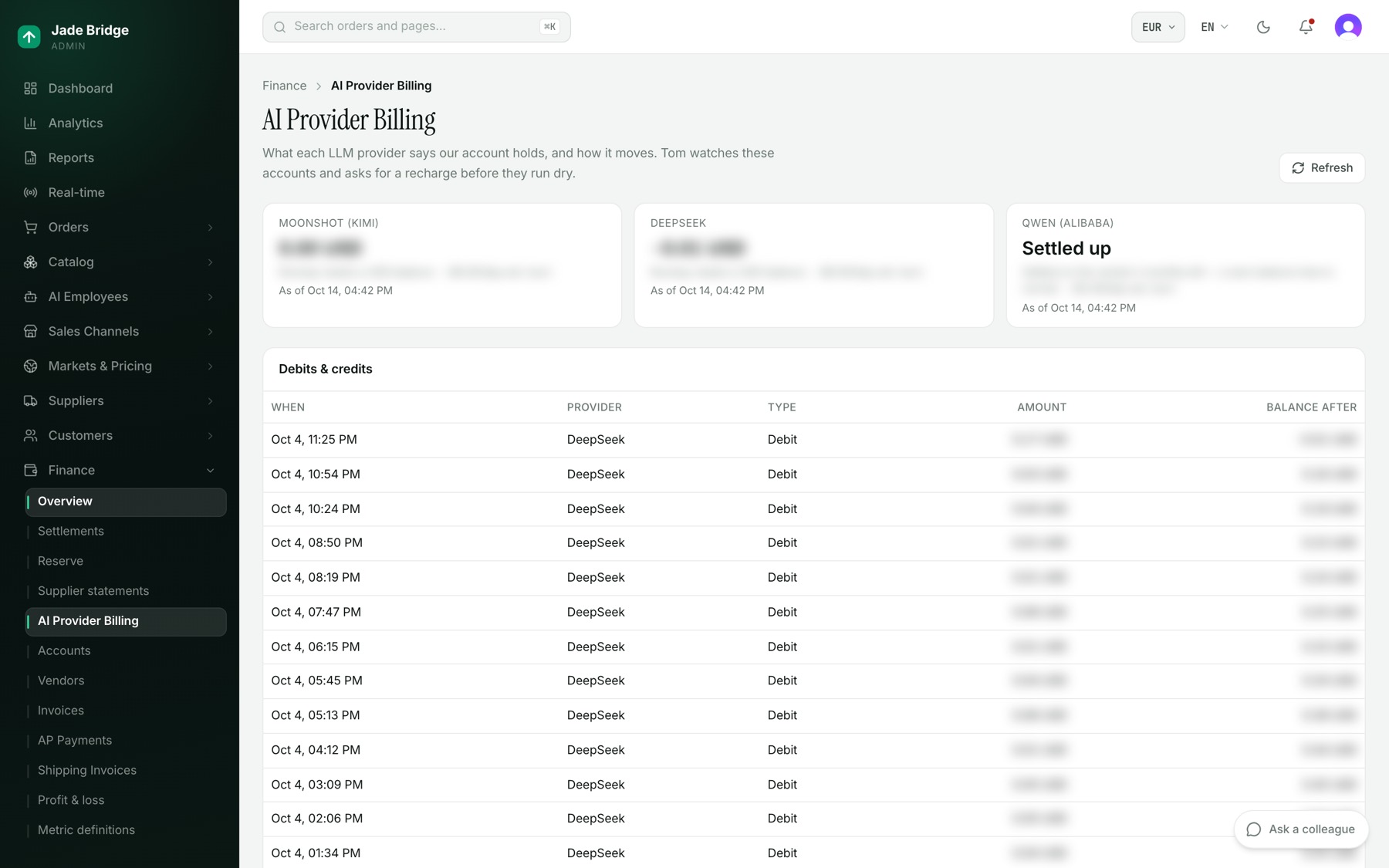
Tom theo dõi các số dư tại Tài chính → Thanh toán nhà cung cấp AI. Mỗi nhà cung cấp hiển thị số dư, "số ngày còn lại", "tiêu hao ước tính" mỗi ngày và thời điểm được đọc, hoặc "Thiếu thông tin xác thực" hoặc "Không thể kết nối". Bên dưới là các biến động giữa các lần đọc và một đối chiếu với hồ sơ thanh toán của chính từng nhà cung cấp. Khi một số dư dưới mức sàn, số ngày còn lại dưới bảy ngày, hoặc một nhà cung cấp không đọc được, Tom nêu cảnh báo dưới Cần một người tại Nhân viên AI → Bộ não → Vấn đề. Khi đã kết nối Slack, bạn cũng được báo qua tin nhắn trực tiếp cho biết tài khoản nào, những nhân viên nào chạy trên đó, và nạp tiền ở đâu: từ Yuka nếu cô ấy là trợ lý của bạn, nếu không thì từ Tom đến từng chủ cửa hàng. Nó được nhắc lại sau hai ngày nếu không ai trả lời. Không có Slack, nó đến với các chủ cửa hàng qua email như mọi câu hỏi cho một người (xem Trò chuyện với họ). Khi tài khoản hồi phục, anh ấy nói vậy và đóng cảnh báo. Việc nạp tiền là của bạn: Tom hỏi, anh ấy không bao giờ trả tiền. Các ngưỡng của anh ấy là một quy tắc nền tảng trên trình tạo quy tắc của anh ấy ("Đội ngũ không bao giờ hết tiền mà không được báo trước"): Sàn số dư, Cảnh báo số ngày còn lại và một cảnh báo chưa được trả lời sẽ được nhắc lại sau bao lâu, tất cả đều điều chỉnh được, không bao giờ tắt.
Nhân viên AI → Bộ não → Chi phí mô hình
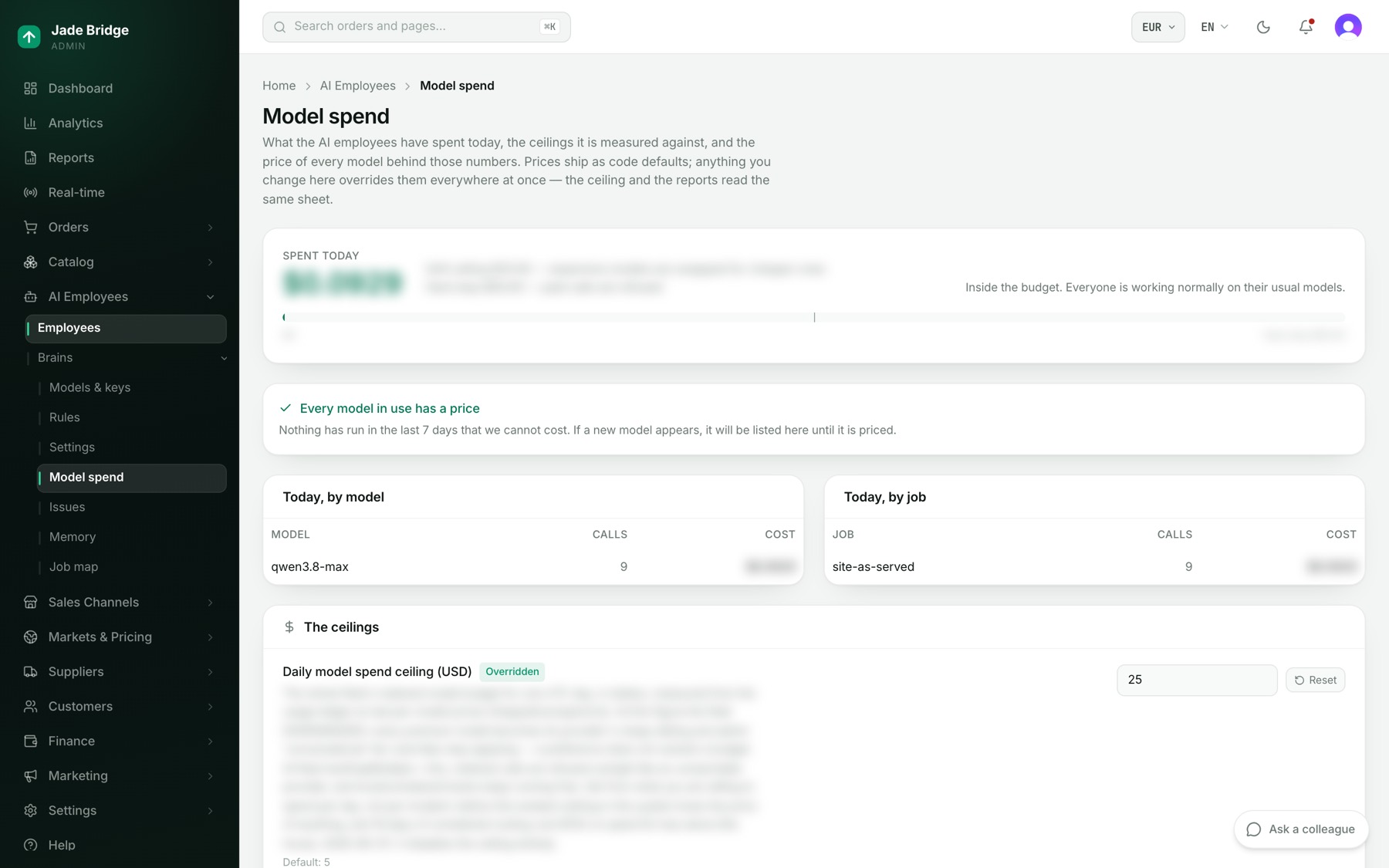
Hôm nay các mô hình tính phí từ nhà cung cấp bên ngoài đã tốn bao nhiêu, so với hai mức trần. Mô hình đi kèm cửa hàng của bạn đã được bao gồm và không bao giờ bị tính vào các mức trần, nên một cửa hàng chỉ chạy trên nó không có gì phải theo dõi ở đây. Một ngày ở đây là một ngày theo giờ UTC.
- Đã chi hôm nay, kèm trần mềm và mức chặn cứng, một thanh, và một câu cho biết bạn đang ở đâu. Vượt trần mềm, các mô hình đắt tiền được đổi sang loại rẻ hơn. Vượt mức chặn cứng, các lệnh gọi tính phí bị từ chối trong phần còn lại của ngày và các nhân viên chạy trên mô hình riêng của nền tảng nếu họ có; các nhân viên được miễn trần vẫn tiếp tục.
- Những mô hình chúng ta chưa định giá được. Bất cứ thứ gì đã dùng trong bảy ngày qua mà không có giá được tính là $0,00 ở mọi nơi, kể cả so với các mức trần, cho đến khi bạn định giá nó.
- Hôm nay, theo mô hình và Hôm nay, theo công việc, kèm chi phí của từng mục.
- Các mức trần: "Trần chi tiêu mô hình hằng ngày (USD)" (mặc định 5), "Chặn cứng = số này × trần hằng ngày" (2), và mức giá mỗi triệu token đầu vào mà trên đó một mô hình được tính là cao cấp (0,5).
- Mô hình thay thế rẻ hơn. Với mỗi nhà cung cấp, mô hình mà các mô hình đắt tiền của họ sẽ chuyển thành khi vượt trần mềm, hoặc "Không có mô hình rẻ hơn — dừng lại thay vì đổi".
- Giá. Đầu vào, Đầu ra và Đầu vào từ bộ đệm theo mỗi triệu token, đánh dấu "Ước tính" hoặc "Đã kiểm chứng", kèm giá tích hợp sẵn bên cạnh.
Để nâng mức trần hằng ngày:
- Dưới Các mức trần, gõ con số mới vào "Trần chi tiêu mô hình hằng ngày (USD)".
- Nhấn Enter. Nó được lưu ngay và hiển thị "Đã ghi đè"; Đặt lại trả về mặc định, và 0 tắt mức trần.
Để sửa một mức giá khi hóa đơn không khớp, gõ con số vào ô của nó trong bảng Giá và nhấn ra ngoài. Xóa trống một ô để trở về giá tích hợp sẵn cho con số đó; "Về giá tích hợp sẵn" đặt lại cả hàng.