Todo lo que ven sus compradores se configura en Canales de venta → Tienda online. El menú lo agrupa por tarea: Productos, Precios, Destacados, Contenido del sitio y Configuración. Pregunta a un compañero en estas páginas empieza por Emi, luego Suejean, operaciones de canal.
Quién trabaja aquí
Emi, la responsable de merchandising del sitio, se ocupa del sitio: la página de inicio y sus secciones, las páginas del pie, los menús que se le pide cambiar y las ventas flash diarias. Aileen traduce cada palabra que Emi o usted escriben en inglés a los demás idiomas. Amy mantiene cada enlace de menú apuntando a una colección activa. Kat es responsable de lo que cuesta la entrega y de lo que se le cobra al comprador por ella. Katie es responsable de los recordatorios de lanzamientos en Contenido del sitio → Recordatorios de lanzamientos, descritos en el capítulo Clientes.
Editor del sitio y Empezar desde un ejemplo
Contenido del sitio → Editor del sitio abre el editor visual a pantalla completa. Elige una página, añade, oculta o reordena secciones, y la previsualiza en Escritorio, Tableta o Móvil. Guardar borrador conserva su trabajo; Publicar lo pone en vivo; Programar publicación fija una hora. Historial lista cada versión guardada, y Restaurar recupera una.
Contenido del sitio → Empezar desde un ejemplo es la forma de decir "haz que mi sitio se parezca a esto".
- Dele al ejemplo un Nombre y diga Qué quiere de él, y luego pulse Empezar.
- En Añadir páginas PDF o imágenes, añada archivos de hasta 3MB cada uno, o escriba direcciones web en Direcciones y pulse Añadir. Cuando Figma esté disponible para su tienda, aquí aparece también Conectar Figma; una vez conectado, pegue un enlace de Figma para añadir sus frames.
- Pulse Dárselo a Emi. Ella lo lee en unos minutos y muestra Lo que Emi vio: los bloques de cada página, marcados tenemos o falta, los colores, la tipografía y la voz del texto.
- Aparece su borrador. Abra el borrador para verlo en el Editor del sitio, o Hablar con Emi.
- Aprobar y publicar lo pone en vivo. Pedir cambios abre en su lugar la conversación con ella.
Los bloques que la plataforma todavía no tiene se quedan como marcadores ocultos, y se piden a la plataforma cuando usted aprueba. Nada se publica hasta que usted aprueba.
Páginas
Contenido del sitio → Páginas contiene las páginas de texto: Sobre nosotros, Preguntas frecuentes y las políticas que enlaza su caja.
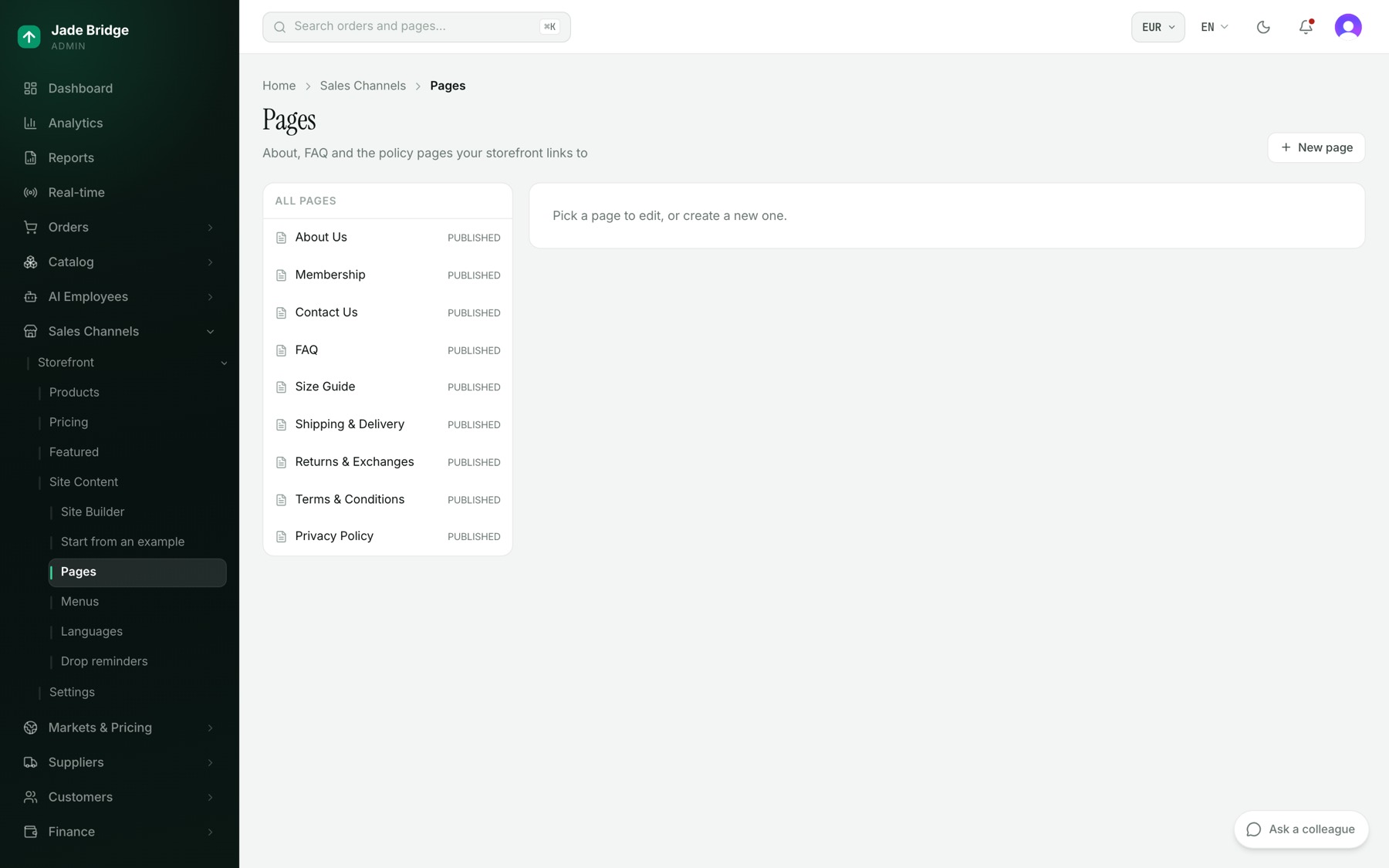
- Pulse Nueva página y escriba un slug de URL, por ejemplo privacy-policy. La página vive en /pages/ y ese slug.
- Escriba el Título de la página y el Contenido en inglés. El inglés es el origen; los demás idiomas muestran el inglés hasta que se rellenan.
- Abra Vista en buscadores para un título SEO y una descripción SEO si los quiere.
- Marque Publicada y, si quiere que se enlace, Mostrar en el pie. Pulse Guardar.
Emi mantiene completas las páginas del pie y escribe el inglés de las que faltan. Nunca inventa un dato de política: una página de devoluciones o de privacidad que ella escribe se publica con una solicitud de revisión para usted. Aileen rellena los demás idiomas.
Menús
Contenido del sitio → Menús edita los menús de Cabecera, Pie y Móvil. Añadir elemento de menú, elija su Tipo (Enlace, Colección, Página o Producto), arrastre para reordenar, y luego Guardar y Publicar. Una barra muestra si todos los enlaces están sanos; Pedir a Amy que audite hace que ella compruebe cada enlace ahora.
Ventas flash
Destacados → Rebajas lista sus ventas con fecha y hora. Los precios se congelan en el momento en que una venta se pone en vivo.
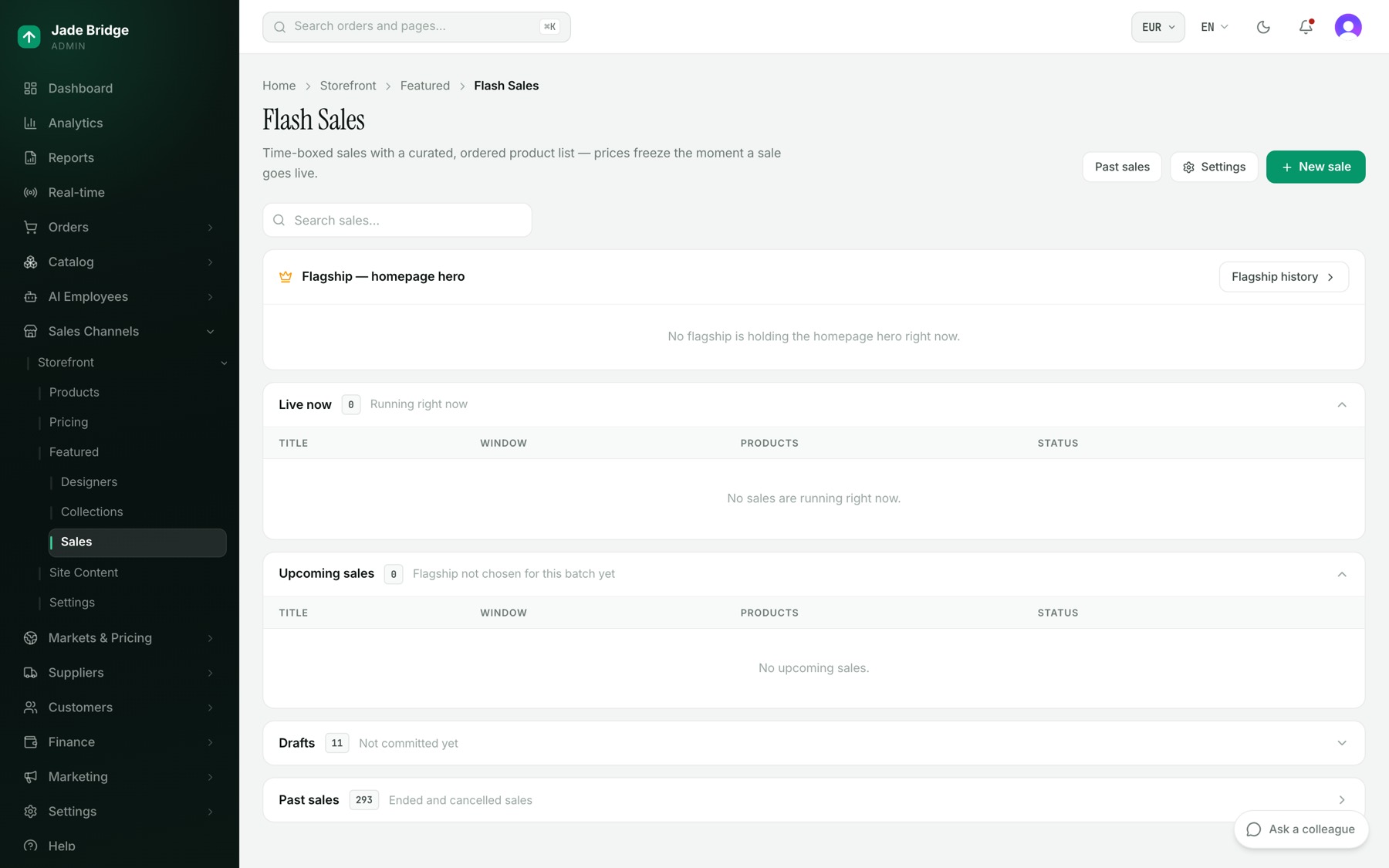
Emi inventa ella misma las ventas del día, siete de forma predeterminada, y construye cada una: productos, precios, imágenes de campaña. Sus límites están en el botón Configuración de esta página, en Límites de ventas diarias: Ventas inventadas por día, Horas de inicio de las ventas, Zona horaria de la tienda, Descuento de venta (%), Descuento máximo sobre el PVP (%), Modo festivo y el resto. El interruptor "Ventas flash — los empleados pueden crearlas" desactiva sus ventas diarias; usted sigue pudiendo crear ventas. La misma página contiene la Doctrina de merchandising y el Brief de imágenes con los que ella planifica, y un embudo de selección que muestra por qué un día quedó corto.
Para hacer una venta usted mismo:
- Pulse Nueva venta. Escriba un Título, elija la Zona horaria, fije Empieza y Termina, pulse Crear.
- En la venta, añada productos en Productos buscando, o use Añadir por reglas para añadir cada producto que coincida.
- En Reglas de recargo, fije descuentos por marca o por categoría si los necesita. Un precio de producto manual gana a cualquier regla.
- Pulse Calcular vista previa. Cada producto muestra Normal y Venta (en su moneda base), Descuento, Margen y un aviso como Margen estrecho o Margen negativo.
- Pulse Programar, o Activar ahora.
Una venta programada se puede extender o cancelar; una en vivo se puede extender o terminar antes; una terminada se puede relanzar o clonar. Las ventas pasadas y el historial de insignias están detrás del botón Ventas pasadas.
Descuentos
Precios → Descuentos contiene los códigos de cupón y las promociones automáticas para toda la tienda online.
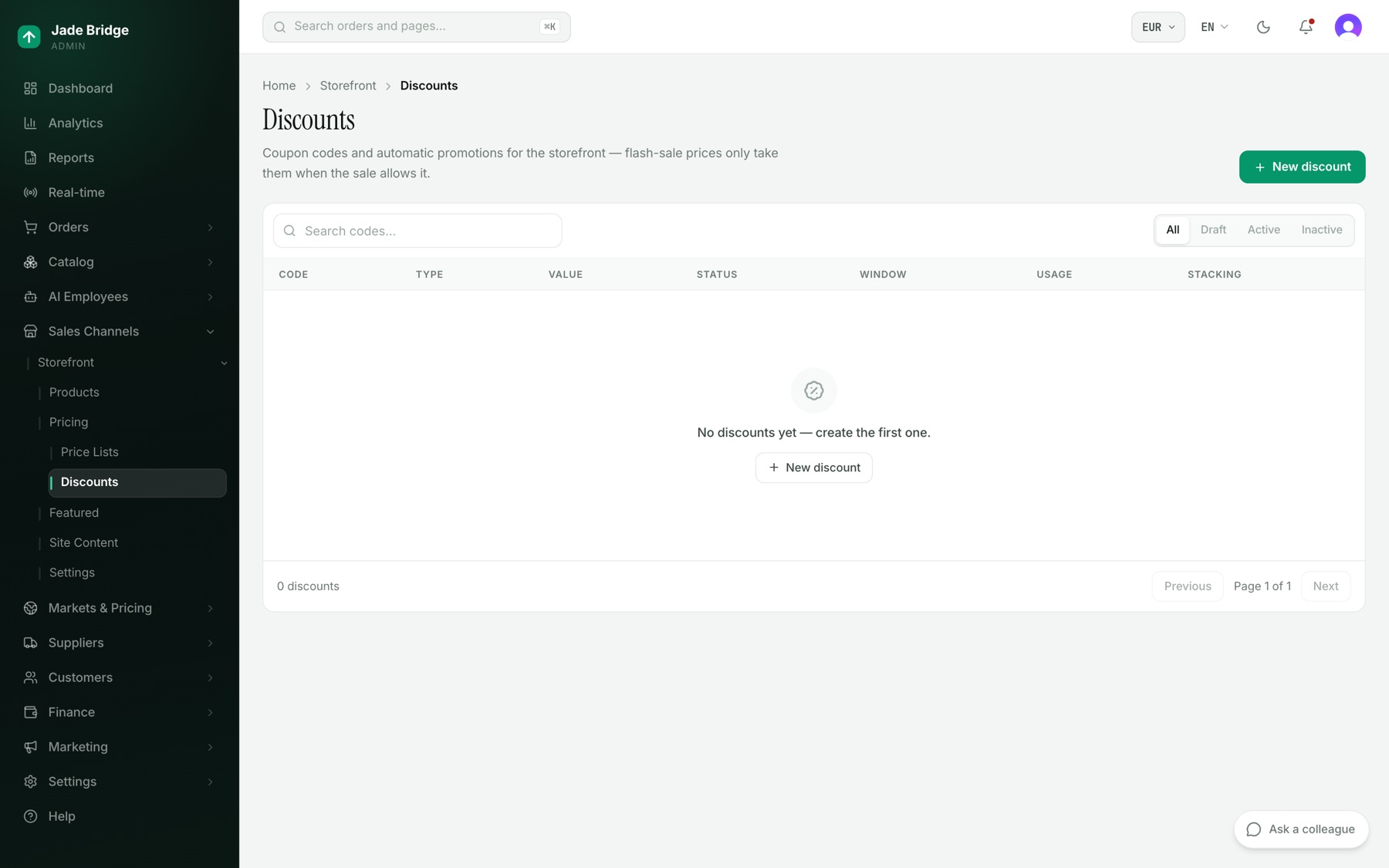
- Pulse Nuevo descuento.
- Escriba un Código como WELCOME10, o active Promoción automática para aplicarlo a cada carrito elegible.
- Elija el Tipo de descuento (Porcentaje o Importe fijo) y el valor. Elija a qué Se aplica: Total del pedido, Artículos o Envío.
- Fije Empieza, Termina y un Límite de uso si los quiere. Deje Acumulable desactivado si debe ser el único descuento de un carrito.
- Ponga el Estado en Activo, o déjelo en Borrador para activarlo más tarde. Pulse Crear.
Un descuento activo tiene un botón Terminar. Si los códigos reducen los precios de las ventas flash se fija por venta en Códigos de descuento en esta venta; de forma predeterminada no lo hacen.
Productos, colecciones y listas de precios
Productos → Productos lista lo que vende la tienda online. Abrir uno le permite adaptar su título, subtítulo, handle, estado y descripción para esta tienda online, idioma por idioma, con Lado a lado para comparar dos. La próxima vez que el catálogo publique un cambio en ese producto, su título, descripción, handle y estado se vuelven a escribir desde el catálogo, así que haga los cambios duraderos en las palabras de un producto en Catálogo → Productos. Colecciones y Listas de precios son listas de solo lectura de lo que contiene la tienda online.
Idiomas
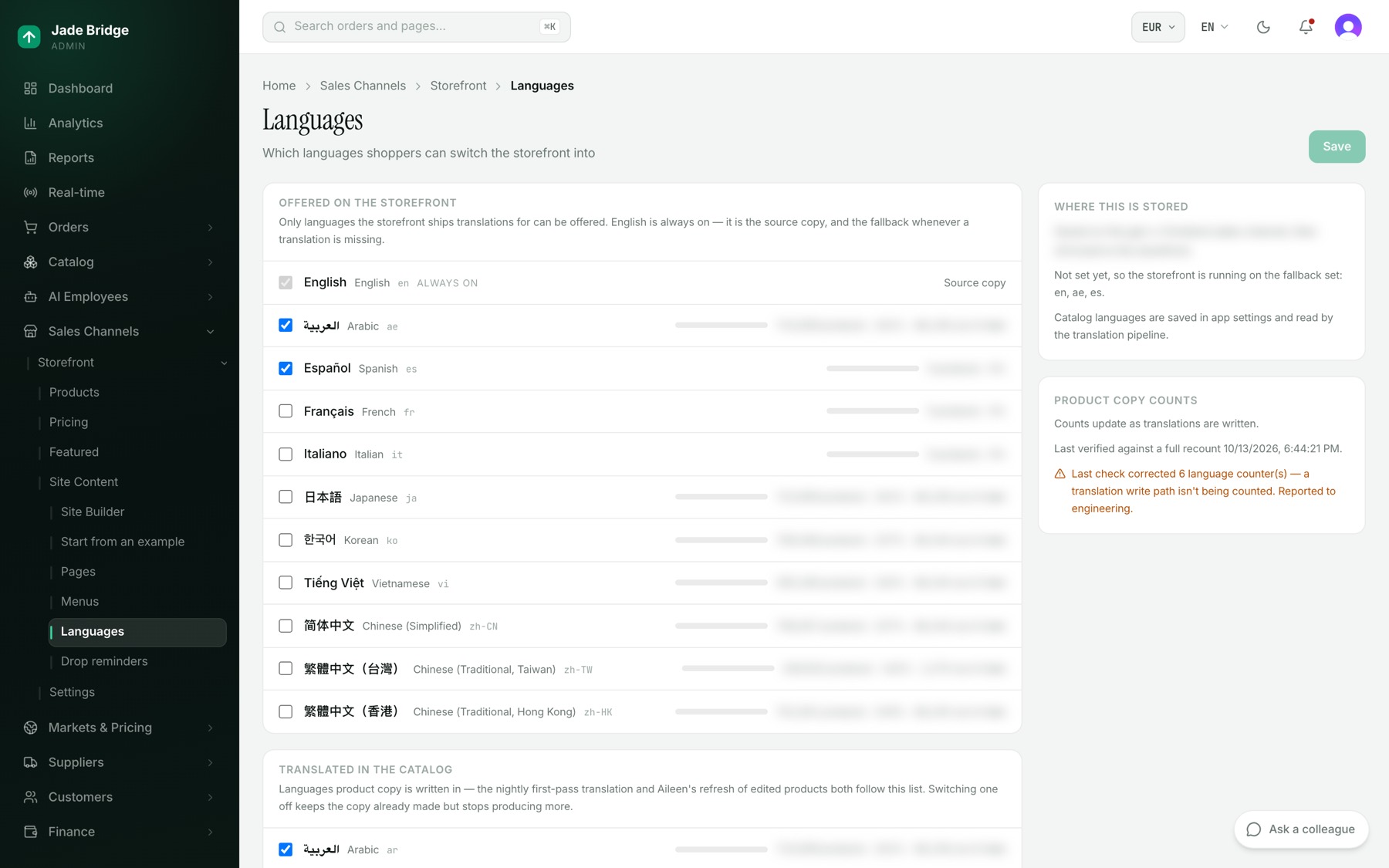
Contenido del sitio → Idiomas tiene dos listas. Disponibles en la tienda es a lo que pueden cambiar los compradores; el inglés siempre está activo. Traducido en el catálogo es en qué está escrito el texto de producto. Cada fila muestra cuántos productos tienen texto en ese idioma, y cuántos están desactualizados. Marque o desmarque, y luego Guardar.
Pagos
Tienda online → Configuración → Pagos elige quién cobra el dinero en la caja. Su tienda admite cinco proveedores, cada uno en su propia cuenta y con sus claves: Stripe, Antom (Alipay+, WeChat Pay, monederos y tarjetas de Asia), PayPal, Authorize.net y Airwallex. Los compradores ven métodos de pago, nunca el nombre del proveedor.
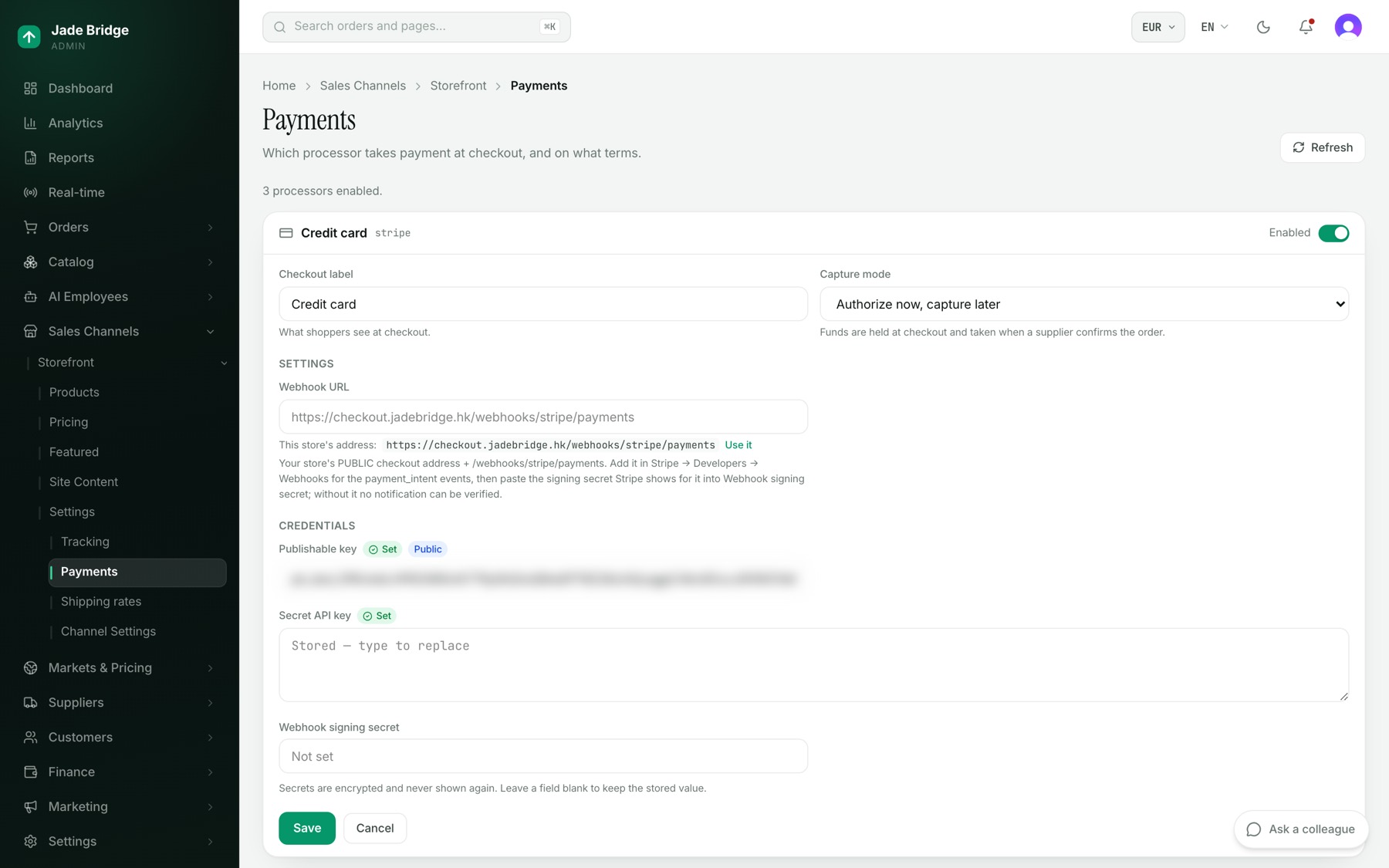
- En la tarjeta del proveedor, rellene las Credenciales. En Configuración, cada proveedor tiene su campo de dirección de webhook (Antom lo llama URL de notificación de pago), y todos salvo Stripe tienen Modo sandbox. Bajo ese campo la página muestra "La dirección de esta tienda:" con la dirección de su propia caja; pulse Usarla, y registre la misma dirección en el panel propio del proveedor.
- Fije la Etiqueta en el pago y deje el Modo de captura en Autorizar ahora, capturar después. El pago se autoriza entonces en la caja y se captura cuando el proveedor confirma el pedido.
- Pulse Guardar, y luego active el interruptor de la tarjeta.
Un secreto guardado muestra "Guardado — escriba para sustituir"; dejarlo en blanco lo conserva. La línea de arriba dice cuántos procesadores están activados; sin ninguno, la caja no puede cobrar. Cada cambio queda registrado, indicando qué claves cambiaron, nunca sus valores. Las claves las introduce una persona en esta página; ningún empleado la lee ni la cambia. Steve, integraciones, puede tratar por email con el soporte de un proveedor por usted.
Envíos y seguimiento
Tienda online → Configuración → Tarifas de envío fija lo que cuesta la entrega por proveedor y lo que se le cobra al cliente. El Predeterminado de flota se aplica a todos; cada proveedor sobrescribe solo los campos que usted rellena. La tarificación es Cotización del transportista en vivo, Tarifa plana o Envío gratis, con Recargo %, Gastos de manipulación y Gratis a partir de. Desactivar Cobrar al cliente absorbe el coste. Kat es responsable de esta página.
La misma página lista Transportistas, que usa un proveedor en Cotización del transportista en vivo, Aranceles e impuestos de importación (explicado en el capítulo Mercados y precios) y Ubicaciones de almacenes con Comprobar todos los almacenes. La conexión de cada transportista, sus claves y si está activo se fijan en Configuración → Envíos; el enlace Configuración → Envíos de esta página le lleva allí.
Tienda online → Configuración → Seguimiento envía los eventos de la tienda a Google Analytics 4, Meta, Pinterest, Matomo o RBRun desde el servidor, de modo que nada de terceros se carga en el navegador del comprador. Configuración del canal, y el botón Tienda online que hay en ella, contienen la URL pública base de la tienda online, sus idiomas y el Modo solo para miembros.