El menú Configuración contiene las cosas que se fijan una vez y se cambian rara vez. Steve, integraciones, es responsable de cada conexión a un servicio externo. Kat, cadena de suministro, es responsable de cómo se tarifican y envían los paquetes. Puede hacer cualquiera de estas cosas usted mismo, o pedírselo a Steve y él lo hace con las claves que le entregue.
Empresa
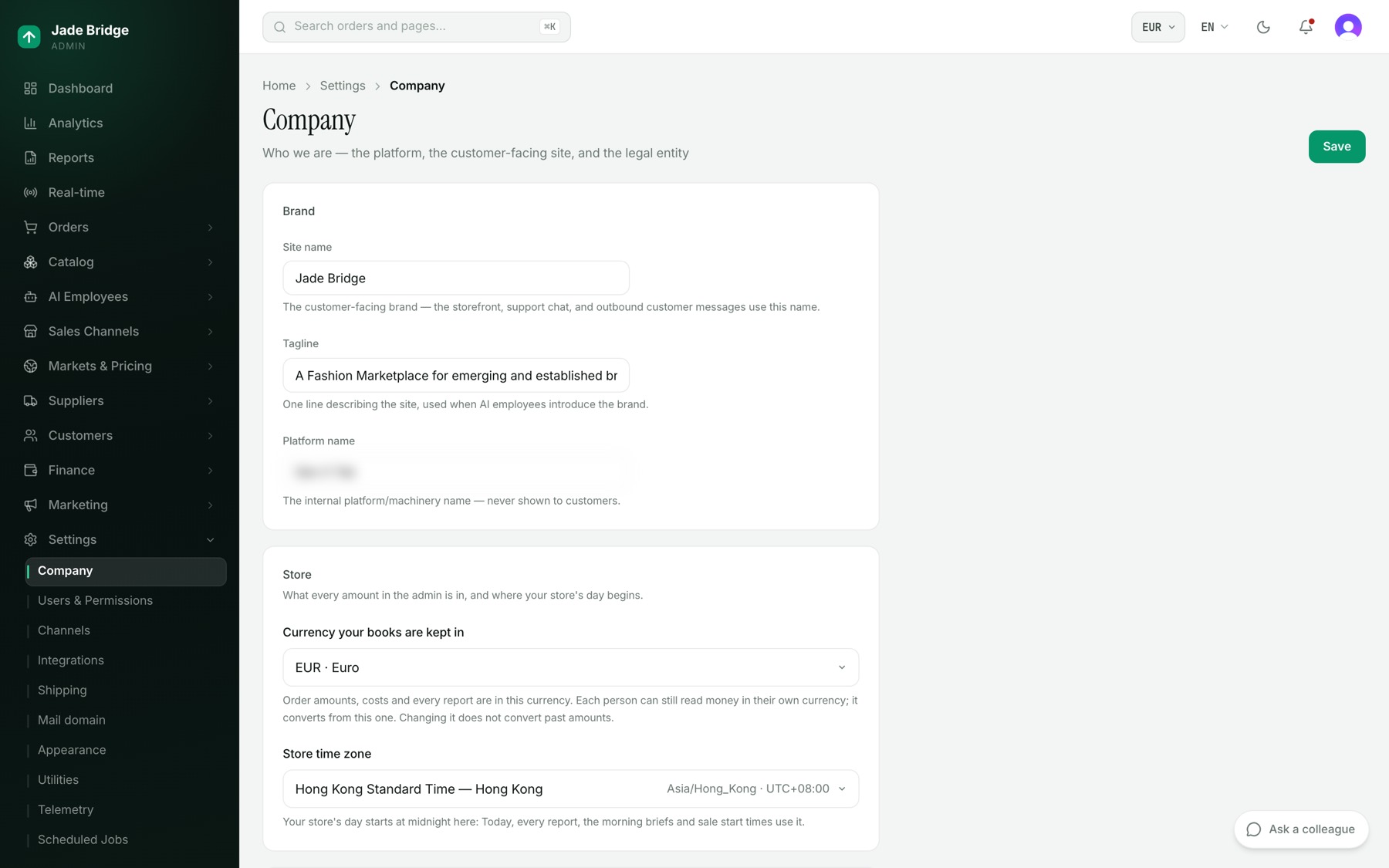
Configuración → Empresa tiene tres tarjetas y un solo botón Guardar en la parte superior.
- Marca. Nombre del sitio es el nombre que ven los clientes en la tienda online, en el chat de soporte y en cada mensaje al cliente. Eslogan es la línea que usan los empleados para presentar la marca. Nombre de la plataforma es interno y nunca se muestra a los clientes.
- Tienda. Moneda base es la única moneda en que se llevan su contabilidad y sus precios: cada importe y cada informe, los costes de los proveedores una vez importados, sus reglas de precios y el tipo de cada mercado. La elige al registrarse. Mientras su catálogo no tenga precios, todavía se puede cambiar aquí; después, la tarjeta la muestra con Cambiar la moneda base (más abajo). Zona horaria de la tienda decide cuándo empieza su día, para Hoy, cada informe y las horas de inicio de las ventas.
- Datos legales y contacto. Razón social, Email de soporte, País de registro, la dirección y Números de registro y fiscales. Estos se imprimen en las páginas de Contacto, Términos y Privacidad de su tienda online. Elija primero el país; decide qué campos de dirección aparecen. Buscar la dirección los rellena desde una búsqueda, y cada campo sigue siendo editable. Cómo aparecerá muestra la dirección tal como se imprimirá. Un campo que deje en blanco se omite en esas páginas, nunca se adivina. Los números marcados No se muestra públicamente se quedan internos.
Cambiar la moneda base
Una vez que su catálogo tiene precios, la moneda base ya no es un campo que se pueda cambiar sin más: cada precio, regla y tipo está expresado en ella. Cambiar la moneda base los reexpresa en su lugar.
- En Configuración → Empresa, en Tienda, pulse Cambiar la moneda base.
- Elija la nueva moneda y pulse Vista previa del cambio.
- Lea la vista previa: cada importe que se va a reexpresar, con su valor antes y después, agrupado en Reglas de precios, Ajustes de precios, Mercados, Ventas flash y Límites de dinero de los empleados; cuántas ofertas de proveedores y precios actuales se convierten con ellos; y el tipo aplicado, con su fecha. Si algo impide el cambio, como una venta flash que está en vivo ahora, la vista previa lo dice y no se puede confirmar nada hasta que termine.
- Escriba el código de la nueva moneda (por ejemplo USD) para confirmar, y pulse el botón de al lado, Cambiar a USD.
Todo lo que hay en la vista previa cambia en un solo paso, o no cambia nada. Si un tipo o un importe se movió después de la vista previa, el cambio se rechaza y vuelve a ver la vista previa. Una vez hecho, todo el catálogo se recalcula y se vuelve a publicar en su tienda online y sus canales; los precios de un mercado solo cambian por redondeo, porque su tipo también se reexpresa. Los pedidos, informes, extractos y la cuenta de pérdidas y ganancias anteriores se quedan en la moneda en que se llevaron y se convierten como siempre. El cambio queda anotado en el registro de auditoría de la tienda, con quién lo hizo y el tipo aplicado.
Usuarios y roles
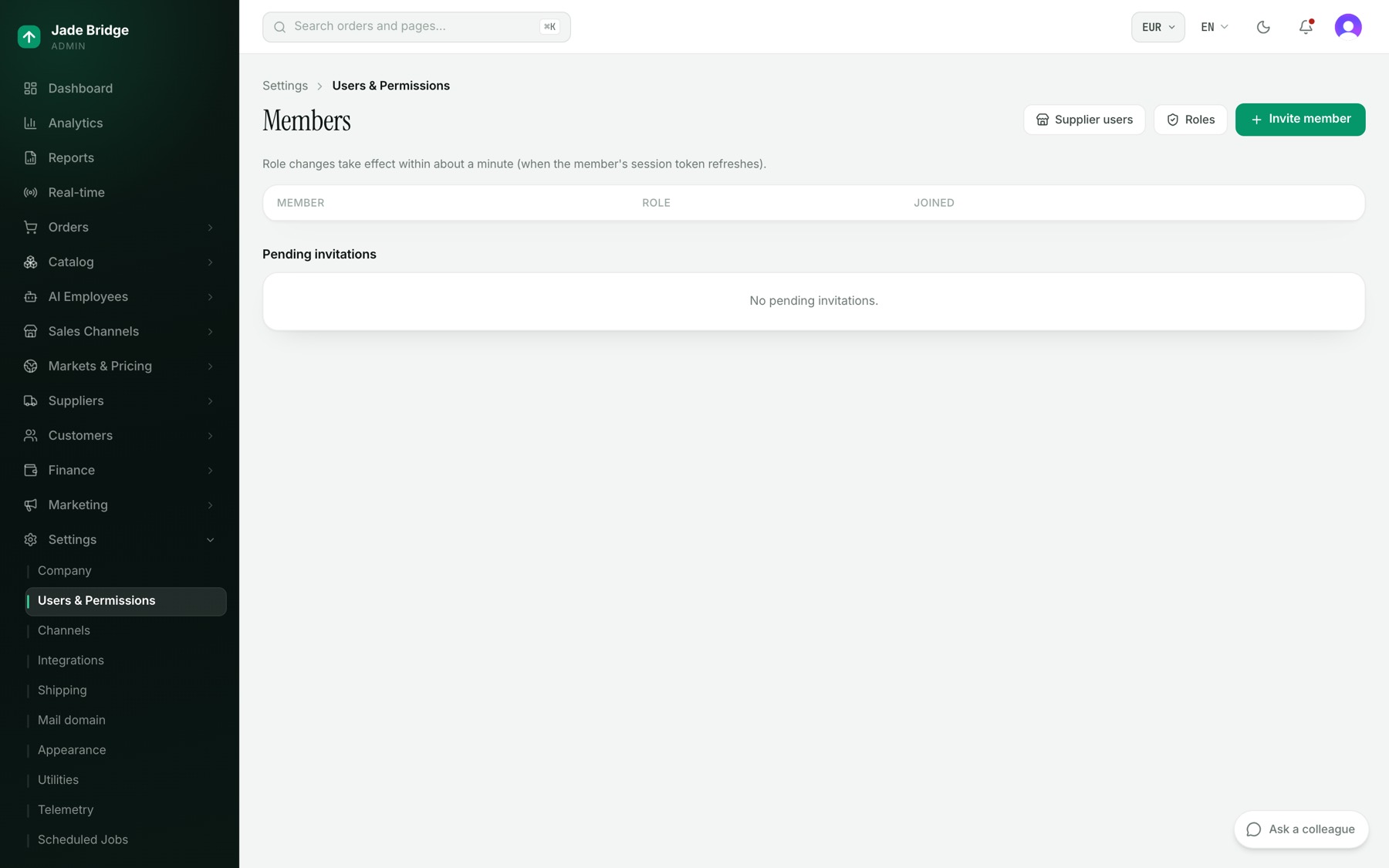
Configuración → Usuarios y permisos lista los Miembros con su rol y la fecha en que se unieron, y las Invitaciones pendientes debajo. No puede cambiar su propio rol ni eliminarse a sí mismo. Los cambios de rol surten efecto en aproximadamente un minuto.
Para invitar a una persona:
- Pulse Invitar miembro.
- Escriba su Dirección de email y elija un Rol. Visor está preseleccionado.
- Pulse Enviar invitación. Aparece en Invitaciones pendientes hasta que la acepta; Revocar la retira.
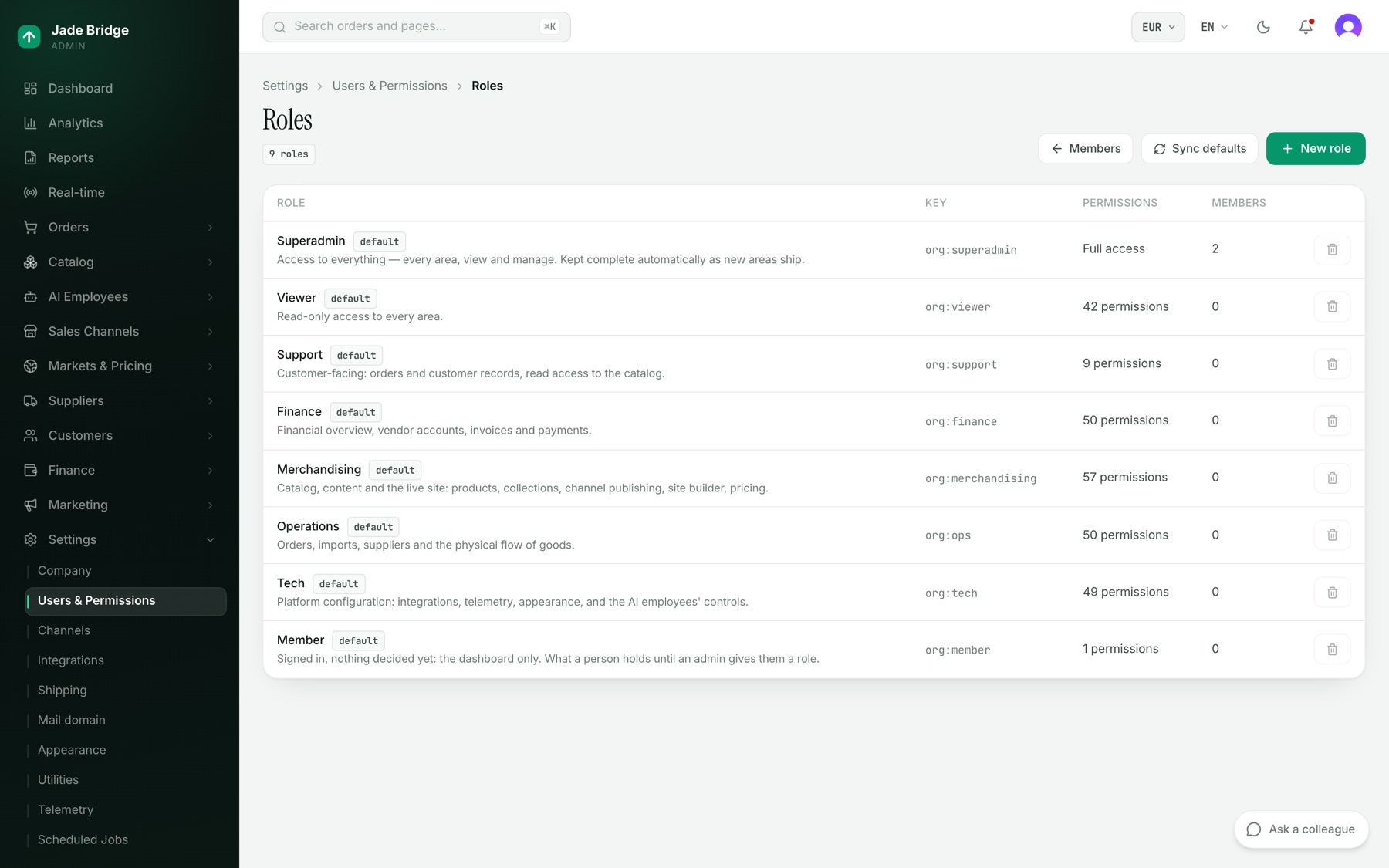
Pulse Roles para ver los roles. Ocho vienen integrados: Superadministrador, Técnico, Operaciones, Merchandising, Finanzas, Soporte, Visor y Miembro. Miembro solo ve el panel, y es lo que tiene una persona hasta que usted le da un rol. Los roles integrados no se pueden eliminar.
Para crear un rol propio:
- En Roles, pulse Nuevo rol.
- Dele un Nombre, una Clave (fija una vez guardada) y una Descripción.
- Marque Ver o Gestionar para cada área. Gestionar incluye Ver.
- Pulse Guardar. Para eliminar un rol, mueva antes a sus miembros a otro rol.
Sincronizar predeterminados vuelve a añadir cualquier rol o permiso integrado que falte, y nunca deshace sus cambios. Usuarios de proveedores, en la página de Miembros, gestiona quién puede iniciar sesión en el portal de cada proveedor.
Envíos
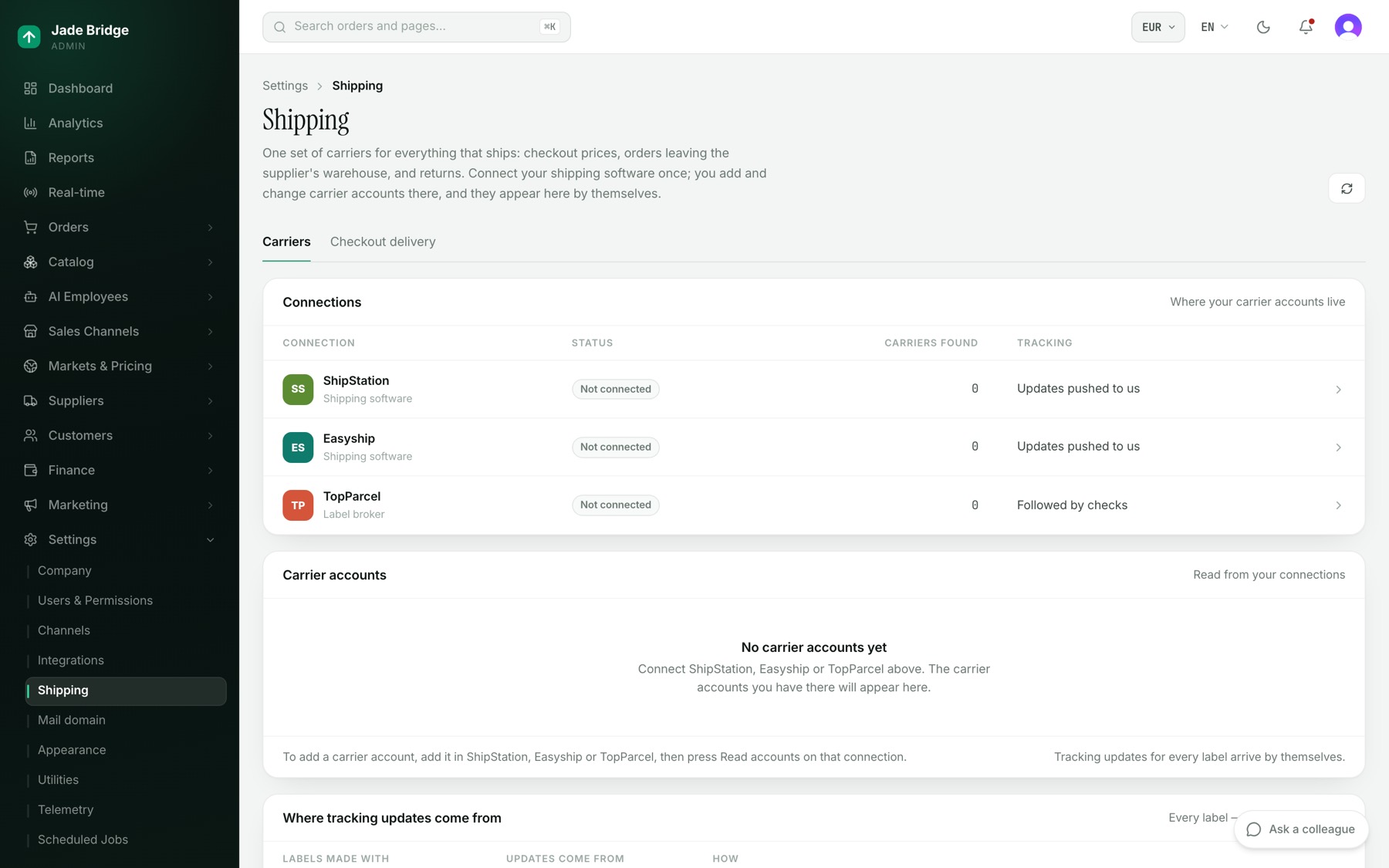
Configuración → Envíos tiene dos pestañas. Transportistas lista sus Conexiones (ShipStation, Easyship, TopParcel), y luego las Cuentas de transportista leídas de ellas. Para cada cuenta, tres interruptores deciden para qué se usa: Precios en la caja, Etiquetas de proveedor y Etiquetas de devolución. Debajo, De dónde vienen las actualizaciones de seguimiento dice cómo se sigue cada tipo de etiqueta.
Para conectar ShipStation:
- En Transportistas, abra ShipStation.
- Siga Cómo conectar: en ShipStation, abra Settings → Account → API Settings y genere una clave API v2.
- Péguela, active Usar esta conexión y pulse Guardar. El resultado dice cuántas cuentas de transportista se encontraron y que las actualizaciones de seguimiento están activadas.
- Para añadir un transportista más tarde, añádalo en ShipStation y luego pulse Leer cuentas.
En la página de una conexión, cada servicio tiene una opción de Entrega y un interruptor Activo. TopParcel tiene Etiquetas de prueba, que no reservan ningún mensajero ni gastan nada, y Etiquetas reales; compruebe en cuál está antes de que un proveedor reserve.
Entrega en el pago fija entre qué eligen los compradores. Lo que muestra la caja es o bien Tus opciones de entrega (Estándar, Exprés, Al día siguiente y las que añada con Añadir una opción) o bien Todos los servicios de transportista, el más barato primero. Abra una opción para fijar Ofrecer esta opción en la caja, qué servicio gana cuando varios pueden llevar un paquete, y lo que El comprador paga: el precio del transportista más su recargo, un precio fijo, o nada. Añada la promesa que se muestra debajo, en cada idioma.
Integraciones
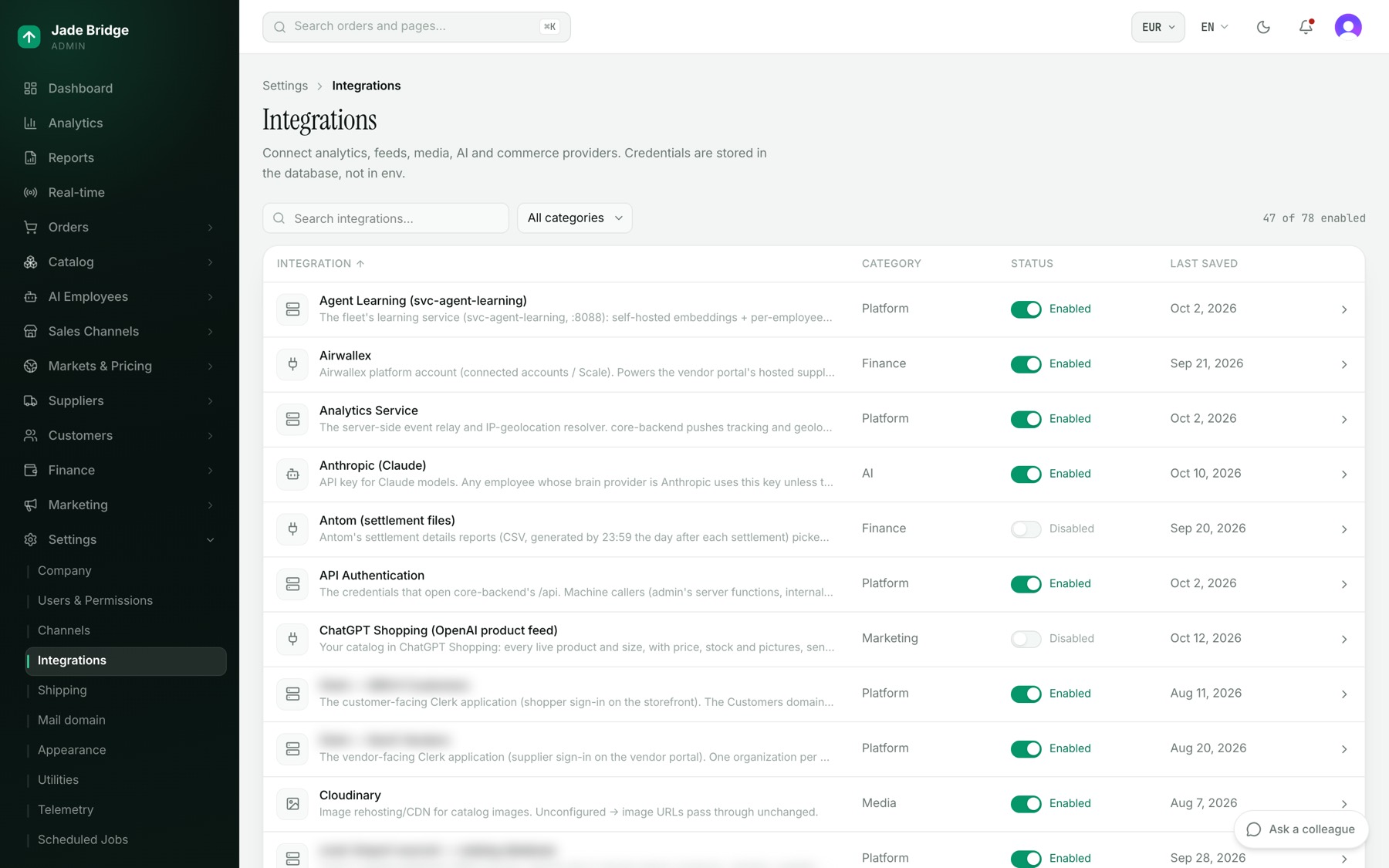
Configuración → Integraciones es una sola tabla de cada servicio externo que usa su tienda: Integración, Categoría, Estado y Último guardado. Busque o filtre por categoría; el interruptor de una fila activa o desactiva un servicio al instante. Una fila abre su página: qué hace, Abrir la consola del proveedor, sus campos y Guardar. Un secreto guardado muestra "Guardado — escriba para sustituir"; el ojo lo muestra, y cada consulta queda registrada.
Para pedirle a Steve una conexión:
- En Pregunta a Steve, escriba qué quiere conectar o qué no funciona.
- Elija el Conector si lo hay, y pulse Pregunta a Steve.
- Sígalo en Casos abiertos: Abierto, Esperándote, Esperando a la otra parte, Esperando a la plataforma, Operativo. Falta todavía indica lo que necesita.
Steve escribe él mismo al proveedor y vuelve a usted solo por dinero o por un compromiso.
Dominio de correo
Configuración → Dominio de correo da direcciones de email a sus empleados de IA. Necesita antes SendGrid conectado en Integraciones. Añadir dominio de correo pregunta si el nombre es el dominio propio de su empresa, desde el que envían sus empleados, o un nombre aparte que recibe correo. La página del dominio lista los registros DNS que hay que añadir, los comprueba por sí misma y tiene Comprobar ahora. En Buzones, Añadir buzón da a un empleado una dirección, con el Nombre que ven los destinatarios, Puede enviar email y Las respuestas van a. Enviar un mensaje de prueba demuestra el buzón una vez que el dominio está operativo.
El resto de Configuración
- Apariencia. Color de acento de la administración, para el Modo claro y el Modo oscuro, con Restablecer predeterminado.
- Canales. Los canales de venta en los que se publican sus productos. La página de un canal tiene Probar conexión y Publicar ahora. Suejean, operaciones de canal, mantiene la publicación en marcha.
- Tareas programadas. La programación de cada tarea, su último éxito y un interruptor Activo; Restablecer predeterminado deshace un cambio.
- Telemetría. Una vista en vivo y de solo lectura del latido de cada empleado y de las colas de la tienda. Nada aquí le necesita.
Utilidades está en gris: próximamente.
Su propio dominio
Su tienda tiene una dirección en la plataforma desde el día en que se construye. Moverla a un dominio de su propiedad se hace en la plataforma, no en la administración, y solo el propietario de la tienda puede hacerlo.
- En la página de Bienvenida, pulse Dominio, o inicie sesión en la plataforma y abra su tienda.
- En Your own domain, escriba el dominio, como acme.com, y pulse Usar este dominio.
- La tarjeta lista unos registros. Añádalos en su registrador: el primero demuestra que el dominio es suyo, los demás lo apuntan a su tienda.
- Pulse Comprobar de nuevo. Cuando la tarjeta diga Su tienda responde en su propio dominio, ha terminado.
La tienda debe estar en funcionamiento antes de poder moverse. La misma página tiene Personas, donde el propietario invita a otros a la tienda en la plataforma, como propietario o administrador, y puede Quitarlos o Retirar una invitación.
Las Personas en la plataforma y los Miembros en la administración son dos listas separadas. Personas decide quién ve su tienda en la plataforma. Miembros, en Configuración → Usuarios y permisos, decide quién inicia sesión en la administración de su tienda y con qué rol. Una persona que necesita ambas cosas se invita en los dos sitios.