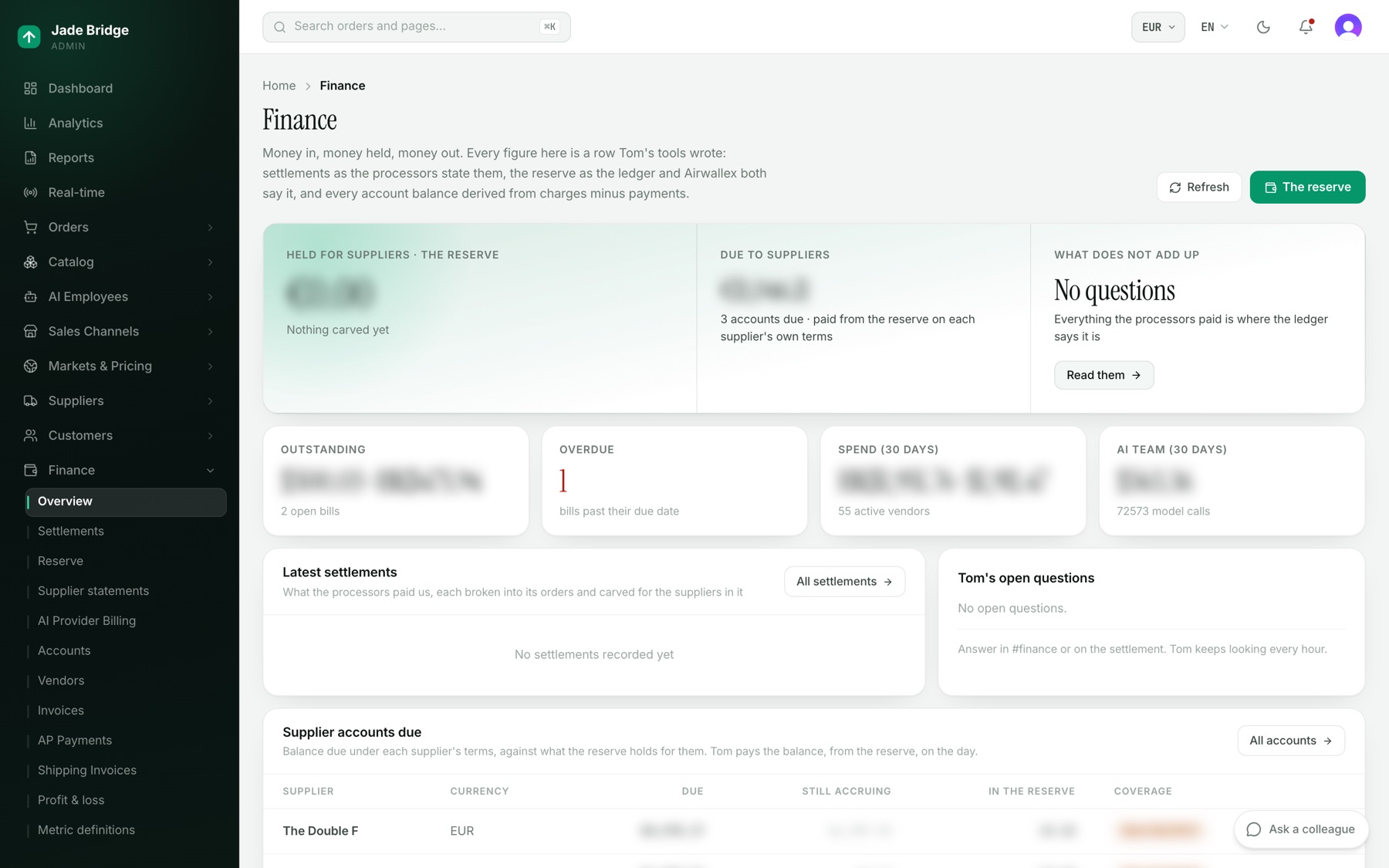
Il denaro si muove in tre modi nel tuo negozio: i clienti pagano te, tu paghi fornitori e venditori, e tu paghi la piattaforma. Tom, pagamenti, tiene i conti di tutto questo. Legge ogni fattura, la abbina e prepara ogni pagamento. Non ne rilascia mai uno. Ogni cifra nelle pagine di Finanza è una riga scritta dai suoi strumenti, mai un numero che qualcuno ha digitato in una frase.
Cosa ti pagano i clienti
Il checkout incassa tramite provider sui tuoi account e con le tue chiavi. Ne sono disponibili cinque: Stripe, Antom (Alipay+, WeChat Pay, wallet asiatici e carte), PayPal, Authorize.net e Airwallex. Si configurano sotto Canali di vendita → Negozio online → Impostazioni → Pagamenti, una scheda per provider. La riga in alto dice quanti processori sono attivi; senza nessuno, il checkout non può incassare.
Ogni provider ha una Modalità di incasso. Autorizza ora, incassa dopo blocca il denaro al checkout e lo preleva quando un fornitore conferma l'ordine, riga per riga. Incassa subito lo preleva al checkout, prima che un fornitore abbia confermato. La maggior parte dei negozi tiene la prima, così un cliente non viene mai addebitato per un articolo che nessun fornitore può inviare.
Per attivare un provider:
- Apri Canali di vendita → Negozio online → Impostazioni → Pagamenti.
- Nella scheda del provider, compila le Credenziali dal tuo account presso il provider. Un segreto salvato mostra "Salvata — digita per sostituirla" e non può mai essere riletto.
- Dove la scheda chiede un indirizzo per il webhook, la riga sotto il campo mostra Indirizzo di questo negozio. Premi Usalo, e registra lo stesso indirizzo nel pannello del tuo provider.
- Imposta l'Etichetta al checkout (ciò che vedono gli acquirenti) e la Modalità di incasso, e le eventuali Impostazioni elencate dalla scheda, come la Modalità sandbox.
- Premi Salva, poi accendi l'interruttore in cima alla scheda.
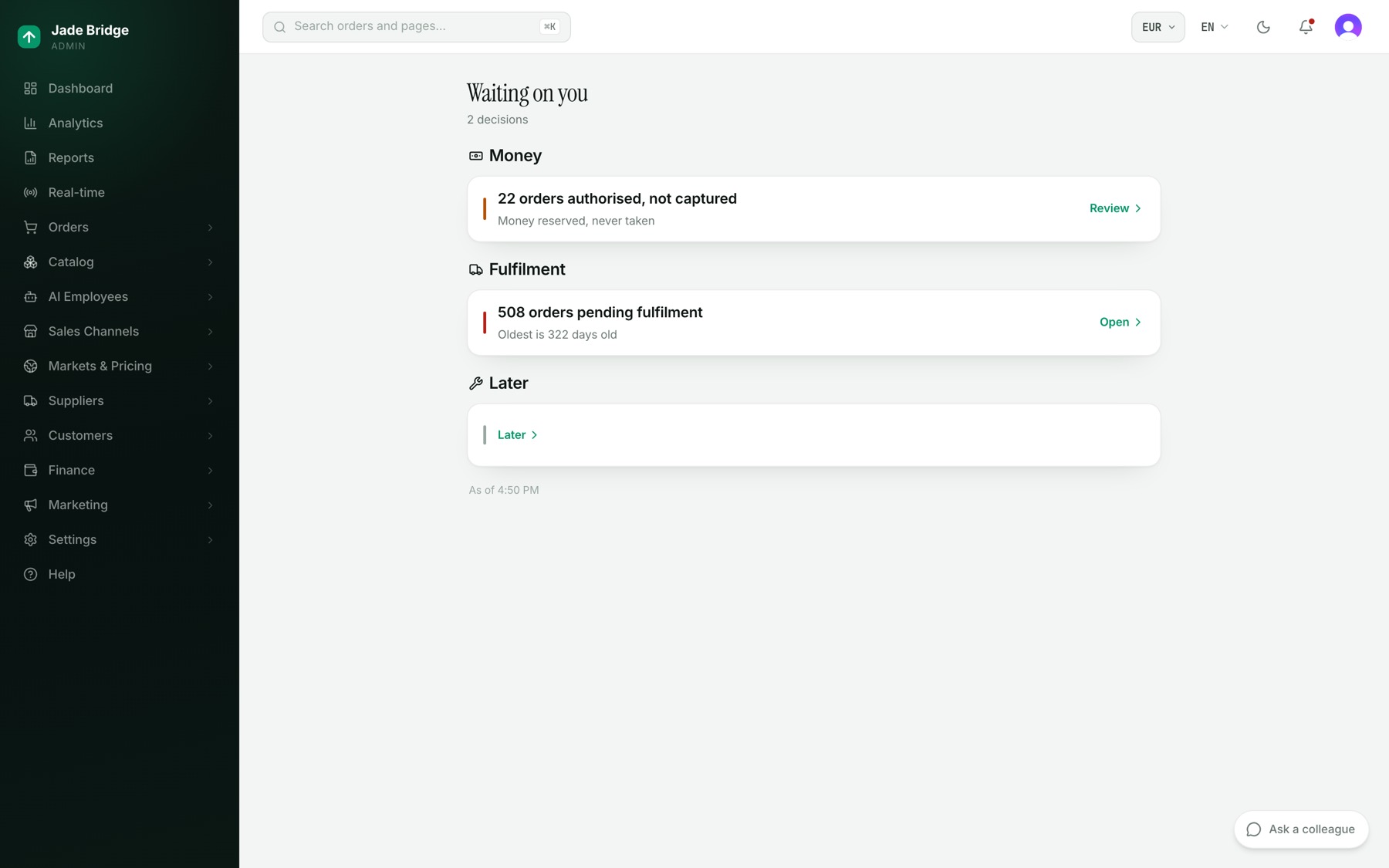
Steve, integrazioni, può farlo per te con le chiavi che gli dai. Se un ordine è stato autorizzato e mai incassato, compare in In attesa di te come denaro riservato, mai prelevato.
Nella pagina di benvenuto, il passo Collega i pagamenti apre questa pagina, e viene spuntato quando un provider qualsiasi è acceso.
Dove arrivano i versamenti
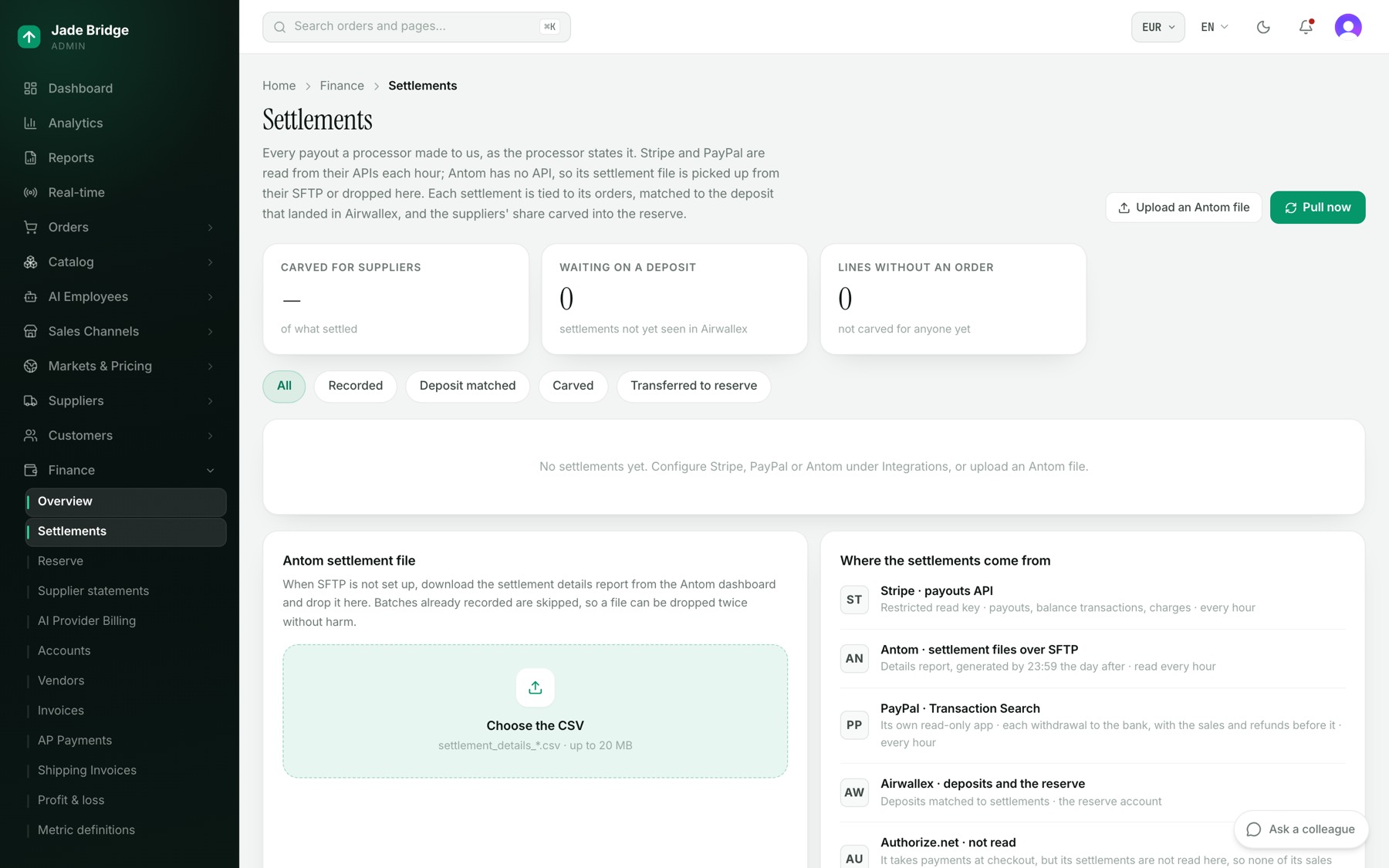
Finanza → Liquidazioni elenca ogni versamento che un processore ti ha fatto, come lo dichiara il processore. Stripe e PayPal vengono letti ogni ora; i file Antom vengono prelevati via SFTP, oppure premi Carica un file Antom e scegli il CSV. Recupera ora li legge subito. Airwallex è dove vengono abbinati i depositi e dove si tiene la riserva. Authorize.net incassa al checkout, ma le sue liquidazioni non vengono lette, quindi nessuna delle sue vendite compare in questa pagina. Da dove vengono le liquidazioni elenca ogni origine; le loro chiavi si impostano in Impostazioni → Integrazioni.
Ogni liquidazione si apre mostrando le sue righe, l'ordine che ogni riga ha pagato, e un percorso Dove si trova: registrata, ogni riga legata a un ordine, deposito abbinato in Airwallex, accantonata per i fornitori, trasferita nella riserva. I pulsanti Collega righe agli ordini, Accantona per i fornitori e Trasferisci nella riserva eseguono un passo adesso invece che al prossimo passaggio di Tom.
Finanza → Riserva è il denaro dei fornitori tenuto a parte: un fondo per valuta, cosa ha in deposito ogni fornitore, e Cosa non torna. Un negozio nuovo mostra Riserva disattivata · solo registrazione, il che significa che liquidazioni e accantonamenti vengono registrati a fini di report e i versamenti non sono limitati dalla riserva.
Cosa devi
- Finanza → Conti. Ogni conto venditore, aperto da Tom quando un venditore ti fattura per la prima volta, e ogni conto fornitore con addebiti, pagamenti e saldo. Apri una riga per vederne le fatture, Segna come pagata una che hai pagato a mano, impostare Come viene pagato questo fornitore, o contrassegnare un venditore come Rapporto di prova.
- Finanza → Fornitori. Una riga per ogni azienda che paghi. La pagina di un venditore contiene la sua Categoria, lo Stato e le Note, il suo Conto con Termini e Registra pagamento, e Persone, dove Marshall archivia i contatti e tu puoi Aggiungi una persona o Segna come uscito. Registra pagamento registra denaro che si è già mosso; non ne invia mai.
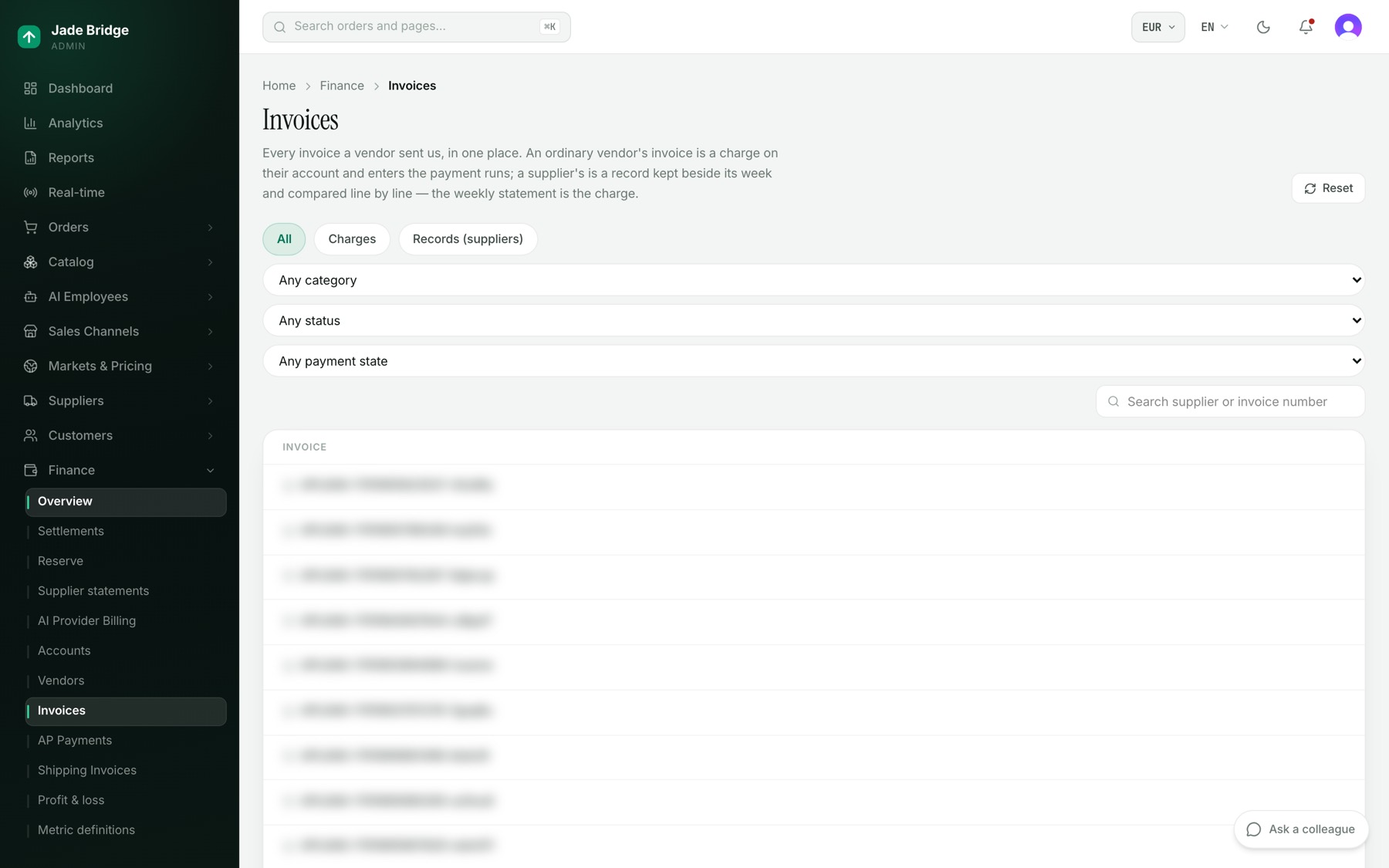
- Finanza → Fatture. Ogni fattura in un'unica tabella, filtrata per Addebiti o Documenti (fornitori), categoria, stato e stato di pagamento. La pagina di una fattura mostra il documento accanto a ciò che ne è stato letto, Il loro totale, Il nostro totale e la Differenza. Sotto La nostra decisione imposti registrata, abbinata, contestata o annullata, con una nota, e premi Salva.
- Finanza → Estratti fornitori. Un estratto per fornitore per settimana. Usa il selettore del periodo e le etichette (Da guardare, Non coperti, Coperti) per restringere, Esporta CSV per portarlo via, e Regole degli estratti per il giorno e l'ora di invio e l'indirizzo di risposta. La pagina di un estratto ha PDF estratto e Invia ora.
Regole degli estratti contiene anche il Nome dell'azienda sulla carta intestata, stampato su ogni estratto e ricevuta. Lascialo vuoto e al suo posto viene stampata la tua ragione sociale da Impostazioni → Azienda.
Approvare un pagamento
Tom paga attraverso un unico motore di pagamento, e il motore ha una modalità. In prova (Prova a vuoto) ogni ciclo viene elaborato da cima a fondo e nessun denaro si muove. In Live, il motore paga, e ogni ciclo aspetta che una persona con un nome lo approvi finché "I pagamenti reali richiedono approvazione" sulla regola di Tom resta acceso; lo è di fabbrica. Tom non può mai approvare un proprio ciclo. Un negozio nuovo parte in prova. Passare a live spetta a te: è l'impostazione Modalità del motore di pagamento sulla regola di Tom "Il denaro passa da un'unica porta, e la porta ha una modalità", raggiungibile con Regola accanto a Tom in Benvenuto → Le regole dei tuoi dipendenti.
Per approvare un ciclo:
- Premi la campanella in cima a qualsiasi pagina, o Vedi tutti accanto a In attesa di te nella dashboard, o tocca In attesa sul tuo telefono.
- Sotto Denaro, apri Ciclo di pagamento pronto.
- Leggi Totale da pagare, chi riceve cosa, e l'etichetta Live o Prova.
- Su un ciclo reale, premi Approva il ciclo, o Non ancora. L'approvazione è registrata a tuo nome, e il pagamento viene eseguito al ciclo successivo.
Approvare un ciclo reale richiede il permesso di gestire Finanza. Una persona senza quel permesso vede il ciclo con la riga "Approvare un ciclo richiede il permesso di gestire Finanza." al posto dei pulsanti. Un ciclo di prova non ha nulla da approvare: Tom lo registra come simulato per conto suo, e solo un ciclo reale aspetta una persona.
Leggere l'attività
Ogni cifra in queste pagine è nella valuta di base del tuo negozio, quella in cui sono tenuti la contabilità e i prezzi (Impostazioni → Azienda). Un ordine pagato in un'altra valuta, e un costo che un fornitore addebita in un'altra, vengono convertiti al tasso di quel giorno. Se un giorno cambi la valuta di base, le cifre passate restano nella valuta in cui sono state registrate e vengono convertite allo stesso modo.
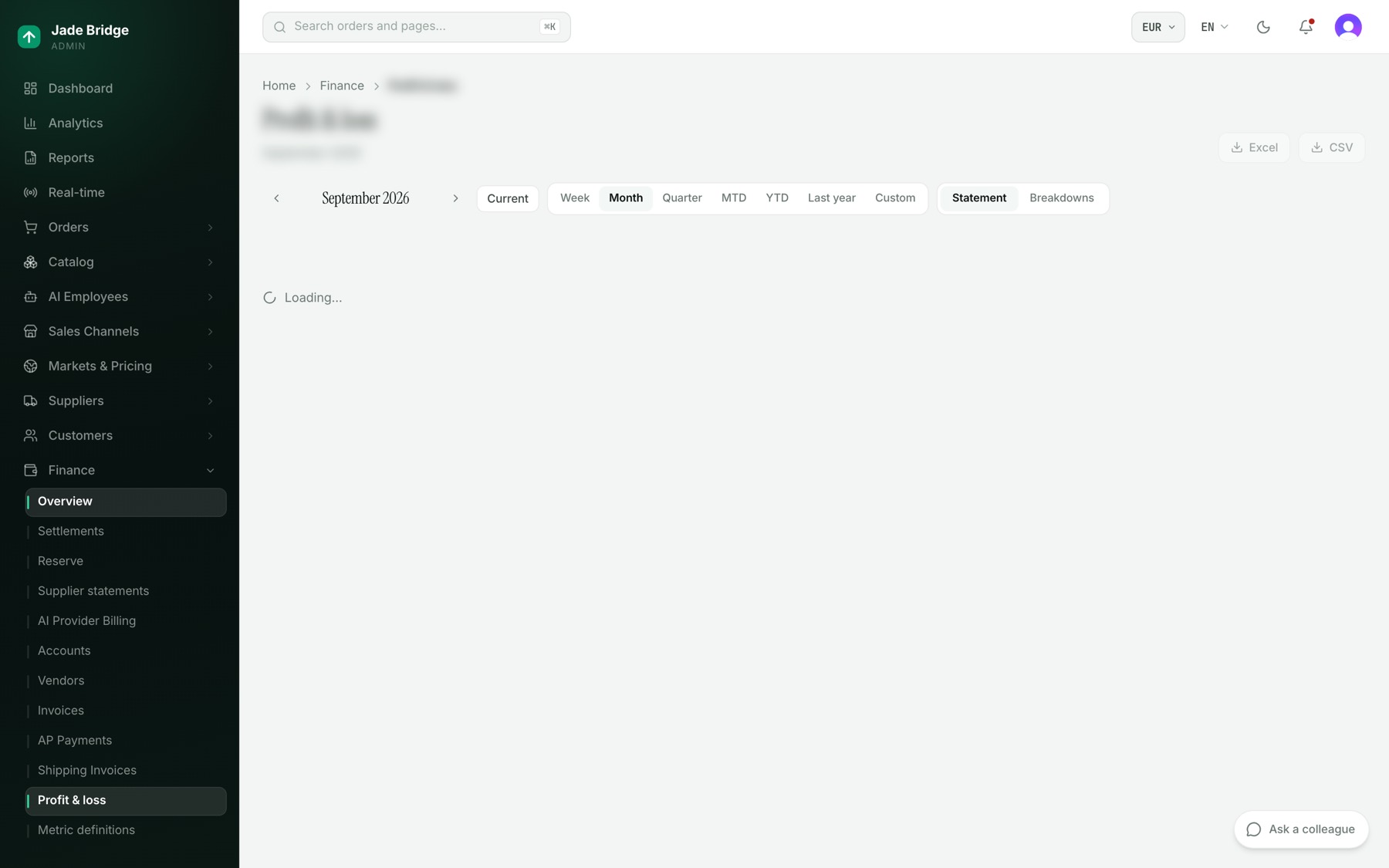
Finanza → Conto economico va dalle vendite lorde al risultato operativo, questo periodo accanto a quello precedente, con la % sui ricavi netti. Ripartizioni divide la contribuzione per Canale di vendita, Origine, Fornitore, Marca, Categoria o Paese. Una riga contrassegnata non misurata dice perché. Esporta in Excel o CSV. Ogni riga si basa su una definizione da Finanza → Definizioni delle metriche. Andrew, report, le propone; tu le Approvi o le Rifiuti, e un rifiuto richiede una motivazione da cui lui impara.
Quanto costano i dipendenti
La panoramica di Finanza elenca il costo corrente di ogni dipendente; una riga apre la sua spesa per giorno, attività e modello. Finanza → Fatturazione fornitori AI mostra il saldo di ogni account di modelli, i giorni di autonomia e gli addebiti e accrediti recenti. Tom segnala un account al suo saldo minimo o sotto, o con meno di sette giorni di autonomia. Chiede una ricarica; comprare credito spetta a te.
Cosa paghi alla piattaforma
Le tue tariffe sono nel tuo Modulo d'ordine, concordato dopo la registrazione: le risorse cloud del tuo negozio, l'utilizzo di modelli esterni da parte dei tuoi dipendenti sugli account della piattaforma presso i provider, e l'eventuale canone della piattaforma che vi è indicato. Il modello della piattaforma è incluso: i suoi token vengono conteggiati perché tu possa vederli, e mai fatturati. La piattaforma fattura mensilmente al referente per la fatturazione indicato alla registrazione, con pagamento entro 30 giorni. Gli addebiti dei provider sui tuoi account, come l'elaborazione delle carte o un fornitore di modelli che hai tu, vengono fatturati da loro. Le variazioni di prezzo arrivano con 30 giorni di preavviso scritto, e una fattura contestata va contestata per iscritto entro 14 giorni.
Le fatture della piattaforma arrivano via email al referente per la fatturazione. Nessuna pagina dell'admin le elenca.