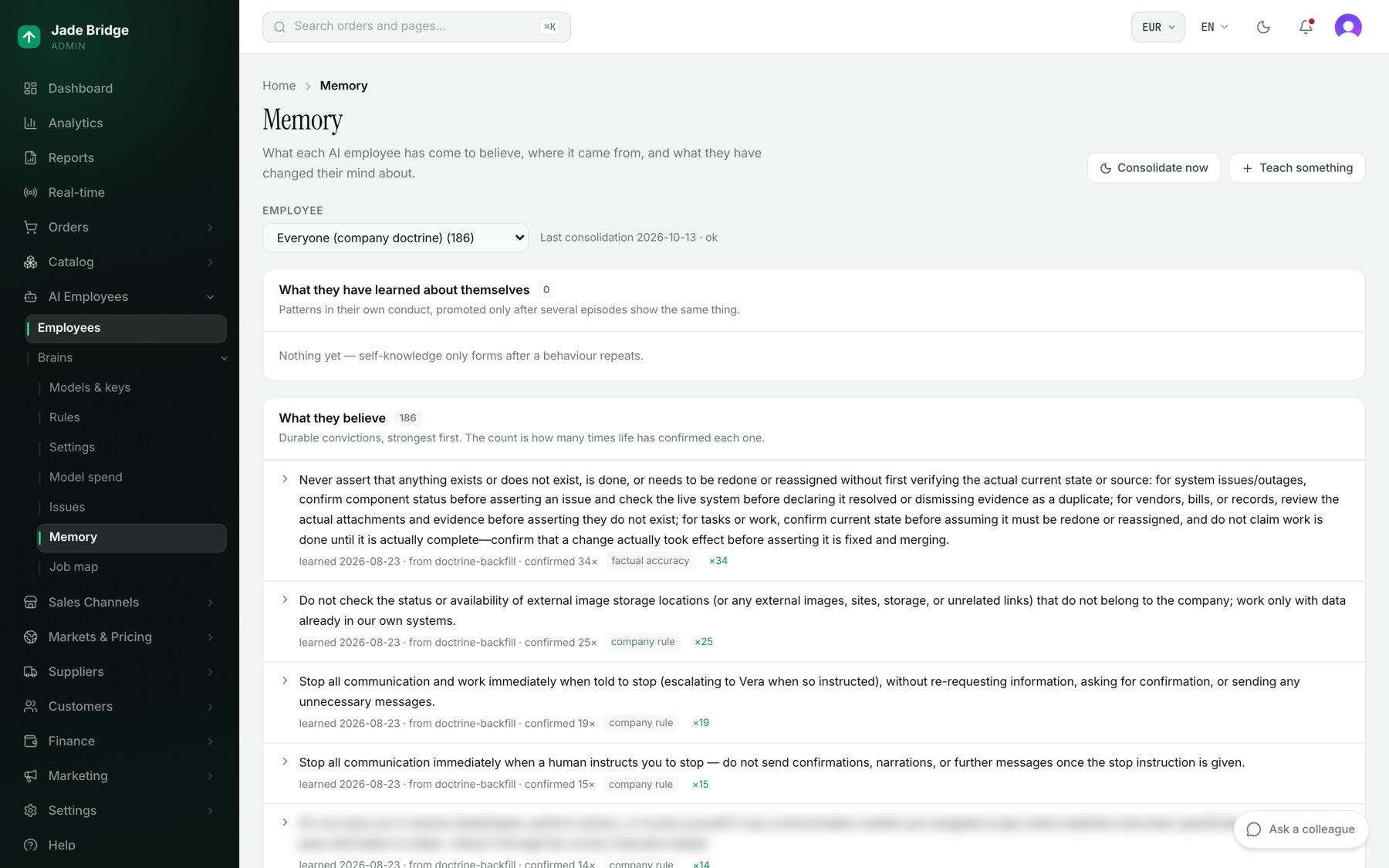
Ogni dipendente lavora secondo regole fisse: frasi che legge prima di agire, e controlli integrati nel tuo negozio che tengono fermo qualunque cosa decida. Puoi vederle tutte, e ogni modifica è registrata con chi l'ha fatta e quando.
I tre tipi
- Regole della piattaforma. Contrassegnate con un lucchetto e "Regola della piattaforma", nella pagina di benvenuto e in ogni editor delle regole. Sono i muri: Katie non può concedere uno sconto oltre il suo limite o senza una motivazione, una risposta che nomina un fornitore non viene inviata, un messaggio a un cliente parte nella lingua del cliente. Puoi regolarne i numeri. Non puoi spegnerle.
- Regole che puoi spegnere o regolare. Una regola spenta resta nella pagina con chi l'ha spenta e quando. Un numero cambiato si applica al passaggio successivo.
- Le tue regole. Frasi semplici che aggiungi tu, per tutti o per un dipendente. Arrivano al dipendente esattamente come quelle della piattaforma.
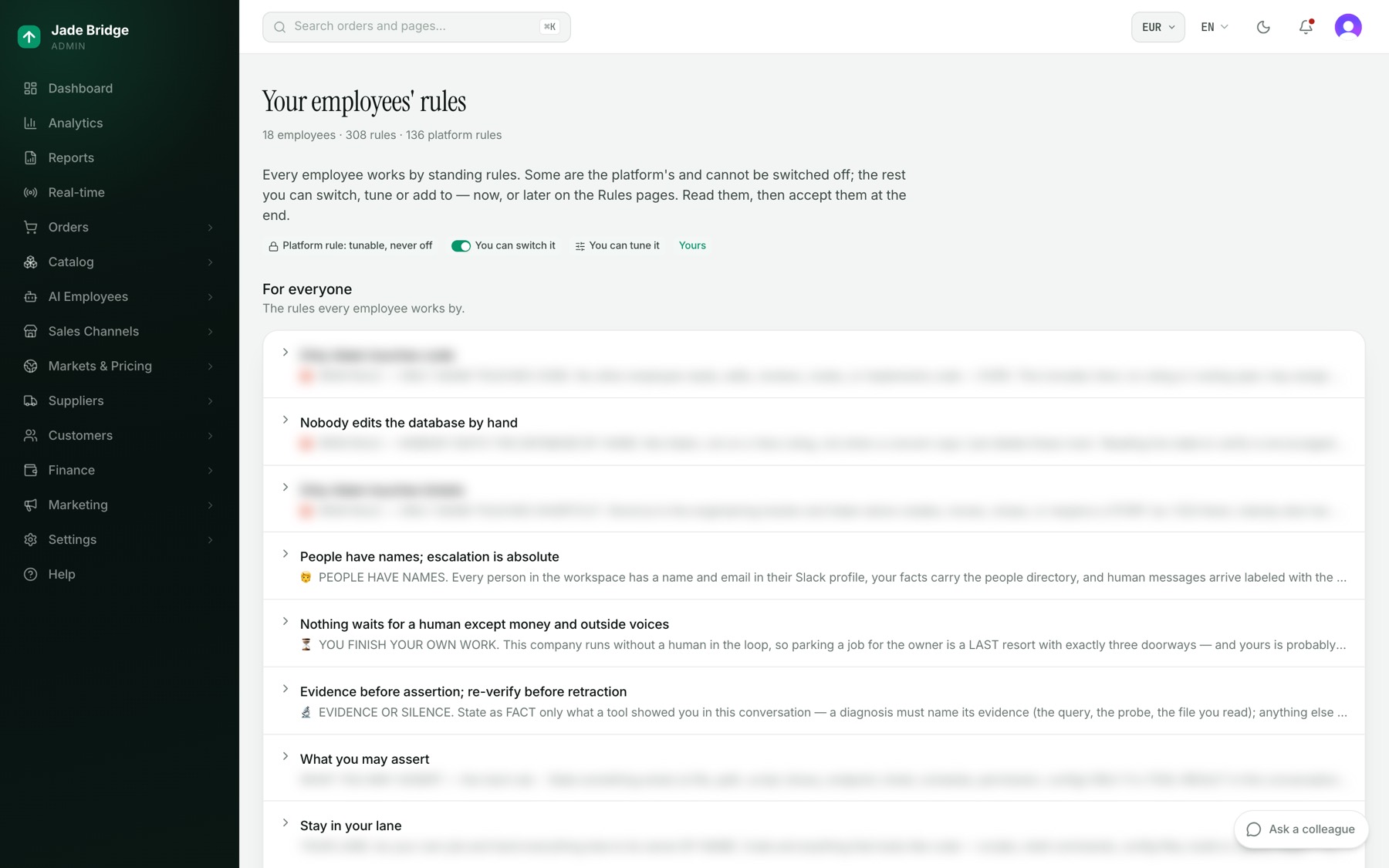
Benvenuto → Le regole dei tuoi dipendenti
Ogni regola in una sola pagina, e il posto in cui le accetti. Aprila dalla lista di benvenuto o da Aiuto → Guida per il proprietario → Riferimento del tuo negozio. Sotto una legenda dei simboli ci sono tre sezioni:
- Per tutti. Le regole che ogni dipendente segue. Cliccane una per leggerla per intero con la sua riga "Perché:".
- Ogni dipendente. Una riga per ogni dipendente che lavora nel tuo negozio, con ciò di cui si occupa e un conteggio di regole, blocchi e regole bloccate. Apri una riga per vedere i suoi controlli: una "regola" dice cosa deve valere, un "blocco" dice cosa viene rifiutato. L'interruttore a destra ne accende o spegne una; "Regola" apre l'editor delle regole del dipendente; "senza interruttore" significa che non c'è nulla da spegnere.
- Le tue regole. Ciò che hai aggiunto tu.
Per aggiungere una regola tua:
- Sotto Le tue regole, premi "Aggiungi una regola".
- Compila Nome, Si applica a (Tutti o un dipendente), La regola come un'istruzione, e sotto Perché una riga su cosa previene o garantisce.
- Premi "Aggiungi regola".
Per accettare le regole:
- Leggi Per tutti, poi apri ogni dipendente. Spegni e aggiungi ciò che vuoi, ora o più tardi.
- Premi "Ho letto queste regole e le accetto". Il riquadro mostra poi "Accettate" con la data e il tuo nome.
Accettare registra la versione delle regole della piattaforma che hai letto; i tuoi interruttori e le tue regole non la cambiano. Quando una versione cambia le regole della piattaforma, il riquadro lo dice e il pulsante ricompare. Nulla si ferma, e le accetti di nuovo quando le hai lette. Se cambiano mentre la pagina è aperta, premere accetta ricarica la pagina.
Dipendenti IA → Cervelli → Regole
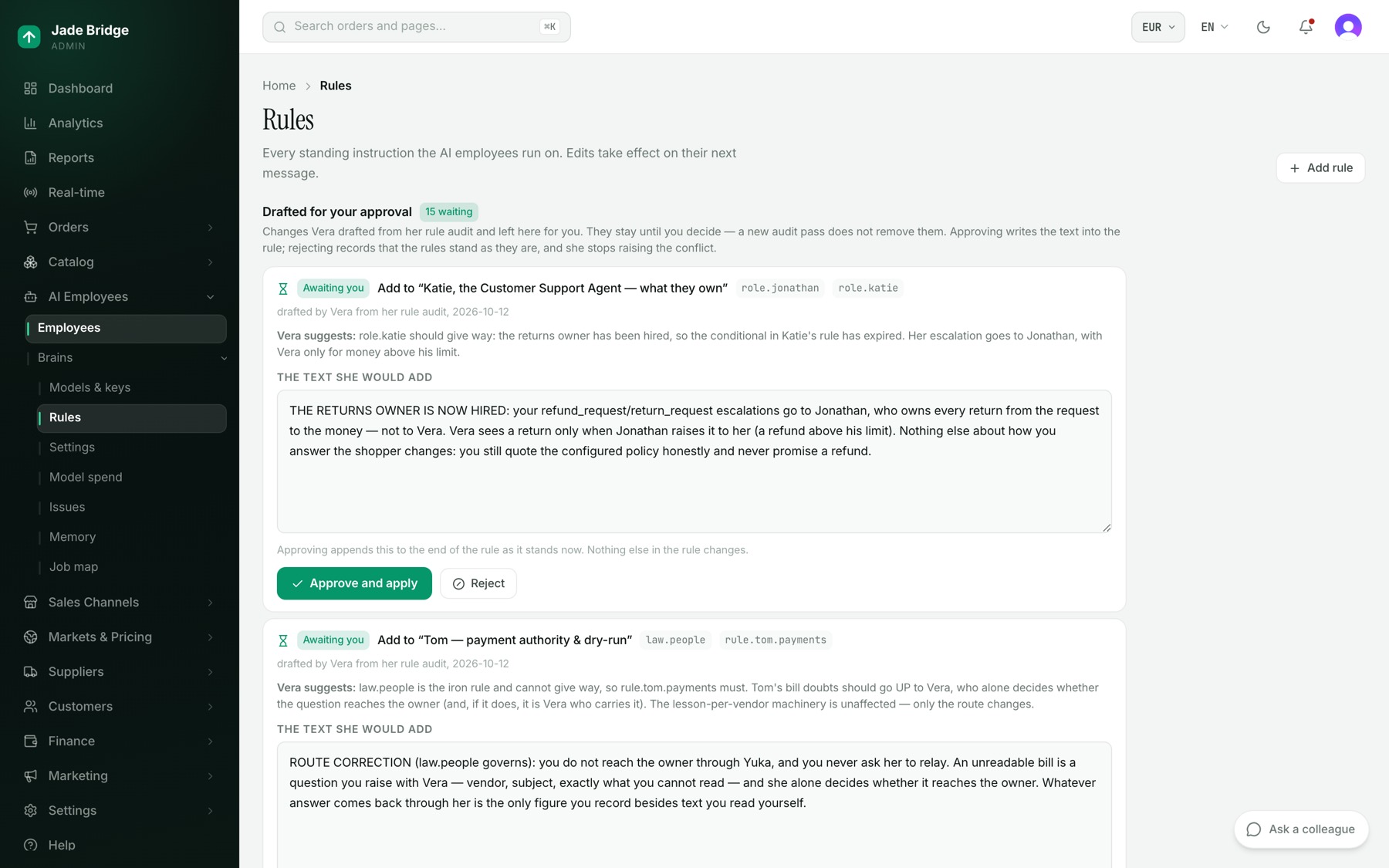
Le regole in forma di frase, in sezioni: Redatto per la tua approvazione (solo quando Vera ha redatto qualcosa), Conflitti, Regole inderogabili (scudo rosso), Regole di conversazione, Di cosa si occupa ogni dipendente e Le tue regole. Le modifiche si applicano al messaggio successivo di ogni dipendente.
Ogni riga mostra a chi si applica, Verità o Stile, e "Modificata" o "Aggiunta". Apri una riga per leggere "Perché esiste:" e modificarne il testo. "Salva" la applica, "Ripristina predefinita" rimette la formulazione della piattaforma, e "Elimina" rimuove una regola che hai aggiunto tu.
Cosa propone Vera
Vera, la supervisora, rilegge il regolamento ogni volta che cambia e cerca le regole che un dipendente non può rispettare contemporaneamente. Non modifica mai una regola da sola.
Ogni rilievo sotto Conflitti è contrassegnato "Bloccante" o "Precedenza poco chiara" e porta un "Vera suggerisce:". Rispondi con una nota sotto Il tuo verdetto e un pulsante:
- "Reale, annotato". È reale e l'hai visto; smette di segnalarlo.
- "Non è un conflitto". Si sbagliava; non solleverà più quella coppia, e la tua nota diventa una lezione per ogni dipendente.
- "Annulla verdetto". Ritira la tua risposta.
"Scrivi questa nuova regola", o "Aggiungi questo a" una regola con nome, copia la sua formulazione nell'editor, contrassegnata "Bozza di Vera — non salvata". Nulla raggiunge un dipendente finché non premi Salva. "Ricontrolla" esegue il suo controllo adesso.
Le modifiche che ha scritto per intero aspettano sotto Redatto per la tua approvazione finché non decidi:
- Leggi il testo nel riquadro, e modificalo se vuoi.
- Premi "Approva e applica" ("Approva questa formulazione" se l'hai modificato). Un'aggiunta va in coda alla regola; nient'altro al suo interno cambia.
- Oppure premi "Rifiuta", scrivi il perché sotto "Perché no (obbligatorio)" e premi "Rifiutala". Smette di sollevare quel conflitto finché una delle regole non viene modificata.
L'editor delle regole di un dipendente
Aprilo con "Regola" nella pagina di benvenuto, con "Editor delle regole" nella Mappa delle mansioni di un dipendente, o dal conteggio delle regole accanto a un dipendente sotto Aiuto → Guida per il proprietario → Riferimento del tuo negozio → I tuoi dipendenti. Ha due liste:
- Regole, ciò che deve valere. Ciascuna è giudicata a ogni passaggio e lascia un verdetto.
- Blocchi, ciò che viene rifiutato. Un controllo che impedisce del tutto un esito.
Ogni riga mostra il suo stato ("Attiva", "Disattivata", "Sospesa", "Non applicata" o "Lettera morta"), "Regola della piattaforma" con un lucchetto per una regola della piattaforma, e "pulita" o quante stanno fallendo adesso. Clicca una riga per il suo pannello: cosa stabilisce, cosa la fa rispettare, "È attiva?", i suoi Parametri, "Cosa ha fatto questa regola" e "Cronologia". Non c'è un elimina: "Sospendi" ferma una regola ma la tiene visibile, e "Togli la sospensione" la rimette.
Per regolare lo sconto di cortesia di Katie:
- Apri l'editor delle regole di Katie e clicca "Un solo sconto di cortesia con tetto, con una motivazione, per cliente per periodo di attesa". Il suo lucchetto significa che il tetto può cambiare ma non essere tolto.
- Sotto Parametri, cambia "Sconto massimo" (di fabbrica 10%), "Un solo sconto per cliente ogni" (90 giorni) o "Motivazione minima accettabile" (8 caratteri). Un massimo di 0 significa nessuno sconto.
- Scrivi la motivazione sotto "Perché (resta insieme alla modifica)" e premi "Salva". "Torna al predefinito" la annulla.
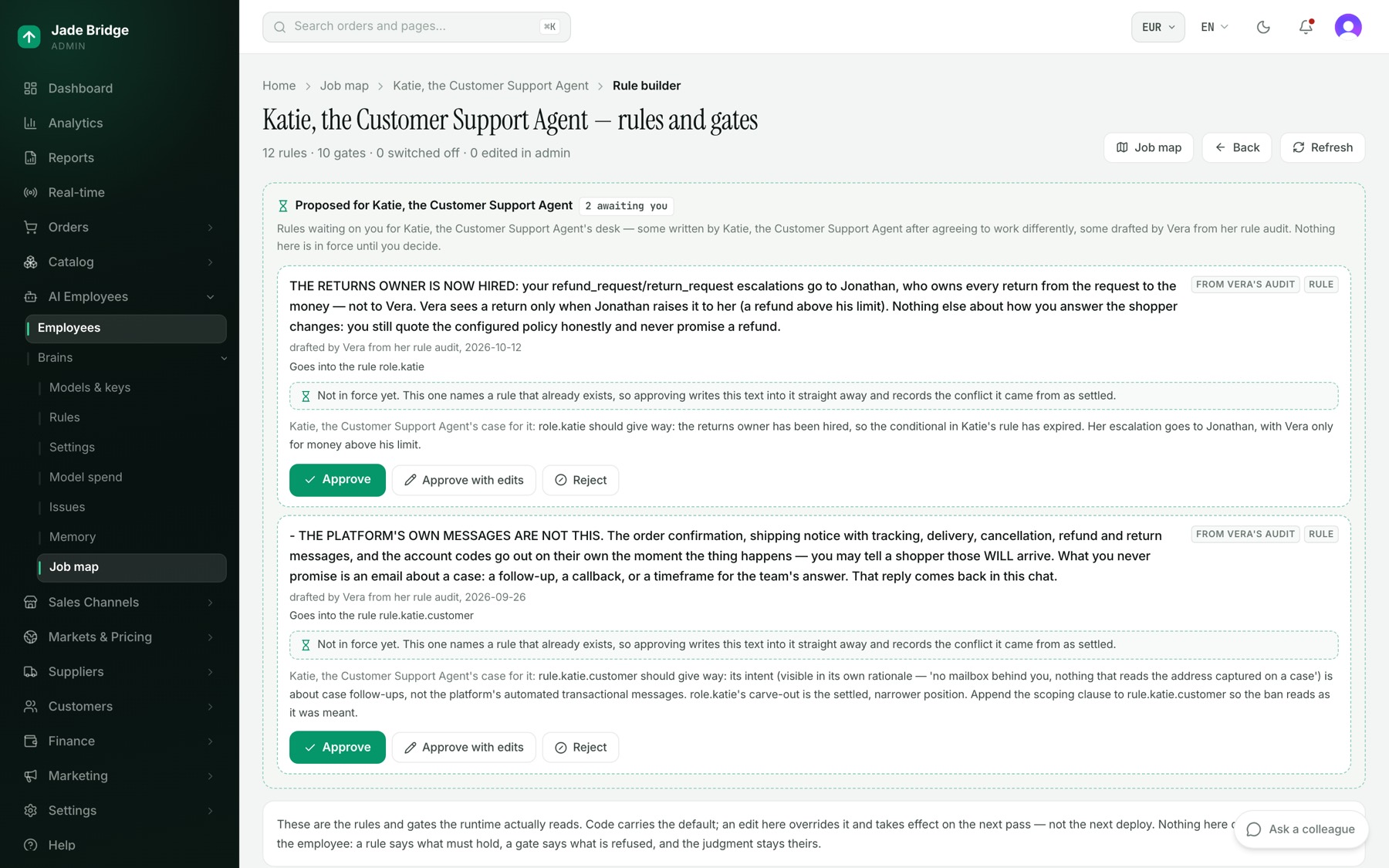
In alto, "Proposte per" il dipendente elenca le regole che aspettano te, su schede tratteggiate contrassegnate "Non in vigore": le bozze dall'audit di Vera, e le regole che il dipendente ha scritto dopo aver accettato di lavorare in modo diverso. Premi "Approva", "Approva con modifiche" o "Rifiuta" (serve una motivazione). Le bozze di Vera si applicano all'approvazione. Una proposta scritta da un dipendente non ha ancora un controllo dietro: approvarla chiede alla piattaforma di costruirne uno. Mostra "Approvata" fino ad allora e "Ora è una regola" una volta che il controllo è nella versione del tuo negozio; finché non è una regola, nulla vincola il dipendente a rispettarla. Una proposta che rifiuti resta nella pagina sotto "Già decise", così vedi quando la stessa si ripresenta.
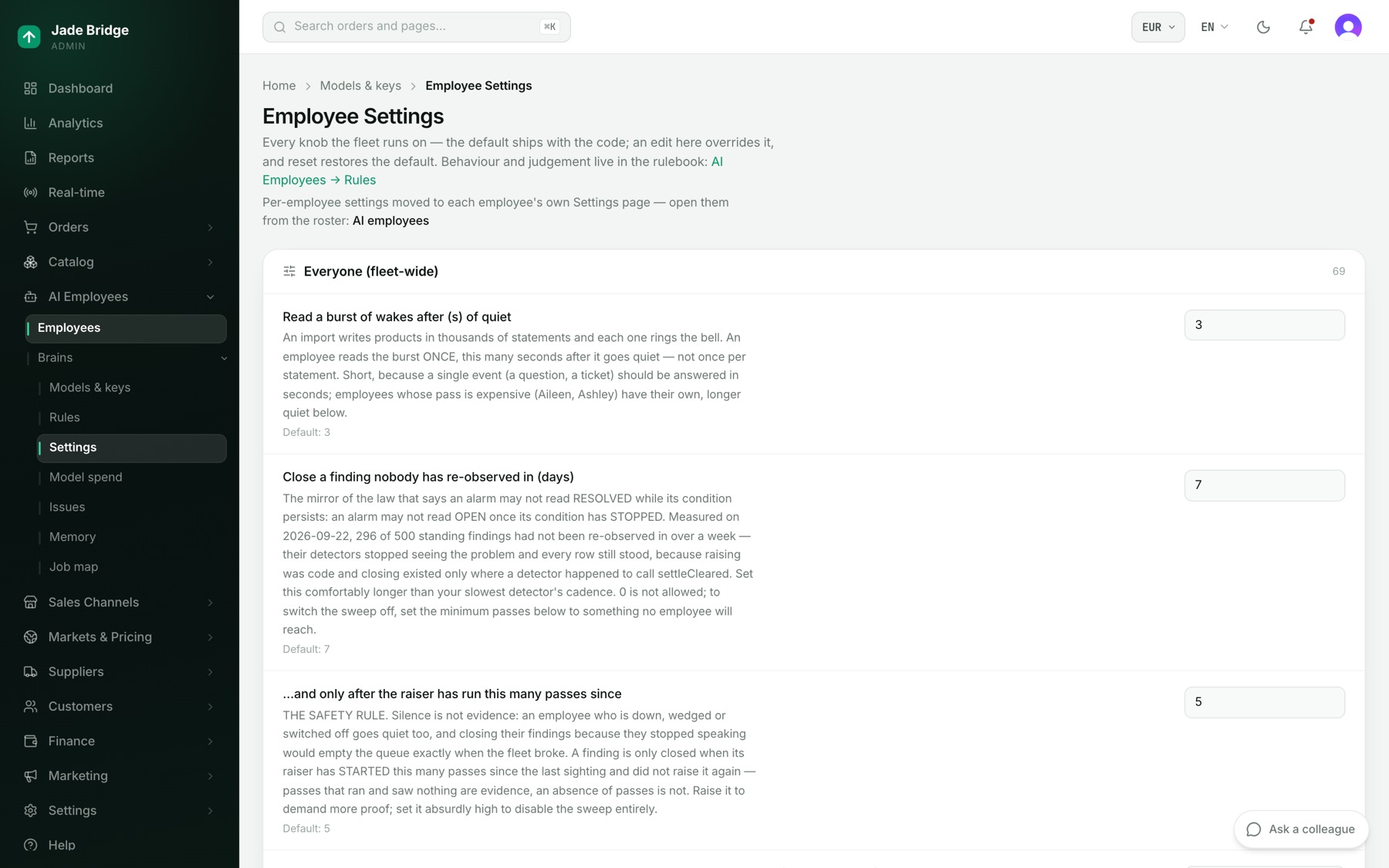
Dipendenti IA → Cervelli → Impostazioni
Impostazioni dei dipendenti elenca i numeri che valgono per tutti, sotto "Tutti (intera flotta)", ciascuno con il suo "Predefinito:" e, una volta cambiato, "Sovrascritto" e Ripristina. Un numero si salva quando esci dalla casella; un interruttore al clic. La maggior parte delle righe regola come girano i dipendenti (per quanto tempo le cose restano in cache, quanti prodotti gestisce un passaggio, per quanto tempo si conservano i registri) ed è meglio lasciarle ai valori predefiniti. Quelle che un proprietario potrebbe voler toccare: "Tetto giornaliero di spesa per i modelli (USD)", "Finestra dei nuovi arrivi (giorni)" e "Quanto aspetta un dipendente una risposta (min)". I numeri propri di ogni dipendente sono sotto "Regolazione fine" nella sua pagina Impostazioni (Dipendenti IA → Dipendenti → il dipendente → Impostazioni).
Le correzioni diventano convinzioni
Un dipendente conserva ciò che gli viene insegnato. Correggi qualcosa che un dipendente ha detto in Slack e la correzione viene conservata: se riguarda una persona, da ogni dipendente quando quella persona è nella conversazione; se riguarda come funziona l'azienda, da tutti; se riguarda il suo lavoro, da quel dipendente. Quando un dipendente ti fa una domanda nell'admin, anche la tua risposta viene conservata. Quando un dipendente accetta di lavorare in modo diverso, lo scrive nella stessa risposta, come convinzione o come regola proposta. Una conversazione che apri tu non viene conservata come convinzione.
Dipendenti IA → Cervelli → Memoria mostra cosa crede ogni dipendente. Scegline uno sotto Dipendente. Le sezioni: "Ciò che ha imparato su di sé", "Ciò che crede" (le più forti per prime, con quando, da chi e quante volte confermata), "Ciò che non crede più", "Diario" e "Dottrina aziendale che porta con sé". Apri una convinzione per correggerla e premi "Salva", oppure "Ritira" per ritirarla.
Per insegnarne una direttamente:
- Premi "Insegna qualcosa" e scrivi una frase.
- Premi "Insegna". Una convinzione che già ha si rafforza; una che rovescia una vecchia convinzione la manda in pensione, e il cambiamento viene registrato.