一家店铺是什么
你的店铺是一门完整的生意,作为一个整体交付给你。它由五个部分组成,并且一起到位。
- 店面。顾客购物的网站,支持你销售所用的每一种语言,可以用你自己的域名,也可以用平台分配给你的地址。
- 结账。收款走的是你在各支付服务商那里的自有账户和自有密钥:Stripe、Antom(Alipay+、微信支付、亚洲各类钱包与银行卡)、PayPal、Authorize.net 和 Airwallex。顾客付款时先授权,待供应商确认订单后再扣款。
- 管理后台。所有工作在这里完成并留下记录。本指南讲的就是管理后台。
- 供应商门户。每家供应商都有自己的登录入口,以你店铺的名义运行,用来查看自己的订单、对账单和付款。每家供应商有哪些人可以登录,由你在 设置 → 用户与权限 → 供应商用户 中决定。
- 员工。一支有名字、有岗位的 AI 员工团队,在你的店铺内部工作。每位员工负责生意的一部分,只有在决定权属于你的时候才来找你。
只属于你
店铺运行在一个专属于它的独立云环境中,由平台拥有并运维,位于你开店时选择的区域,拥有自己的数据库、密钥和登录系统。其中没有任何内容与其他店铺共享。平台在自己这一侧只保留运行和向你计费所必需的信息:你的注册信息和你签署的协议、你的成员、你的域名、你的用量数据、你向平台提交的报告,以及你店铺的健康状况。
所有人用同一个版本
每家店铺运行的都是平台的同一个版本。平台改进时,你的店铺随之改进,无需安装任何东西。店铺之间不同的,是各自的数据、设置、规则和模型选择。
最新动态
帮助 → 最新动态 按日列出平台对你店铺所做的每一项更改,用平实的文字写成,最新的排在最前。每个版本是一个区块,列有版本号和发布时间。你店铺正在运行的那个显示“你的商店当前使用此版本”;已就绪但尚未到达你店铺的显示“即将推出”。当推出进度到达你的店铺时,你的店铺就会切换到新版本。
每一行都说明这是哪一类更改(新功能、改进或修复)以及它涉及管理后台的哪个部分,并附有链接,指向本指南中介绍该部分的一章。顶部的标签每次显示一类,并列出各类有多少行;“范围”则显示管理后台的某一部分。各行以你的语言写成;仍在翻译中的会以英文显示,并标注“暂时以英文显示”。
顶部的横幅显示你店铺正在运行的版本、有多少个版本即将推出,以及自你上次查看以来有多少新的行。菜单中“最新动态”旁边的圆点,以及“帮助”收起时旁边的圆点,表示有你尚未读过的内容。打开页面不会把任何内容标为已读;读完后请按“全部标为已读”。每个登录的人都有自己的一份。
菜单
每一页的左侧是菜单,顶部是工具栏,右下角是“问同事”按钮。菜单只显示你的角色有权查看的区域。一次只展开一个分区。灰色的项目尚未建成;鼠标移上去会显示“即将推出”。
- 仪表盘、数据分析、报表和实时。店铺的今天、按时间段统计的数据、你订阅的报表,以及此刻正在站内的访客。
- 订单。全部订单和退货。拒付即将推出。
- 商品目录。商品、商品系列、品牌、分类和导入。数据源即将推出。
- AI 员工。员工是花名册。大脑下面是模型与密钥、规则、设置、模型开支、问题、记忆和职务地图。
- 销售渠道。在线商店是你的店面渠道,分为五组:商品(商品、系列)、定价(价格表、折扣)、精选(设计师和促销;系列即将推出)、网站内容(网站编辑器、从示例开始、页面、菜单、语言、上新提醒)和设置(跟踪、支付、运费、渠道设置)。
- 市场与定价。市场、定价、智能定价、竞争对手和汇率。
- 供应商。目录、集成、实时库存、入驻、门户公告、支持工单和集货中心。
- 客户。全部客户、候补名单、支持记录、上新提醒和顾客消息。
- 财务。总览、结算、储备金、供应商对账单、AI 供应商账单、账户、厂商、发票、损益表和指标定义。应付账款付款、运费发票和服务商即将推出。
- 营销。广告支出和营销工作台。
- 设置。公司信息、用户与权限、渠道、集成、配送、邮件域名、外观、遥测和定时任务。实用工具即将推出。
- 帮助。“店主指南”,即本指南以及你店铺自己的参考资料(谁在这里工作、每位员工遵守的规则,以及欢迎步骤);还有“最新动态”,即平台对你店铺所做的每一项更改。
顶部工具栏
- 搜索。显示“搜索订单和页面…”的输入框会打开搜索页,按 ⌘K(非 Mac 上为 Ctrl K)也可以。它能按订单号、邮箱、SKU 或物流单号找到订单,也能按名称跳转到任何页面。商品和供应商目前还不能搜索。
- 货币。你阅读金额时使用的货币。金额以你店铺的基础货币(设置 → 公司信息)保存,并按当日汇率换算。你的选择会保存到你的个人资料。
- 语言。十种语言:English、Italiano、Français、Español、三种中文、العربية、日本語和 Tiếng Việt。
- 主题。月亮或太阳按钮在浅色和深色之间切换。
- 铃铛。打开“等待你处理”。只有当有事项在等人处理时,它上面才会出现红点。
- 你的账户。你的头像或姓名缩写,用于查看登录信息和退出登录。
等待你处理
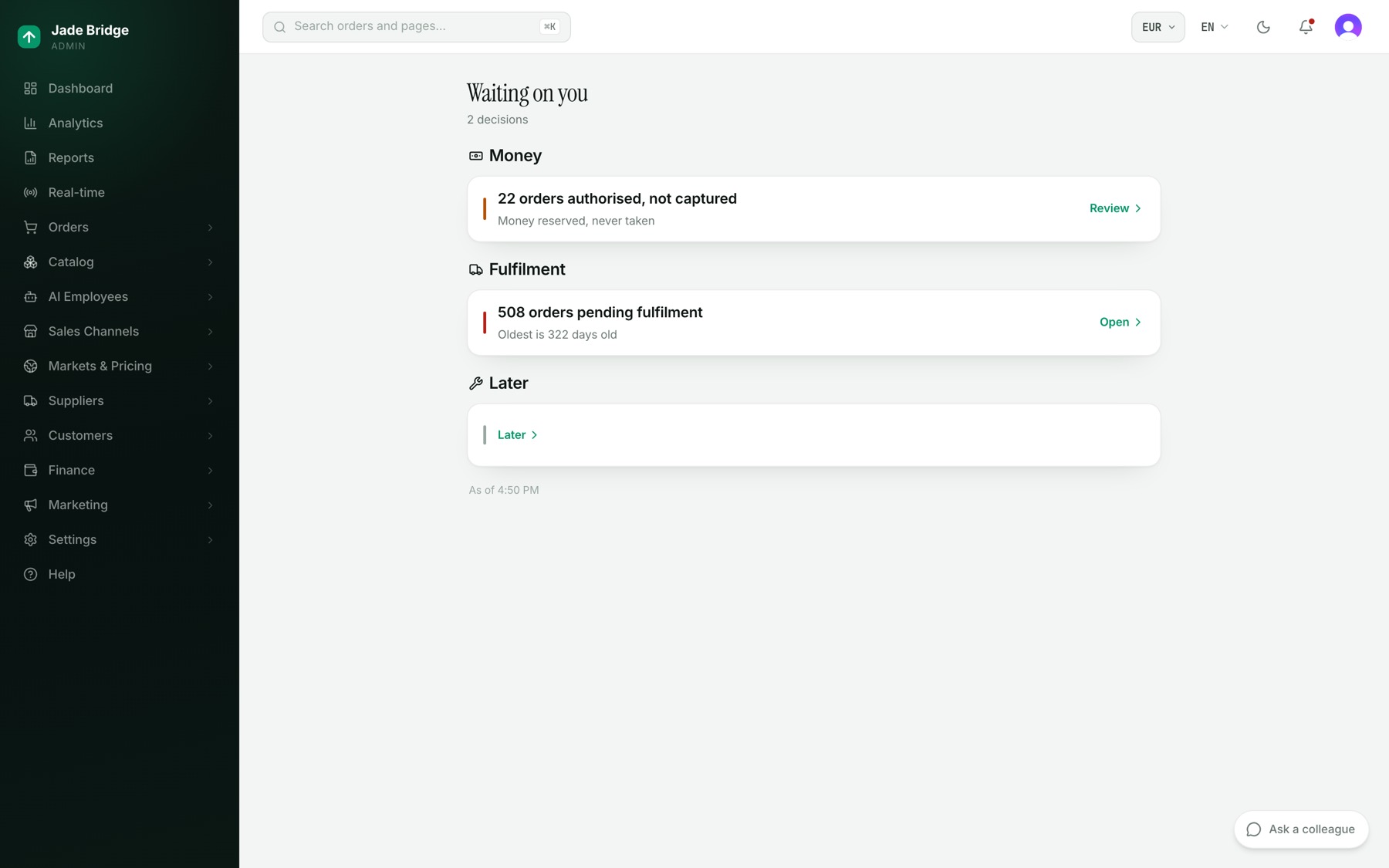
铃铛、仪表盘卡片上的“查看全部”和手机上的“待处理”标签打开的是同一个页面,统计的也是同样的事项:
- 已授权但未扣款的订单:结账时预留了款项,却一直没有收取。
- 已就绪的付款批次:Tom 准备好用来向厂商付款的一个正式批次,附带总额。
- 待发货的订单:还没有人发货的订单,附带最久一单的等待时长。
- Tom 的问题:某个供应商账户上出现了意外情况,他已暂时搁置,等人来回答。“回答”会打开 财务 → 储备金。
批准一个付款批次:
- 在该批次上点击“批准”。
- 阅读“应付总额”和每家厂商的信息,包括几张账单、用什么方式付款。
- 点击“批准批次”。批次中的每张账单都会在下一次付款运行时放行。“暂不批准”则让它继续等待。
问同事
右下角的按钮会打开一段与当前页面所属员工的对话。当某位员工有问题要问你时,按钮上会写明,例如“Katie 有个问题”。《与他们交谈》一章会完整介绍。
在手机上
在窄屏幕上,菜单会变成底部的一排标签:今天、订单、搜索、待处理(有事项等待时带一个圆点)和更多。“更多”会打开“全部”,也就是整份菜单合成的一页,附带你最近打开的页面和一个“跳到某一页…”输入框。
仪表盘
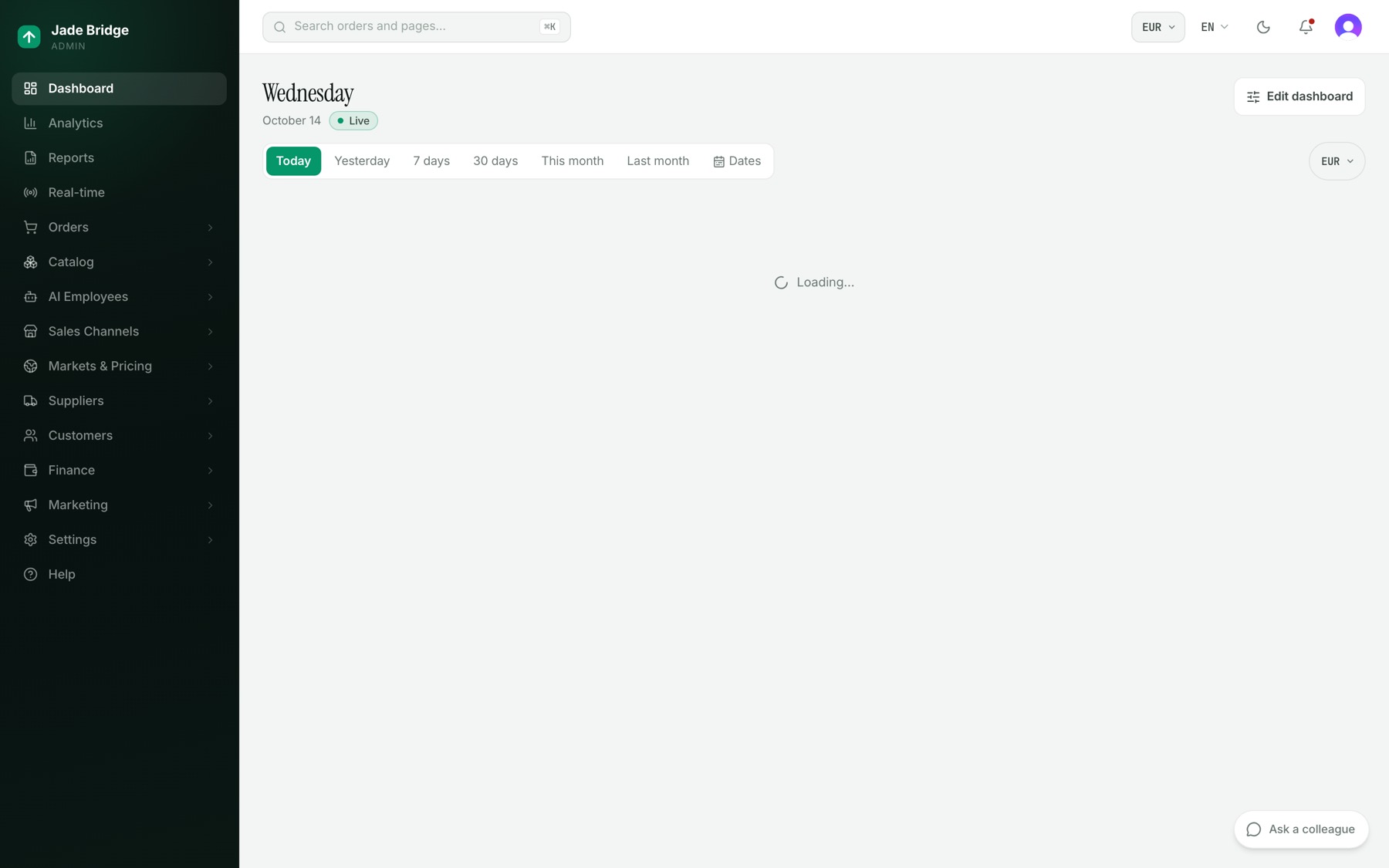
仪表盘是你登录后到达的地方,菜单最上方的“仪表盘”也会打开它。新店铺在登录时会先打开欢迎页,直到你在那里点击“前往仪表板”为止(见《你的第一周》)。
你会看到:星期几、今天的日期、你店铺用来计算每一天的时区,以及一个“实时”标记,它说明当订单和退款到达时,卡片是否会自动刷新。下面是一排时间段:今天、昨天、7 天、30 天、本月、上月和日期。仪表盘总是以“今天”打开;你选择的时间段只对本次访问生效。
标准卡片有收入、等待你处理、你的日历、今日最畅销供应商、最新订单和本周。每个数字都有一个“怎么算?”链接,准确说明它计入了什么、排除了什么,依据是你的店铺在 财务 → 指标定义 中批准的定义。读取不到的卡片会如实说明;它从不用零来代替读取失败。没有事项等待时,“等待你处理”卡片保持关闭。
谁在这里工作:报表分析师 Andrew 负责数字背后的定义,并撰写你可以作为卡片添加的简报。
排布你的仪表盘:
- 点击“编辑仪表板”。
- 点击“添加卡片”打开卡片库。搜索、筛选,然后在想要的卡片上点击“添加”。你的角色无权查看的卡片会在底部计数,并被排除在外。
- 拖动卡片的把手来移动它。在宽屏上,选择它的宽度:小、中或通栏。点击“移除”把它拿掉。
- 要设置手机上的显示顺序,在“宽屏 / 手机”切换中选择“手机”,再拖动一次。
- 点击“完成”。
排布会保存到你的个人资料;每个人都有自己的排布。
你要做的事
- 做决定。钱、以你的名义发出公司的话,以及只有店主才能做的决定,都会等你。它们在“等待你处理”(铃铛)和 AI 员工 → 大脑 → 问题 中等候。
- 定规则。每位员工都按长期规则工作。你阅读并接受平台的规则,开关或调整那些你有权更改的规则,并添加你自己的规则。
- 读记录。员工的每一个动作都连同理由记录在案。你可以阅读,也可以就此向员工提问。
本指南的其余部分会说明具体怎么做。