Cos'è un negozio
Il tuo negozio è un'attività completa, consegnata in un unico pezzo. Ha cinque parti, e arrivano insieme.
- Il sito. Il negozio online in cui comprano i tuoi clienti, in ogni lingua in cui vendi, sul tuo dominio o sull'indirizzo che ti dà la piattaforma.
- Il checkout. Il pagamento passa dai tuoi account con ciascun provider e dalle tue chiavi: Stripe, Antom (Alipay+, WeChat Pay, wallet asiatici e carte), PayPal, Authorize.net e Airwallex. Il pagamento viene autorizzato quando il cliente paga e incassato quando il fornitore conferma l'ordine.
- L'admin. Dove tutto si fa e si registra. Questa guida parla dell'admin.
- Il portale fornitori. Ogni fornitore ha il proprio accesso, a nome del tuo negozio, per vedere i suoi ordini, estratti e pagamenti. Chi di ciascun fornitore può accedere lo scegli tu sotto Impostazioni → Utenti e permessi → Utenti fornitori.
- I dipendenti. Una squadra di dipendenti IA con nomi e mansioni, che lavorano dentro il tuo negozio. Ciascuno si occupa di una parte dell'attività e viene da te solo per le decisioni che spettano a te.
Solo tuo
Il negozio gira in un ambiente cloud isolato e dedicato, di proprietà della piattaforma e gestito da lei, nella regione che hai scelto quando lo hai aperto, con i propri database, le proprie chiavi e il proprio accesso. Nulla di ciò che contiene è condiviso con un altro negozio. La piattaforma tiene dalla sua parte solo ciò che le serve per farlo funzionare e fatturarti: la tua registrazione e il contratto che hai firmato, i tuoi membri, il tuo dominio, i tuoi dati di utilizzo, le tue segnalazioni alla piattaforma e lo stato di salute del tuo negozio.
Una sola versione per tutti
Ogni negozio gira sulla stessa versione della piattaforma. Quando la piattaforma migliora, il tuo negozio migliora con lei; non c'è niente da installare. Ciò che cambia da un negozio all'altro sono i dati, le impostazioni, le regole e la scelta dei modelli.
Novità
Aiuto → Novità elenca ogni modifica che la piattaforma ha apportato al tuo negozio, in parole semplici, giorno per giorno, dalla più recente. Ogni versione è un blocco con il suo numero e la data in cui è stata rilasciata. Quella su cui gira il tuo negozio dice "Il tuo negozio usa questa"; una pronta ma non ancora arrivata al tuo negozio dice "In arrivo". Il tuo negozio passa a una nuova versione quando il suo rilascio graduale lo raggiunge.
Ogni riga dice di che tipo di modifica si tratta (Nuovo, Migliorato o Corretto) e la parte dell'admin a cui si riferisce, con un link al capitolo di questa guida che tratta quella parte. I chip in alto mostrano un tipo alla volta, con quante righe ha ciascuno; Area mostra una sola parte dell'admin. Le righe sono scritte nella tua lingua; una ancora in traduzione compare in inglese, contrassegnata "Per ora in inglese".
La fascia in alto mostra la versione su cui gira il tuo negozio, quante versioni sono in arrivo e quante righe sono nuove dall'ultima volta che hai guardato. Un punto accanto a Novità nel menu, e accanto ad Aiuto finché è chiuso, dice che c'è qualcosa che non hai ancora letto. Aprire la pagina non segna nulla come letto; premi "Segna tutto come letto" quando hai finito di leggere. Ogni persona che accede ha il proprio.
Il menu
Ogni pagina ha il menu lungo il lato sinistro, la barra in alto e il pulsante "Chiedi a un collega" nell'angolo in basso a destra. Il menu mostra solo le aree che il tuo ruolo ti permette di vedere. Una sezione alla volta è aperta. Le voci in grigio non sono ancora pronte; passandoci sopra compare "Prossimamente".
- Dashboard, Statistiche, Report e Tempo reale. Il negozio oggi, i numeri per periodo, i report a cui sei iscritto e chi è sul sito in questo momento.
- Ordini. Tutti gli ordini e Resi. Storni è in arrivo.
- Catalogo. Prodotti, Collezioni, Marche, Tassonomia e Importazioni. Feed è in arrivo.
- Dipendenti IA. Dipendenti è l'organico. Sotto Cervelli stanno Modelli e chiavi, Regole, Impostazioni, Spesa modelli, Segnalazioni, Memoria e Mappa delle mansioni.
- Canali di vendita. Negozio online, il canale del tuo sito, in cinque gruppi: Prodotti (Prodotti, Collezioni), Prezzi (Listini prezzi, Sconti), In evidenza (Designer e Saldi; Collezioni è in arrivo), Contenuti del sito (Editor del sito, Parti da un esempio, Pagine, Menu, Lingue, Promemoria dei drop) e Impostazioni (Tracciamento, Pagamenti, Tariffe di spedizione, Impostazioni canale).
- Mercati e prezzi. Mercati, Prezzi, Analisi prezzi, Concorrenti e Tassi di cambio.
- Fornitori. Elenco, Integrazioni, Stock in tempo reale, Attivazione, Annunci del portale, Ticket di assistenza e Centri di consolidamento.
- Clienti. Tutti i clienti, Lista d'attesa, Storico assistenza, Promemoria dei drop e Messaggi ai clienti.
- Finanza. Panoramica, Liquidazioni, Riserva, Estratti fornitori, Fatturazione fornitori AI, Conti, Fornitori, Fatture, Conto economico e Definizioni delle metriche. Pagamenti fornitori, Fatture di spedizione e Fornitori di servizi sono in arrivo.
- Marketing. Spesa pubblicitaria e Desk marketing.
- Impostazioni. Azienda, Utenti e permessi, Canali, Integrazioni, Spedizioni, Dominio email, Aspetto, Telemetria e Processi pianificati. Utilità è in arrivo.
- Aiuto. Guida per il proprietario, cioè questa guida e il riferimento del tuo negozio (chi ci lavora, le regole che ciascuno segue e i passi di benvenuto), e Novità, ogni modifica che la piattaforma ha apportato al tuo negozio.
La barra in alto
- Cerca. La casella con scritto "Cerca ordini e pagine…" apre la pagina Cerca, come anche ⌘K (Ctrl K fuori da un Mac). Trova gli ordini per numero, email, SKU o numero di tracking, e salta a qualsiasi pagina per nome. Prodotti e fornitori non sono ancora ricercabili.
- Valuta. La valuta in cui leggi gli importi. Gli importi sono tenuti nella valuta di base del tuo negozio (Impostazioni → Azienda) e convertiti al cambio del giorno. La tua scelta è salvata nel tuo profilo.
- Lingua. Dieci lingue: English, Italiano, Français, Español, tre forme di cinese, العربية, 日本語 e Tiếng Việt.
- Tema. Il pulsante con la luna o il sole passa dal chiaro allo scuro e viceversa.
- La campanella. Apre In attesa di te. Un puntino rosso compare solo mentre qualcosa aspetta una persona.
- Il tuo account. La tua foto o le tue iniziali, per il tuo accesso e per uscire.
In attesa di te
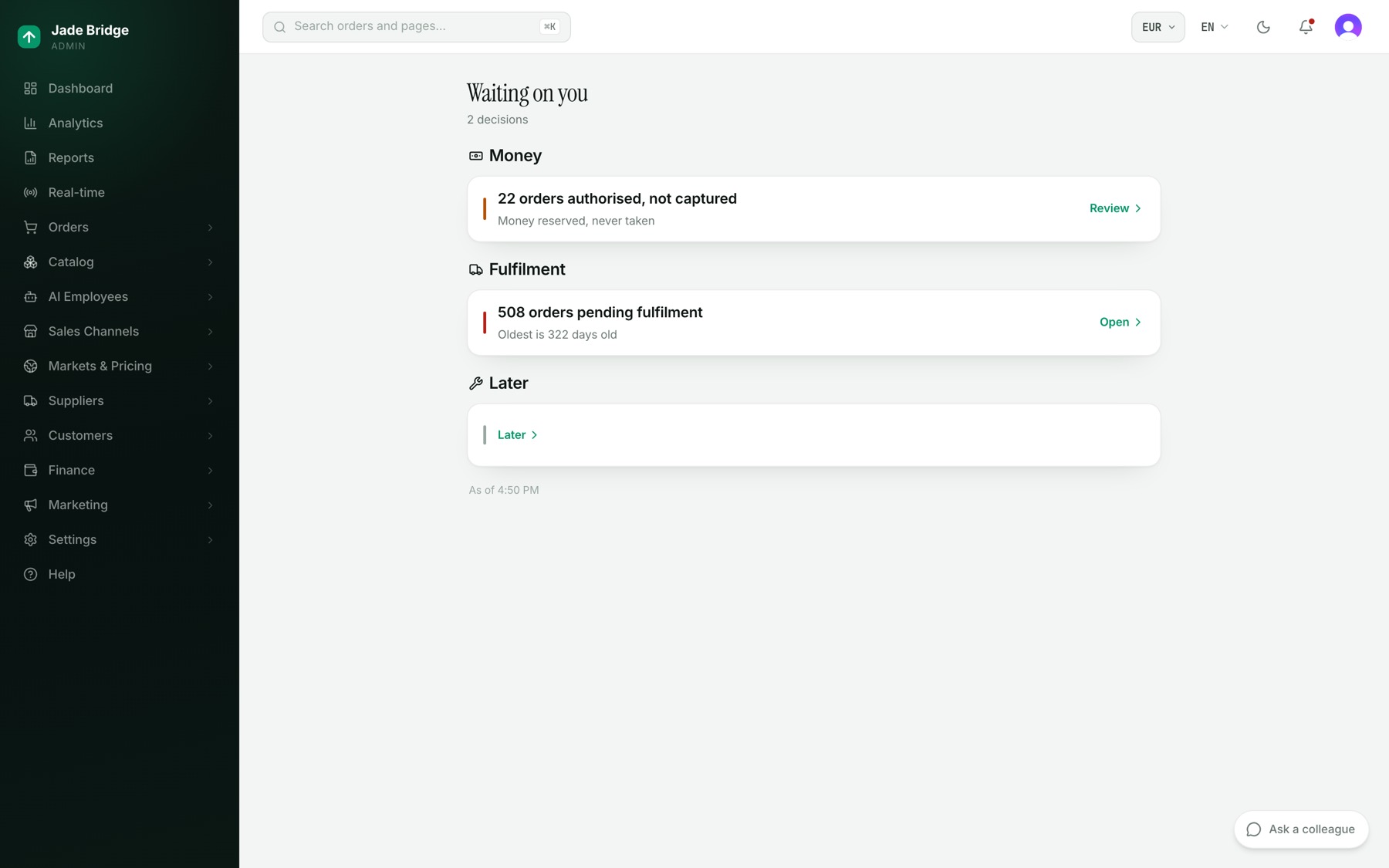
La campanella, il "Vedi tutti" della scheda sulla dashboard e la scheda In attesa del telefono aprono la stessa pagina e contano le stesse cose:
- Ordini autorizzati, non incassati: denaro riservato al checkout e mai prelevato.
- Un ciclo di pagamento pronto: un ciclo reale che Tom ha preparato per pagare i fornitori, con il suo totale.
- Ordini in attesa di evasione: ordini che nessuno ha ancora spedito, con l'età del più vecchio.
- Le domande di Tom: una sorpresa su un conto fornitore che ha messo da parte per una persona. Rispondi apre Finanza → Riserva.
Per approvare un ciclo di pagamento:
- Premi Approva sul ciclo.
- Leggi il "Totale da pagare" e ciascun fornitore, con quante fatture e con quale metodo.
- Premi "Approva il ciclo". Ogni fattura al suo interno è autorizzata a essere pagata al ciclo successivo. "Non ancora" la lascia in attesa.
Chiedi a un collega
Il pulsante nell'angolo in basso a destra apre una conversazione con il dipendente che si occupa dell'area della pagina. Quando un dipendente ha una domanda per te, lo dice, per esempio "Katie ha una domanda". Il capitolo Parlare con loro lo spiega per intero.
Su un telefono
Su uno schermo stretto il menu diventa una barra lungo il fondo: Oggi, Ordini, Cerca, In attesa (con un puntino quando qualcosa aspetta) e Altro. Altro apre Tutto, l'intero menu in una sola pagina, con le tue pagine recenti e una casella "Vai a una pagina…".
La dashboard
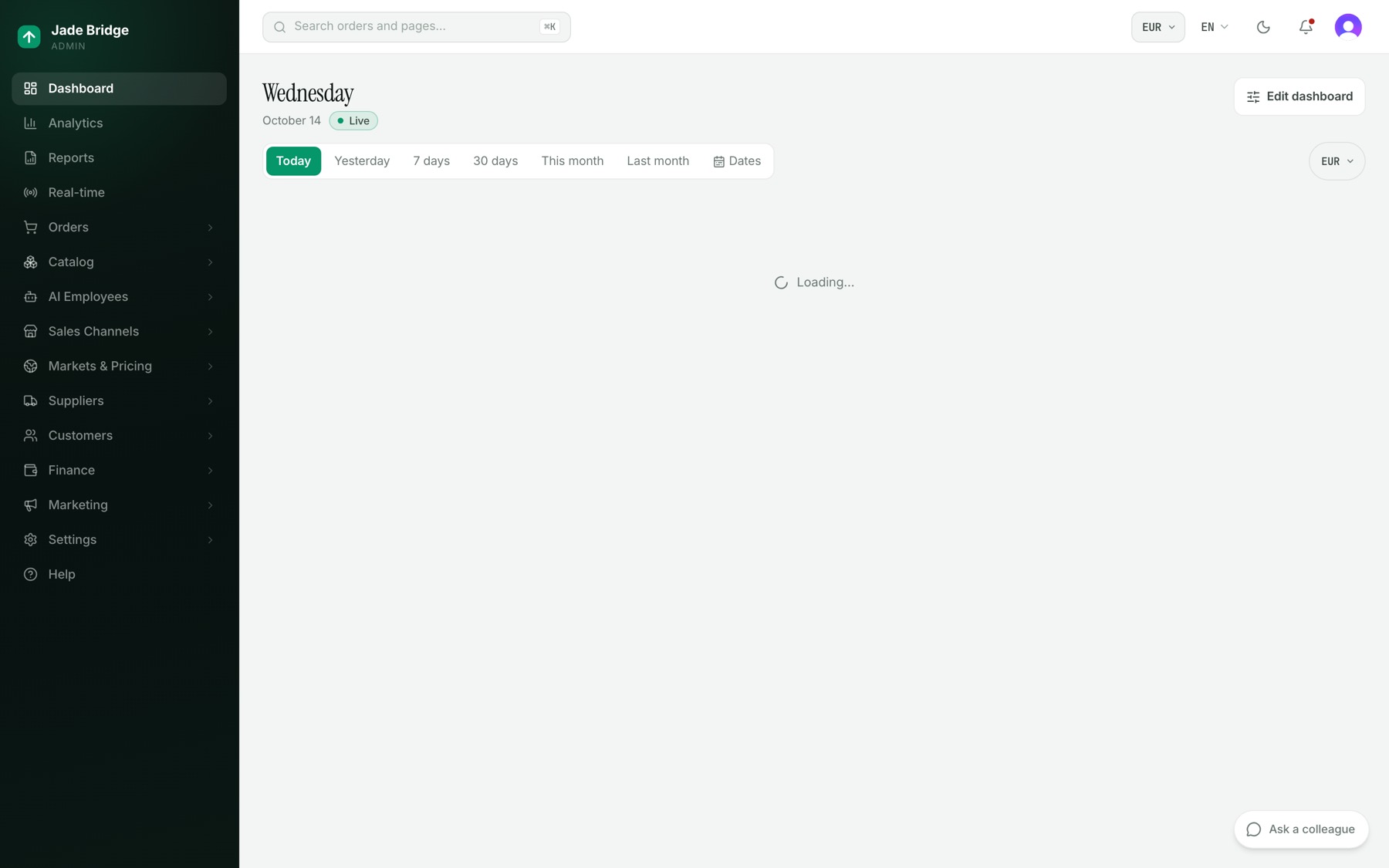
La dashboard è dove atterri quando accedi, e la voce Dashboard in cima al menu la apre. Un negozio nuovo, all'accesso, si apre invece sulla pagina di benvenuto, finché non premi lì "Vai alla dashboard" (vedi La tua prima settimana).
Cosa vedi: il giorno della settimana, la data di oggi, il fuso orario in cui si contano le giornate del tuo negozio, e un indicatore Live che dice se le schede si aggiornano da sole mentre arrivano ordini e rimborsi. Sotto c'è una riga di periodi: Oggi, Ieri, 7 giorni, 30 giorni, Questo mese, Mese scorso e Date. La dashboard si apre sempre su Oggi; un periodo che scegli sposta le schede solo per questa visita.
Le schede standard sono Ricavi, In attesa di te, Il tuo calendario, Fornitori più venduti oggi, Ultimi ordini e Questa settimana. Ogni numero ha un link "Come?" che mostra esattamente cosa conta e cosa lascia fuori, secondo le definizioni che il tuo negozio ha approvato sotto Finanza → Definizioni delle metriche. Una scheda che non può essere letta lo dice; non mostra mai uno zero al posto di un errore. Se non c'è nulla in attesa, la scheda In attesa di te resta spenta.
Chi ci lavora: Andrew, l'analista dei report, è responsabile delle definizioni dietro i numeri e scrive il riepilogo che puoi aggiungere come scheda.
Per disporre la tua dashboard:
- Premi Modifica dashboard.
- Premi Aggiungi schede per aprire la Libreria schede. Cercala, filtrala e premi Aggiungi sulle schede che vuoi. Le schede che il tuo ruolo non può vedere sono contate in fondo e lasciate fuori.
- Trascina una scheda dalla sua maniglia per spostarla. Su uno schermo ampio, scegli la larghezza: Piccola, Media o Intera larghezza. Premi Rimuovi per toglierla.
- Per impostare l'ordine che mostra il tuo telefono, scegli Telefono nel selettore Schermo ampio / Telefono e trascina di nuovo.
- Premi Fatto.
La disposizione è salvata nel tuo profilo; ogni persona ha la propria.
Cosa fai tu
- Decidi. Il denaro, le parole che escono dall'azienda a tuo nome e le scelte che solo un proprietario può fare aspettano te. In attesa di te (la campanella) e Dipendenti IA → Cervelli → Segnalazioni sono i posti dove aspettano.
- Stabilisci le regole. Ogni dipendente lavora secondo regole fisse. Leggi e accetti quelle della piattaforma, spegni o regoli quelle che puoi cambiare, e aggiungi le tue.
- Leggi il registro. Ogni azione di un dipendente è scritta con la sua motivazione. Puoi leggerla, e puoi chiederne conto al dipendente.
Il resto di questa guida spiega come.