Qué es una tienda
Su tienda es un negocio completo, entregado como una sola pieza. Tiene cinco partes, y llegan juntas.
- La tienda online. El sitio en el que compran sus clientes, en todos los idiomas en los que vende, en su propio dominio o en la dirección que le da la plataforma.
- El proceso de pago. El cobro se hace en sus propias cuentas con cada proveedor y con sus propias claves: Stripe, Antom (Alipay+, WeChat Pay, monederos y tarjetas de Asia), PayPal, Authorize.net y Airwallex. El pago se autoriza cuando el cliente paga y se captura cuando el proveedor confirma el pedido.
- La administración. Donde todo se hace y queda registrado. Esta guía trata de la administración.
- El portal de proveedores. Cada proveedor tiene su propio acceso, bajo el nombre de su tienda, para ver sus pedidos, extractos y pagos. Usted decide quién de cada proveedor puede iniciar sesión en Configuración → Usuarios y permisos → Usuarios de proveedores.
- Los empleados. Un equipo de empleados de IA con nombre y puesto, que trabajan dentro de su tienda. Cada uno se ocupa de una parte del negocio y acude a usted solo para las decisiones que le corresponden.
Solo suya
La tienda funciona en un entorno en la nube aislado y dedicado a ella, propiedad de la plataforma y operado por ella, en la región que eligió al abrirla, con sus propias bases de datos, claves e inicio de sesión. Nada de lo que hay dentro se comparte con otra tienda. La plataforma guarda de su lado solo lo que necesita para operar y facturarle: su registro y el acuerdo que firmó, sus miembros, su dominio, sus cifras de uso, sus informes a la plataforma y el estado de salud de su tienda.
Una misma versión para todos
Todas las tiendas funcionan con la misma versión de la plataforma. Cuando la plataforma mejora, su tienda mejora con ella; no hay nada que instalar. Lo que cambia de una tienda a otra son sus datos, su configuración, sus reglas y su elección de modelos.
Novedades
Ayuda → Novedades enumera cada cambio que la plataforma hizo en su tienda, en palabras sencillas, por día, del más reciente al más antiguo. Cada versión es un bloque con su número y la fecha en que se publicó. La que usa su tienda dice "Tu tienda usa esta"; una que está lista pero aún no ha llegado a su tienda dice "En camino". Su tienda pasa a una nueva versión cuando el despliegue la alcanza.
Cada línea dice de qué tipo de cambio se trata (Nuevo, Mejor o Corregido) y la parte de la administración a la que se refiere, con un enlace al capítulo de esta guía que trata esa parte. Los chips de arriba muestran un tipo a la vez, con cuántas líneas tiene cada uno; Área muestra una sola parte de la administración. Las líneas están escritas en su idioma; una que aún se está traduciendo aparece en inglés, marcada "En inglés por ahora".
La franja superior muestra la versión que usa su tienda, cuántas versiones están en camino y cuántas líneas son nuevas desde la última vez que miró. Un punto junto a Novedades en el menú, y junto a Ayuda mientras está cerrado, indica que hay algo que no ha leído. Abrir la página no marca nada como leído; pulse "Marcar todo como leído" cuando lo haya leído. Cada persona que inicia sesión tiene el suyo.
El menú
Todas las páginas tienen el menú a la izquierda, la barra superior y el botón "Pregunta a un compañero" en la esquina inferior derecha. El menú muestra solo las áreas que su rol le permite ver. Solo hay una sección abierta a la vez. Los elementos en gris aún no están construidos; al señalar uno aparece "Próximamente".
- Panel, Analíticas, Informes y Tiempo real. La tienda hoy, las cifras por periodo, los informes a los que está suscrito y quién está en el sitio en este momento.
- Pedidos. Todos los pedidos y Devoluciones. Contracargos llegará próximamente.
- Catálogo. Productos, Colecciones, Marcas, Taxonomía e Importaciones. Feeds llegará próximamente.
- Empleados de IA. Empleados es la plantilla. Bajo Cerebros están Modelos y claves, Reglas, Configuración, Gasto en modelos, Incidencias, Memoria y Mapa de funciones.
- Canales de venta. Tienda online, su canal de tienda online, en cinco grupos: Productos (Productos, Colecciones), Precios (Listas de precios, Descuentos), Destacados (Diseñadores y Rebajas; Colecciones llegará próximamente), Contenido del sitio (Editor del sitio, Empezar desde un ejemplo, Páginas, Menús, Idiomas, Recordatorios de lanzamientos) y Configuración (Seguimiento, Pagos, Tarifas de envío, Configuración del canal).
- Mercados y precios. Mercados, Precios, Inteligencia de precios, Competidores y Tipos de cambio FX.
- Proveedores. Directorio, Integraciones, Stock en vivo, Alta de proveedores, Anuncios del portal, Tickets de soporte y Centros de consolidación.
- Clientes. Todos los clientes, Lista de espera, Historial de soporte, Recordatorios de lanzamientos y Mensajes a clientes.
- Finanzas. Panorama, Liquidaciones, Reserva, Extractos de proveedores, Facturación de proveedores de IA, Cuentas, Proveedores, Facturas, Pérdidas y ganancias y Definiciones de métricas. Pagos a proveedores, Facturas de envío y Proveedores de servicios llegarán próximamente.
- Marketing. Gasto publicitario y Mesa de marketing.
- Configuración. Empresa, Usuarios y permisos, Canales, Integraciones, Envíos, Dominio de correo, Apariencia, Telemetría y Tareas programadas. Utilidades llegará próximamente.
- Ayuda. Guía del propietario, que es esta guía y la referencia propia de su tienda (quién trabaja aquí, las reglas con las que trabaja cada uno y los pasos de bienvenida), y Novedades, cada cambio que la plataforma hizo en su tienda.
La barra superior
- Buscar. El cuadro que dice "Buscar pedidos y páginas…" abre la página de búsqueda, igual que ⌘K (Ctrl K fuera de un Mac). Encuentra pedidos por número, email, SKU o número de seguimiento, y salta a cualquier página por su nombre. Los productos y los proveedores todavía no se pueden buscar.
- Moneda. La moneda en la que lee el dinero. Los importes se guardan en la moneda base de su tienda (Configuración → Empresa) y se convierten al tipo del día. Su elección se guarda en su perfil.
- Idioma. Diez idiomas: English, Italiano, Français, Español, tres formas de chino, العربية, 日本語 y Tiếng Việt.
- Tema. El botón de la luna o el sol cambia entre el modo claro y el oscuro.
- La campana. Abre Esperándote. Solo muestra un punto rojo mientras hay algo esperando a una persona.
- Su cuenta. Su foto o sus iniciales, para su inicio de sesión y para cerrar la sesión.
Esperándote
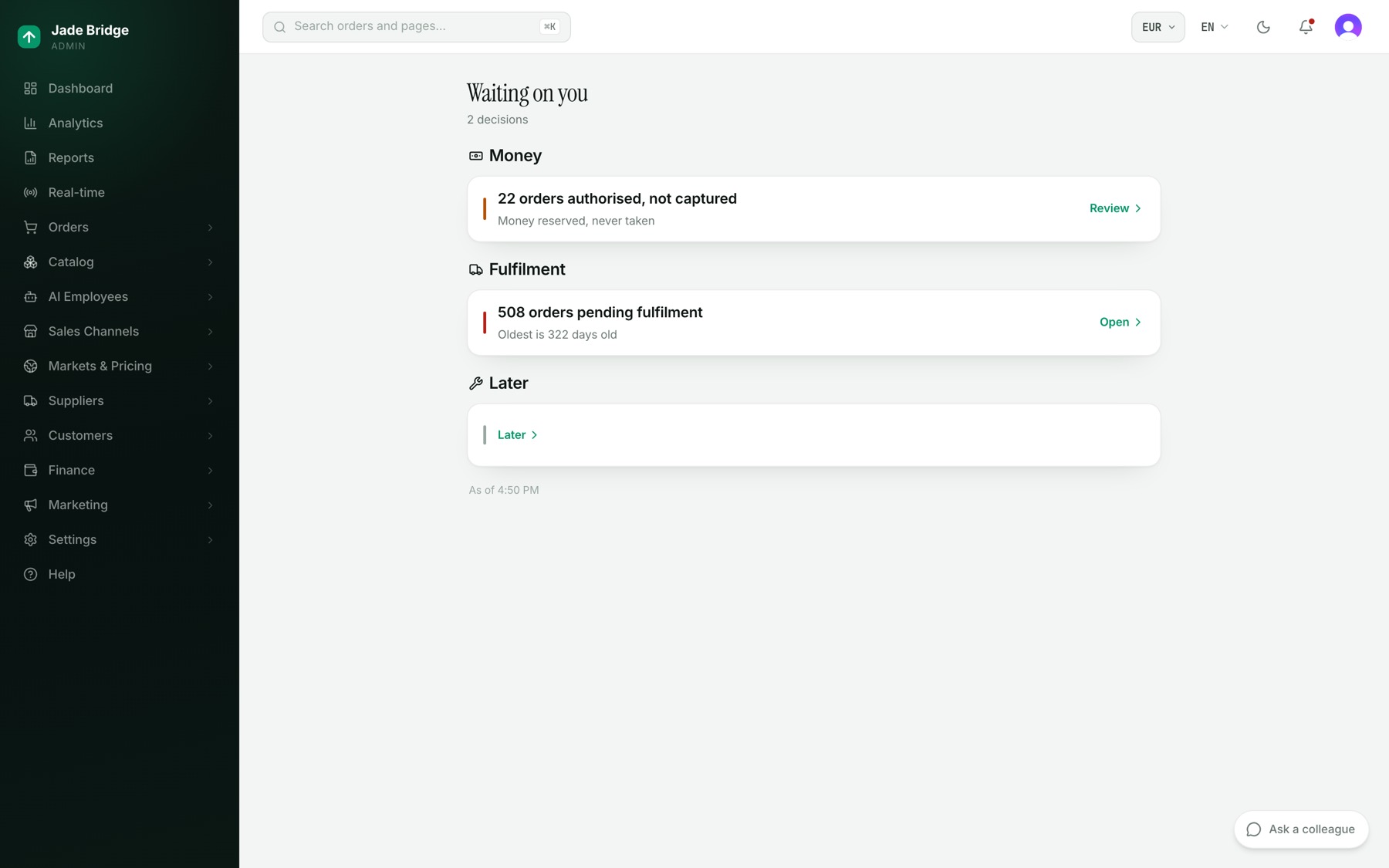
La campana, el "Ver todos" de la tarjeta del panel y la pestaña En espera del teléfono abren la misma página y cuentan las mismas cosas:
- Pedidos autorizados y no capturados: dinero reservado al pagar que nunca se ha cobrado.
- Un lote de pagos listo: un lote real que Tom ha preparado para pagar a proveedores, con su total.
- Pedidos pendientes de preparación: pedidos que nadie ha enviado todavía, con la antigüedad del más viejo.
- Preguntas de Tom: una sorpresa en la cuenta de un proveedor que él ha dejado pendiente para una persona. Responder abre Finanzas → Reserva.
Para aprobar un lote de pagos:
- Pulse Aprobar en el lote.
- Lea el "Total a pagar" y cada proveedor, con cuántas facturas y por qué método.
- Pulse "Aprobar el lote". Todas las facturas que contiene quedan autorizadas para pagarse en la próxima ejecución. "Todavía no" lo deja en espera.
Pregunta a un compañero
El botón de la esquina inferior derecha abre una conversación con el empleado a cuya área pertenece la página. Cuando un empleado tiene una pregunta para usted, el botón lo dice, por ejemplo "Katie tiene una pregunta". El capítulo Hablar con ellos lo explica por completo.
En el teléfono
En una pantalla estrecha el menú se convierte en una barra inferior: Hoy, Pedidos, Buscar, En espera (con un punto cuando algo espera) y Más. Más abre Todo, el menú completo en una sola página, con sus páginas recientes y un cuadro "Ir a una página…".
El panel
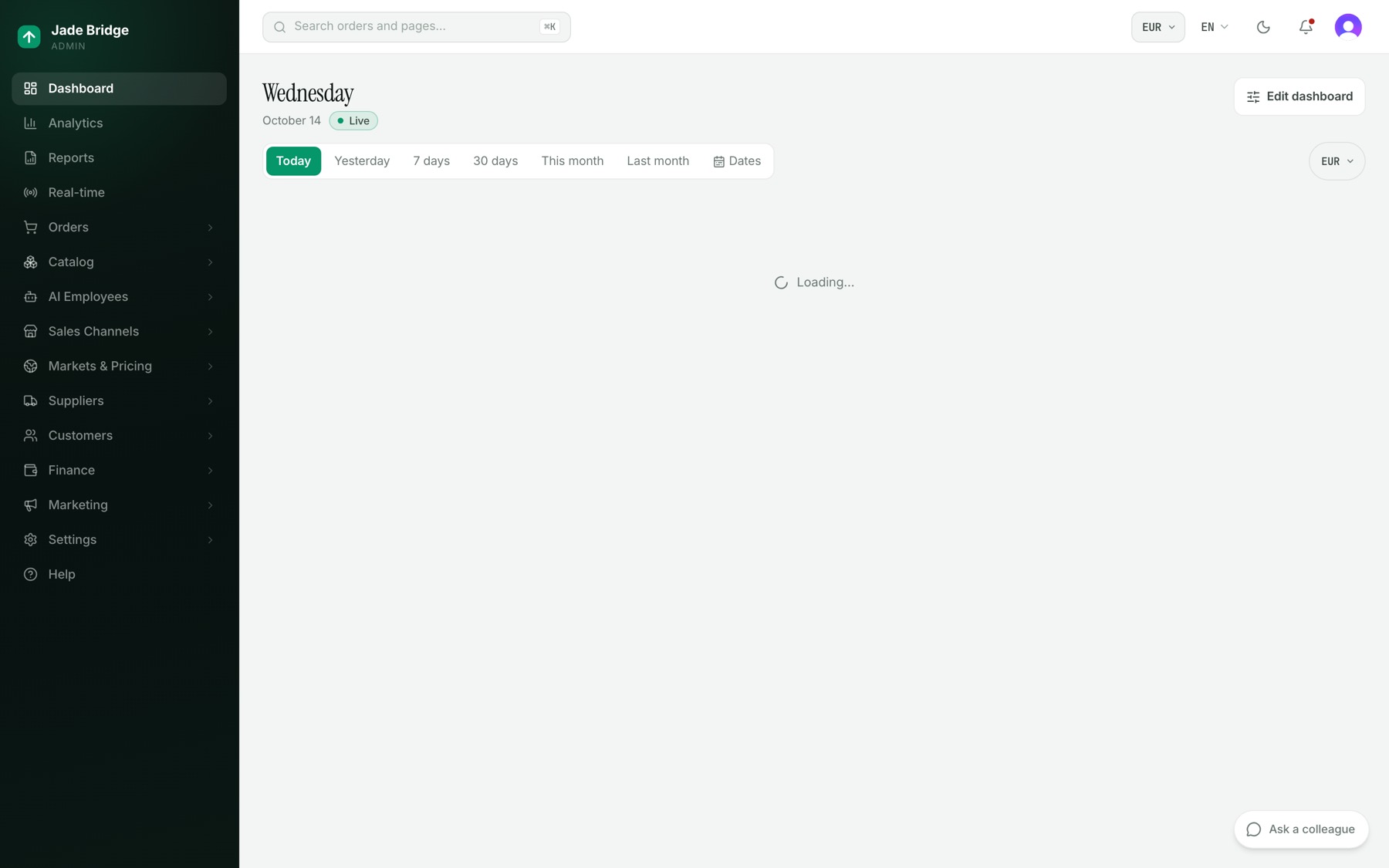
El panel es donde aterriza al iniciar sesión, y el elemento Panel en la parte superior del menú lo abre. Una tienda nueva se abre en cambio en la página de Bienvenida al iniciar sesión, hasta que pulse allí "Ir al panel" (vea Su primera semana).
Lo que ve: el día de la semana, la fecha de hoy, la zona horaria en la que se cuentan los días de su tienda y un marcador En vivo que indica si las tarjetas se releen solas a medida que llegan pedidos y reembolsos. Debajo hay una fila de periodos: Hoy, Ayer, 7 días, 30 días, Este mes, Mes pasado y Fechas. El panel siempre se abre en Hoy; el periodo que elija mueve las tarjetas solo durante esta visita.
Las tarjetas estándar son Ingresos, Esperándote, Tu calendario, Proveedores más vendidos hoy, Últimos pedidos y Esta semana. Cada cifra tiene un enlace "¿Cómo?" que muestra exactamente qué cuenta y qué deja fuera, a partir de las definiciones que su tienda ha aprobado en Finanzas → Definiciones de métricas. Una tarjeta que no se puede leer lo dice; nunca muestra un cero en lugar de un fallo. Si no hay nada esperando, la tarjeta Esperándote permanece apagada.
Quién trabaja aquí: Andrew, el analista de informes, es responsable de las definiciones que hay detrás de las cifras y escribe el resumen que puede añadir como tarjeta.
Para organizar su panel:
- Pulse "Editar panel".
- Pulse "Añadir tarjetas" para abrir la Biblioteca de tarjetas. Búsquela, fíltrela y pulse Añadir en las tarjetas que quiera. Las tarjetas que su rol no puede ver se cuentan al final y se dejan fuera.
- Arrastre una tarjeta por su asa para moverla. En una pantalla ancha, elija su anchura: Pequeña, Mediana o Ancho completo. Pulse Quitar para retirarla.
- Para fijar el orden que muestra su teléfono, elija Teléfono en el selector Pantalla ancha / Teléfono y vuelva a arrastrar.
- Pulse Hecho.
La disposición se guarda en su perfil; cada persona tiene la suya.
Lo que usted hace
- Decidir. El dinero, las palabras que salen de la empresa en su nombre y las decisiones que solo un propietario puede tomar esperan por usted. Esperándote (la campana) y Empleados de IA → Cerebros → Incidencias son los lugares donde esperan.
- Fijar las reglas. Cada empleado trabaja con reglas permanentes. Usted lee y acepta las de la plataforma, activa, desactiva o ajusta las que puede cambiar, y añade las suyas.
- Leer el registro. Cada acción que realiza un empleado queda escrita con su motivo. Puede leerla, y puede preguntarle al empleado por ella.
El resto de esta guía explica cómo.