ما هو المتجر
متجرك عمل تجاري متكامل، يُسلَّم إليك قطعة واحدة. يتكون من خمسة أجزاء تصل معًا.
- واجهة المتجر. الموقع الذي يتسوق فيه عملاؤك، بكل لغة تبيع بها، على نطاقك الخاص أو على العنوان الذي تمنحه لك المنصة.
- صفحة الدفع. يجري الدفع عبر حساباتك الخاصة لدى كل مزوّد وبمفاتيحك أنت: Stripe وAntom (Alipay+ وWeChat Pay والمحافظ الآسيوية والبطاقات) وPayPal وAuthorize.net وAirwallex. يُحجز المبلغ عندما يدفع العميل، ويُقتطع عندما يؤكد المورّد الطلب.
- لوحة الإدارة. حيث يُنجز كل شيء ويُسجَّل. هذا الدليل يتناول لوحة الإدارة.
- بوابة المورّدين. لكل مورّد تسجيل دخول خاص به، باسم متجرك، ليرى طلباته وكشوفه ومدفوعاته. أنت من يختار مَن يحق له تسجيل الدخول لدى كل مورّد من الإعدادات → المستخدمون والصلاحيات → مستخدمو المورّدين.
- الموظفون. فريق من موظفي الذكاء الاصطناعي لهم أسماء ومهام، يعملون داخل متجرك. يتولى كل منهم جزءًا من العمل، ولا يلجأ إليك إلا في القرارات التي تخصك وحدك.
لك وحدك
يعمل المتجر في بيئة سحابية معزولة مخصصة له، تملكها المنصة وتشغّلها، في المنطقة التي اخترتها عند فتحه، بقواعد بياناته ومفاتيحه وتسجيل دخوله الخاصة. لا يُشارَك فيه شيء مع متجر آخر. ولا تحتفظ المنصة في جانبها إلا بما تحتاجه لتشغيل متجرك وإصدار فواتيره: تسجيلك والاتفاقية التي وقّعتها، وأعضاء فريقك، ونطاقك، وأرقام استخدامك، وبلاغاتك إلى المنصة، وحالة متجرك.
إصدار واحد للجميع
تعمل كل المتاجر على الإصدار نفسه من المنصة. وعندما تتحسن المنصة يتحسن متجرك معها؛ لا شيء يحتاج إلى تثبيت. ما يختلف بين المتاجر هو بياناتها وإعداداتها وقواعدها واختيارها للنماذج.
ما الجديد
تعرض المساعدة → ما الجديد كل تغيير أجرته المنصة على متجرك، بكلمات بسيطة، يومًا بيوم، الأحدث أولًا. كل إصدار كتلة تحمل رقمه ووقت صدوره. الإصدار الذي يعمل عليه متجرك يقول «متجرك يعمل على هذا الإصدار»؛ والإصدار الجاهز الذي لم يصل إلى متجرك بعد يقول «في الطريق». ينتقل متجرك إلى إصدار جديد عندما يصل إليه طرحه.
يذكر كل سطر نوع التغيير (جديد أو تحسين أو إصلاح) والجزء من لوحة الإدارة الذي يخصه، مع رابط إلى فصل هذا الدليل الذي يتناول ذلك الجزء. تعرض الرقائق في الأعلى نوعًا واحدًا في كل مرة، مع عدد الأسطر في كل نوع؛ ويعرض «المجال» جزءًا واحدًا من لوحة الإدارة. تُكتب الأسطر بلغتك؛ والسطر الذي لا يزال قيد الترجمة يظهر بالإنجليزية موسومًا «بالإنجليزية حاليًا».
يعرض الشريط في الأعلى الإصدار الذي يعمل عليه متجرك، وعدد الإصدارات التي في الطريق، وعدد الأسطر الجديدة منذ آخر مرة اطلعت فيها. ونقطة بجانب «ما الجديد» في القائمة، وبجانب «المساعدة» ما دامت مطوية، تعني أن هناك شيئًا لم تقرأه بعد. فتح الصفحة لا يعلّم شيئًا كمقروء؛ اضغط «تعليم الكل كمقروء» بعد أن تقرأه. ولكل شخص يسجّل دخوله نسخته الخاصة.
القائمة
في كل صفحة قائمة على الجانب، وشريط في الأعلى، وزر «اسأل زميلًا» في الزاوية السفلية. لا تعرض القائمة إلا المناطق التي يتيحها لك دورك. ويُفتح قسم واحد في كل مرة. والعناصر الرمادية لم تُبنَ بعد؛ وعند الإشارة إلى أحدها يظهر «قريبًا».
- لوحة التحكم، والتحليلات، والتقارير، والوقت الفعلي. المتجر اليوم، والأرقام حسب الفترة، والتقارير التي تشترك فيها، ومَن يتصفح الموقع الآن.
- الطلبات. جميع الطلبات والمرتجعات. أما ردود المبالغ المدفوعة فقريبًا.
- الكتالوج. المنتجات والمجموعات والعلامات التجارية والتصنيف وعمليات الاستيراد. أما الموجزات فقريبًا.
- موظفو الذكاء الاصطناعي. «الموظفون» هي قائمة الفريق. وتحت «الأدمغة» تقع النماذج والمفاتيح، والقواعد، والإعدادات، وإنفاق النماذج، والمشكلات، والذاكرة، وخريطة المهام.
- قنوات البيع. «واجهة المتجر»، أي قناة متجرك الإلكتروني، في خمس مجموعات: المنتجات (المنتجات، المجموعات)، والتسعير (قوائم الأسعار، الخصومات)، ومميّز (المصممون والتخفيضات؛ أما المجموعات فقريبًا)، ومحتوى الموقع (منشئ الموقع، ابدأ من مثال، الصفحات، القوائم، اللغات، تذكيرات الإصدارات)، والإعدادات (التتبع، المدفوعات، أسعار الشحن، إعدادات القناة).
- الأسواق والتسعير. الأسواق، والتسعير، وذكاء التسعير، والمنافسون، وأسعار صرف FX.
- الموردون. الدليل، والتكاملات، والمخزون المباشر، والتأهيل، وإعلانات البوابة، وتذاكر الدعم، ومراكز التجميع.
- العملاء. جميع العملاء، وقائمة الانتظار، وسجل الدعم، وتذكيرات الإصدارات، ورسائل العملاء.
- المالية. نظرة عامة، والتسويات، والاحتياطي، وكشوف الموردين، وفوترة مزوّدي الذكاء الاصطناعي، والحسابات، والمورّدون، والفواتير، والأرباح والخسائر، وتعريفات المقاييس. أما مدفوعات الذمم الدائنة وفواتير الشحن ومزودو الخدمات فقريبًا.
- التسويق. الإنفاق الإعلاني ومكتب التسويق.
- الإعدادات. الشركة، والمستخدمون والصلاحيات، والقنوات، والتكاملات، والشحن، ونطاق البريد، والمظهر، والقياس عن بُعد، والمهام المجدولة. أما الأدوات فقريبًا.
- المساعدة. دليل المالك، وهو هذا الدليل ومرجع متجرك الخاص (مَن يعمل هنا، والقواعد التي يعمل بها كل منهم، وخطوات الترحيب)، وما الجديد، أي كل تغيير أجرته المنصة على متجرك.
الشريط العلوي
- البحث. المربع الذي يحمل عبارة «ابحث في الطلبات والصفحات…» يفتح صفحة البحث، وكذلك يفعل الاختصار ⌘K (أو Ctrl K على غير أجهزة Mac). يعثر على الطلبات بالرقم أو البريد الإلكتروني أو رمز SKU أو رقم التتبع، وينتقل إلى أي صفحة باسمها. أما المنتجات والمورّدون فلا يمكن البحث عنهم بعد.
- العملة. العملة التي تقرأ بها المبالغ. تُحفظ المبالغ بالعملة الأساسية لمتجرك (الإعدادات → الشركة) وتُحوَّل بسعر اليوم. ويُحفظ اختيارك في ملفك الشخصي.
- اللغة. عشر لغات: English وItaliano وFrançais وEspañol وثلاثة أشكال من الصينية والعربية و日本語 وTiếng Việt.
- السمة. زر القمر أو الشمس يبدّل بين الوضع الفاتح والداكن.
- الجرس. يفتح «بانتظارك». وتظهر عليه نقطة حمراء فقط ما دام هناك شيء ينتظر شخصًا.
- حسابك. صورتك أو الحرفان الأولان من اسمك، لتسجيل دخولك وتسجيل خروجك.
بانتظارك
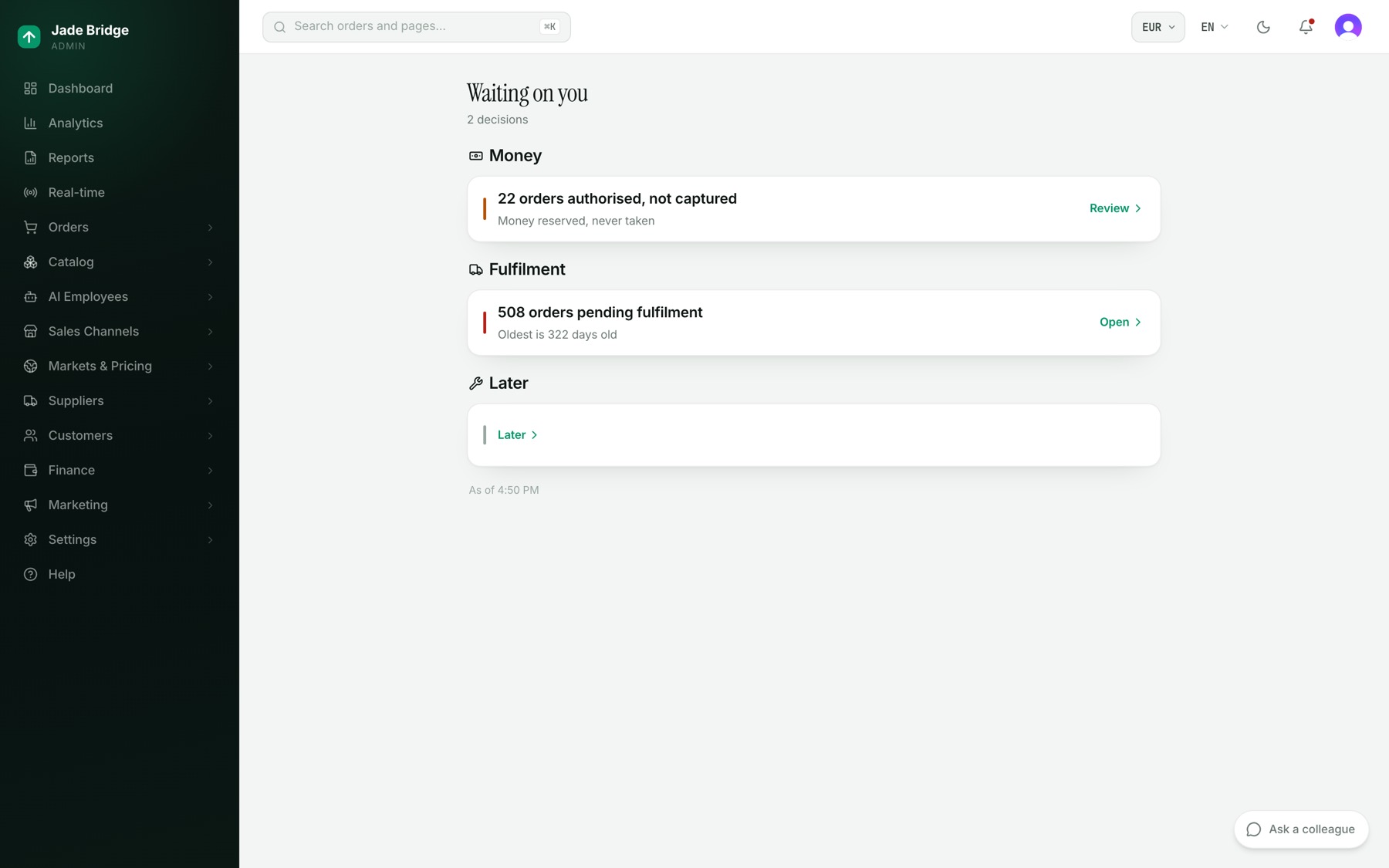
الجرس، وزر «عرض الكل» في بطاقة لوحة التحكم، وتبويب «في الانتظار» على الهاتف، كلها تفتح الصفحة نفسها وتَعُدّ الأشياء نفسها:
- طلبات مُحجوز مبلغها ولم يُقتطع: مال حُجز عند الدفع ولم يُؤخذ قط.
- دفعة سداد جاهزة: دفعة فعلية أعدّها Tom لسداد البائعين، مع إجماليها.
- طلبات بانتظار التنفيذ: طلبات لم يشحنها أحد بعد، مع عمر أقدمها.
- أسئلة Tom: مفاجأة في حساب مورّد أوقفها بانتظار شخص. ويفتح زر «إجابة» صفحة المالية → الاحتياطي.
لاعتماد دفعة سداد:
- اضغط «اعتماد» على الدفعة.
- اقرأ «الإجمالي المستحق» وكل بائع، مع عدد الفواتير وطريقة السداد.
- اضغط «اعتماد الدفعة». عندها تُجاز كل فاتورة فيها للسداد في الدورة التالية. أما «ليس بعد» فتتركها منتظرة.
اسأل زميلًا
الزر في الزاوية السفلية يفتح محادثة مع الموظف الذي تقع الصفحة في نطاق عمله. وعندما يكون لدى موظف سؤال لك، يقول الزر ذلك، مثلًا «Katie لديها سؤال». ويشرح فصل «التحدث معهم» هذا كاملًا.
على الهاتف
على الشاشة الضيقة تتحول القائمة إلى شريط في الأسفل: اليوم، والطلبات، وبحث، وفي الانتظار (مع نقطة عندما ينتظر شيء)، والمزيد. ويفتح «المزيد» صفحة «الكل»، أي القائمة بأكملها في صفحة واحدة، مع صفحاتك الأخيرة ومربع «انتقل إلى صفحة…».
لوحة التحكم
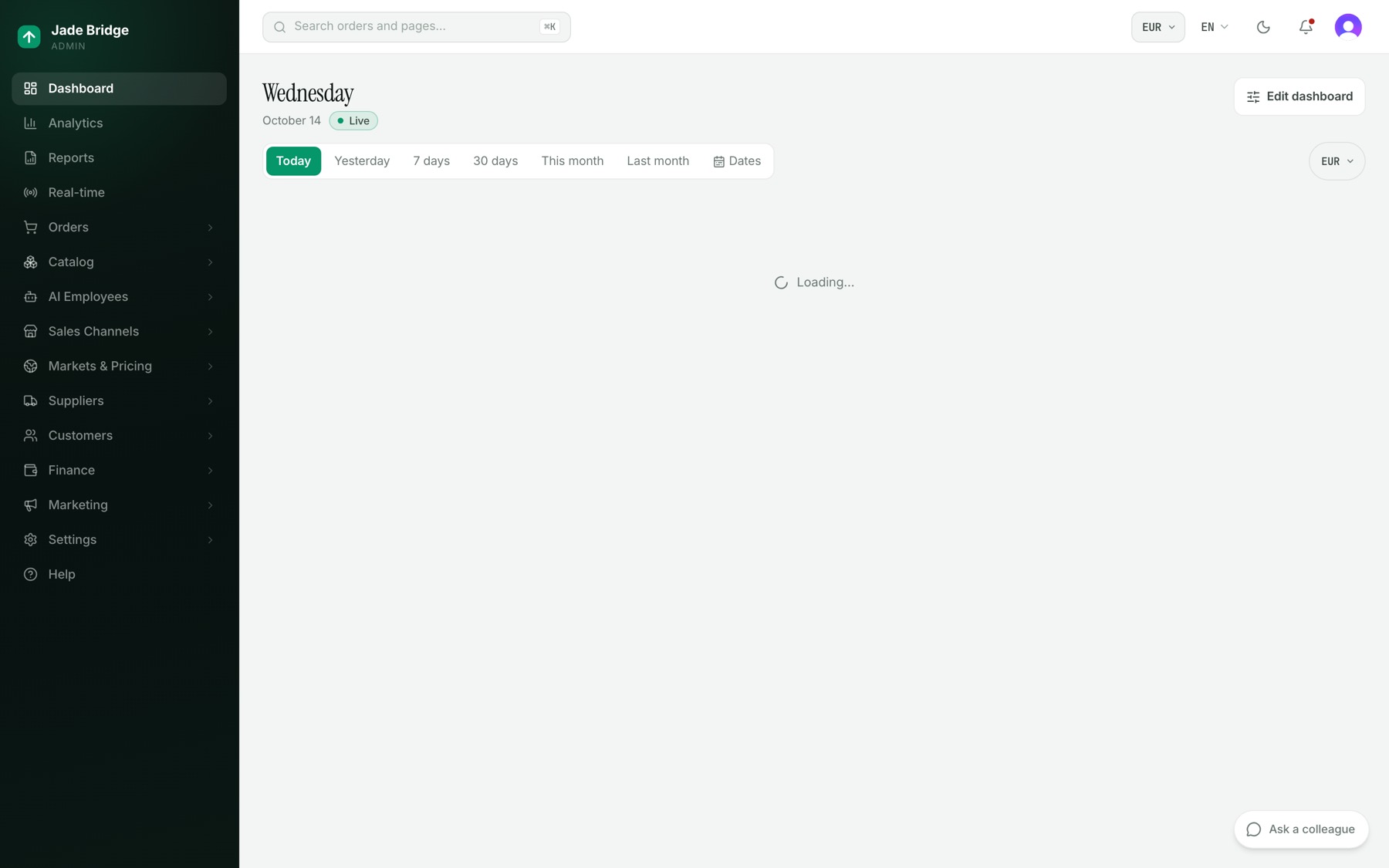
لوحة التحكم هي حيث تصل عند تسجيل الدخول، ويفتحها عنصر «لوحة التحكم» في أعلى القائمة. أما المتجر الجديد فيُفتح على صفحة الترحيب عند تسجيل الدخول بدلًا من ذلك، إلى أن تضغط فيها «الانتقال إلى لوحة التحكم» (انظر «أسبوعك الأول»).
ما تراه: يوم الأسبوع، وتاريخ اليوم، والمنطقة الزمنية التي تُحسب بها أيام متجرك، وعلامة «الحالة الآن» التي تقول ما إذا كانت البطاقات تعيد قراءة نفسها تلقائيًا كلما وصلت الطلبات والمبالغ المستردة. وتحت ذلك صف من الفترات: اليوم، والأمس، و7 أيام، و30 يومًا، وهذا الشهر، والشهر الماضي، وتواريخ. تُفتح لوحة التحكم دائمًا على «اليوم»؛ والفترة التي تختارها تحرّك البطاقات لهذه الزيارة فقط.
البطاقات القياسية هي الإيرادات، وبانتظارك، وتقويمك، وأفضل الموردين اليوم، وأحدث الطلبات، وهذا الأسبوع. ولكل رقم رابط «كيف؟» يبيّن بدقة ما يَعُدّه وما يستثنيه، استنادًا إلى التعريفات التي اعتمدها متجرك في المالية → تعريفات المقاييس. والبطاقة التي يتعذر قراءتها تقول ذلك صراحة؛ ولا تعرض صفرًا أبدًا مكان الفشل. وعندما لا يكون هناك ما ينتظر، تبقى بطاقة «بانتظارك» مطفأة.
مَن يعمل هنا: Andrew، محلل التقارير، يملك التعريفات التي تقف خلف الأرقام ويكتب الموجز الذي يمكنك إضافته كبطاقة.
لترتيب لوحة التحكم الخاصة بك:
- اضغط «تعديل لوحة التحكم».
- اضغط «إضافة بطاقات» لفتح «مكتبة البطاقات». ابحث فيها، ورشّحها، واضغط «إضافة» على البطاقات التي تريدها. أما البطاقات التي لا يتيحها دورك فتُعَدّ في الأسفل وتُستبعد.
- اسحب البطاقة من مقبضها لنقلها. وعلى الشاشة العريضة اختر عرضها: صغير أو متوسط أو عرض كامل. واضغط «إزالة» لحذفها.
- لضبط الترتيب الذي يعرضه هاتفك، اختر «الهاتف» في مفتاح «شاشة عريضة / الهاتف» واسحب مجددًا.
- اضغط «تم».
يُحفظ الترتيب في ملفك الشخصي؛ ولكل شخص ترتيبه الخاص.
ما الذي تفعله أنت
- تقرّر. المال، والكلمات التي تغادر الشركة باسمك، والقرارات التي لا يتخذها إلا المالك تنتظرك. و«بانتظارك» (الجرس) وموظفو الذكاء الاصطناعي → الأدمغة → المشكلات هما حيث تنتظر.
- تضع القواعد. يعمل كل موظف وفق قواعد ثابتة. تقرأ قواعد المنصة وتقبلها، وتشغّل أو تضبط ما يحق لك تغييره منها، وتضيف قواعدك الخاصة.
- تقرأ السجل. كل إجراء يتخذه موظف يُدوَّن مع سببه. يمكنك قراءته، ويمكنك سؤال الموظف عنه.
وبقية هذا الدليل تشرح كيف.