Một cửa hàng là gì
Cửa hàng của bạn là một doanh nghiệp hoàn chỉnh, được giao trọn gói. Nó gồm năm phần, và cả năm đến cùng lúc.
- Cửa hàng trực tuyến. Trang web khách hàng của bạn mua sắm, bằng mọi ngôn ngữ bạn bán hàng, trên tên miền riêng của bạn hoặc trên địa chỉ mà nền tảng cấp.
- Trang thanh toán. Thanh toán chạy trên chính tài khoản của bạn với từng đơn vị cung cấp dịch vụ và bằng khóa của riêng bạn: Stripe, Antom (Alipay+, WeChat Pay, các ví điện tử châu Á và thẻ), PayPal, Authorize.net và Airwallex. Tiền được ủy quyền khi khách thanh toán và được thu khi nhà cung cấp xác nhận đơn hàng.
- Trang quản trị. Nơi mọi việc được thực hiện và ghi lại. Cuốn hướng dẫn này nói về trang quản trị.
- Cổng nhà cung cấp. Mỗi nhà cung cấp có tài khoản đăng nhập riêng, mang tên cửa hàng của bạn, để xem đơn hàng, bảng kê và khoản thanh toán của họ. Bạn chọn ai ở mỗi nhà cung cấp được đăng nhập tại Cài đặt → Người dùng & Phân quyền → Người dùng nhà cung cấp.
- Các nhân viên. Một đội ngũ nhân viên AI có tên và có công việc rõ ràng, làm việc bên trong cửa hàng của bạn. Mỗi người phụ trách một mảng của doanh nghiệp và chỉ tìm đến bạn với những quyết định thuộc về bạn.
Chỉ của riêng bạn
Cửa hàng chạy trong một môi trường đám mây biệt lập dành riêng cho nó, do nền tảng sở hữu và vận hành, tại khu vực bạn đã chọn khi mở cửa hàng, với cơ sở dữ liệu, khóa và hệ thống đăng nhập của riêng mình. Không có gì trong đó được dùng chung với cửa hàng khác. Về phía mình, nền tảng chỉ giữ những gì cần để vận hành và lập hóa đơn cho bạn: thông tin đăng ký và thỏa thuận bạn đã ký, các thành viên của bạn, tên miền của bạn, số liệu sử dụng, các báo cáo bạn gửi cho nền tảng, và tình trạng hoạt động của cửa hàng.
Một bản phát hành cho tất cả
Mọi cửa hàng đều chạy cùng một bản phát hành của nền tảng. Khi nền tảng được cải tiến, cửa hàng của bạn được cải tiến theo; không có gì phải cài đặt. Điều khác biệt giữa các cửa hàng là dữ liệu, cài đặt, quy tắc và lựa chọn mô hình của mỗi nơi.
Có gì mới
Trợ giúp → Có gì mới liệt kê mọi thay đổi mà nền tảng đã thực hiện với cửa hàng của bạn, bằng lời lẽ dễ hiểu, theo từng ngày, mới nhất xếp trước. Mỗi bản phát hành là một khối với số hiệu và thời điểm phát hành. Bản mà cửa hàng của bạn đang chạy ghi "Cửa hàng của bạn đang chạy bản này"; bản đã sẵn sàng nhưng chưa đến cửa hàng của bạn ghi "Sắp đến". Cửa hàng của bạn chuyển sang bản phát hành mới khi đợt triển khai của nó đến lượt bạn.
Mỗi dòng cho biết đó là loại thay đổi nào (Mới, Tốt hơn hay Đã sửa) và phần nào của trang quản trị mà nó nói đến, kèm liên kết đến chương của cuốn hướng dẫn này nói về phần đó. Các thẻ ở phía trên hiển thị một loại mỗi lần, cùng số dòng của mỗi loại; Khu vực hiển thị một phần của trang quản trị. Các dòng được viết bằng ngôn ngữ của bạn; dòng nào còn đang dịch sẽ hiện bằng tiếng Anh, đánh dấu "Tạm thời bằng tiếng Anh".
Dải ở phía trên cho biết bản phát hành cửa hàng của bạn đang chạy, có bao nhiêu bản đang sắp đến, và có bao nhiêu dòng mới kể từ lần bạn xem gần nhất. Một chấm cạnh Có gì mới trong menu, và cạnh Trợ giúp khi mục này đang đóng, báo rằng có điều bạn chưa đọc. Mở trang không đánh dấu gì là đã đọc; hãy nhấn "Đánh dấu tất cả là đã đọc" khi bạn đã đọc xong. Mỗi người đăng nhập có phần của riêng mình.
Menu
Mọi trang đều có menu dọc bên trái, thanh công cụ nằm ngang phía trên, và nút "Hỏi đồng nghiệp" ở góc dưới bên phải. Menu chỉ hiển thị những khu vực mà vai trò của bạn được phép xem. Mỗi lúc chỉ một mục được mở rộng. Các mục màu xám là chưa được xây dựng; trỏ chuột vào sẽ thấy "Sắp ra mắt".
- Tổng quan, Phân tích, Báo cáo và Thời gian thực. Cửa hàng hôm nay, các con số theo kỳ, các báo cáo bạn đăng ký nhận, và ai đang có mặt trên trang web ngay lúc này.
- Đơn hàng. Tất cả đơn hàng và Trả hàng. Bồi hoàn sắp ra mắt.
- Danh mục sản phẩm. Sản phẩm, Bộ sưu tập, Thương hiệu, Phân loại và Nhập dữ liệu. Nguồn dữ liệu sắp ra mắt.
- Nhân viên AI. Nhân viên là danh sách đội ngũ. Dưới Bộ não có Mô hình và khóa, Quy tắc, Cài đặt, Chi phí mô hình, Vấn đề, Ký ức và Bản đồ công việc.
- Kênh bán hàng. Cửa hàng trực tuyến, kênh bán hàng trực tuyến của bạn, chia thành năm nhóm: Sản phẩm (Sản phẩm, Bộ sưu tập), Bảng giá (Bảng giá, Giảm giá), Nổi bật (Nhà thiết kế và Khuyến mãi; Bộ sưu tập sắp ra mắt), Nội dung trang web (Trình tạo trang, Bắt đầu từ một ví dụ, Trang, Menu, Ngôn ngữ, Nhắc lịch ra mắt) và Cài đặt (Theo dõi, Thanh toán, Phí vận chuyển, Cài đặt kênh).
- Thị trường & Giá. Thị trường, Bảng giá, Phân tích giá, Đối thủ và Tỷ giá FX.
- Nhà cung cấp. Danh bạ, Tích hợp, Tồn kho trực tiếp, Đăng ký mới, Thông báo cổng, Phiếu hỗ trợ và Trung tâm gom hàng.
- Khách hàng. Tất cả khách hàng, Danh sách chờ, Lịch sử hỗ trợ, Nhắc lịch ra mắt và Tin nhắn cho khách hàng.
- Tài chính. Tổng quan, Quyết toán, Quỹ dự trữ, Bảng kê nhà cung cấp, Thanh toán nhà cung cấp AI, Tài khoản, Nhà cung ứng, Hóa đơn, Lãi và lỗ và Định nghĩa chỉ số. Thanh toán phải trả, Hóa đơn vận chuyển và Đơn vị cung cấp dịch vụ sắp ra mắt.
- Tiếp thị. Chi phí quảng cáo và Bàn marketing.
- Cài đặt. Công ty, Người dùng & Phân quyền, Kênh, Tích hợp, Vận chuyển, Tên miền email, Giao diện, Telemetry và Tác vụ định kỳ. Tiện ích sắp ra mắt.
- Trợ giúp. Hướng dẫn cho chủ cửa hàng, tức là cuốn hướng dẫn này cùng tài liệu tham khảo riêng của cửa hàng bạn (ai làm việc ở đây, các quy tắc mỗi người tuân theo, và các bước chào mừng), và Có gì mới, mọi thay đổi mà nền tảng đã thực hiện với cửa hàng của bạn.
Thanh công cụ phía trên
- Tìm kiếm. Ô ghi "Tìm đơn hàng và trang…" mở trang Tìm kiếm, phím ⌘K (Ctrl K nếu không dùng Mac) cũng vậy. Nó tìm đơn hàng theo số đơn, email, SKU hoặc mã vận đơn, và nhảy tới bất kỳ trang nào theo tên. Sản phẩm và nhà cung cấp hiện chưa tìm được ở đây.
- Tiền tệ. Loại tiền bạn dùng để đọc các khoản tiền. Số tiền được lưu bằng tiền tệ cơ sở của cửa hàng (Cài đặt → Công ty) và quy đổi theo tỷ giá trong ngày. Lựa chọn của bạn được lưu vào hồ sơ cá nhân.
- Ngôn ngữ. Mười ngôn ngữ: English, Italiano, Français, Español, ba dạng tiếng Trung, العربية, 日本語 và Tiếng Việt.
- Giao diện sáng tối. Nút mặt trăng hoặc mặt trời chuyển giữa chế độ sáng và tối.
- Biểu tượng chuông. Mở trang Đang chờ bạn. Một chấm đỏ chỉ hiện trên đó khi có việc đang chờ một người.
- Tài khoản của bạn. Ảnh hoặc chữ cái đầu tên bạn, để xem thông tin đăng nhập và đăng xuất.
Đang chờ bạn
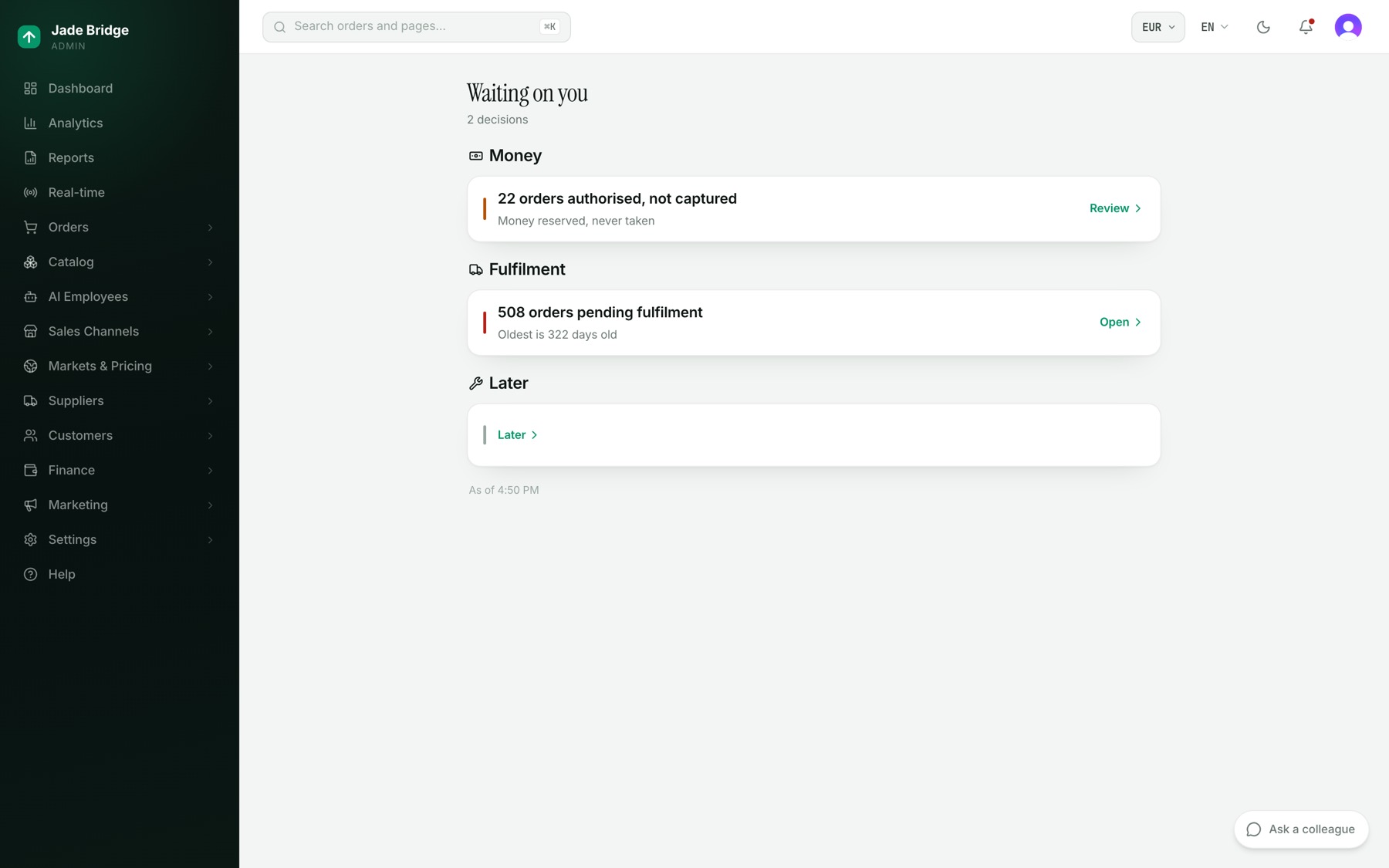
Biểu tượng chuông, nút "Xem tất cả" trên thẻ của bảng điều khiển, và tab Chờ xử lý trên điện thoại đều mở cùng một trang và đếm cùng những thứ sau:
- Đơn hàng đã ủy quyền nhưng chưa thu tiền: tiền được giữ lúc thanh toán mà chưa bao giờ được thu.
- Một đợt thanh toán đã sẵn sàng: một đợt thật mà Tom đã chuẩn bị để trả cho nhà cung ứng, kèm tổng số tiền.
- Đơn hàng đang chờ giao: những đơn chưa ai gửi đi, kèm tuổi của đơn cũ nhất.
- Câu hỏi của Tom: một điều bất ngờ trên tài khoản nhà cung cấp mà anh ấy đã tạm gác lại để một người xem. Nút Trả lời mở Tài chính → Quỹ dự trữ.
Để duyệt một đợt thanh toán:
- Nhấn Duyệt trên đợt đó.
- Đọc "Tổng phải trả" và từng nhà cung ứng, với số hóa đơn và phương thức thanh toán.
- Nhấn "Duyệt đợt này". Mọi hóa đơn trong đó được phép thanh toán ở lần chạy tiếp theo. "Chưa" giữ nó lại chờ tiếp.
Hỏi đồng nghiệp
Nút ở góc dưới bên phải mở một cuộc trò chuyện với nhân viên phụ trách mảng của trang bạn đang xem. Khi một nhân viên có câu hỏi cho bạn, nút sẽ nói vậy, ví dụ "Katie có một câu hỏi". Chương Trò chuyện với họ nói đầy đủ về việc này.
Trên điện thoại
Trên màn hình hẹp, menu trở thành một thanh ở phía dưới: Hôm nay, Đơn hàng, Tìm kiếm, Chờ xử lý (có chấm khi có việc đang chờ) và Thêm. Thêm mở trang Tất cả, tức toàn bộ menu trong một trang, kèm các trang bạn vừa xem và ô "Đi tới một trang…".
Bảng điều khiển
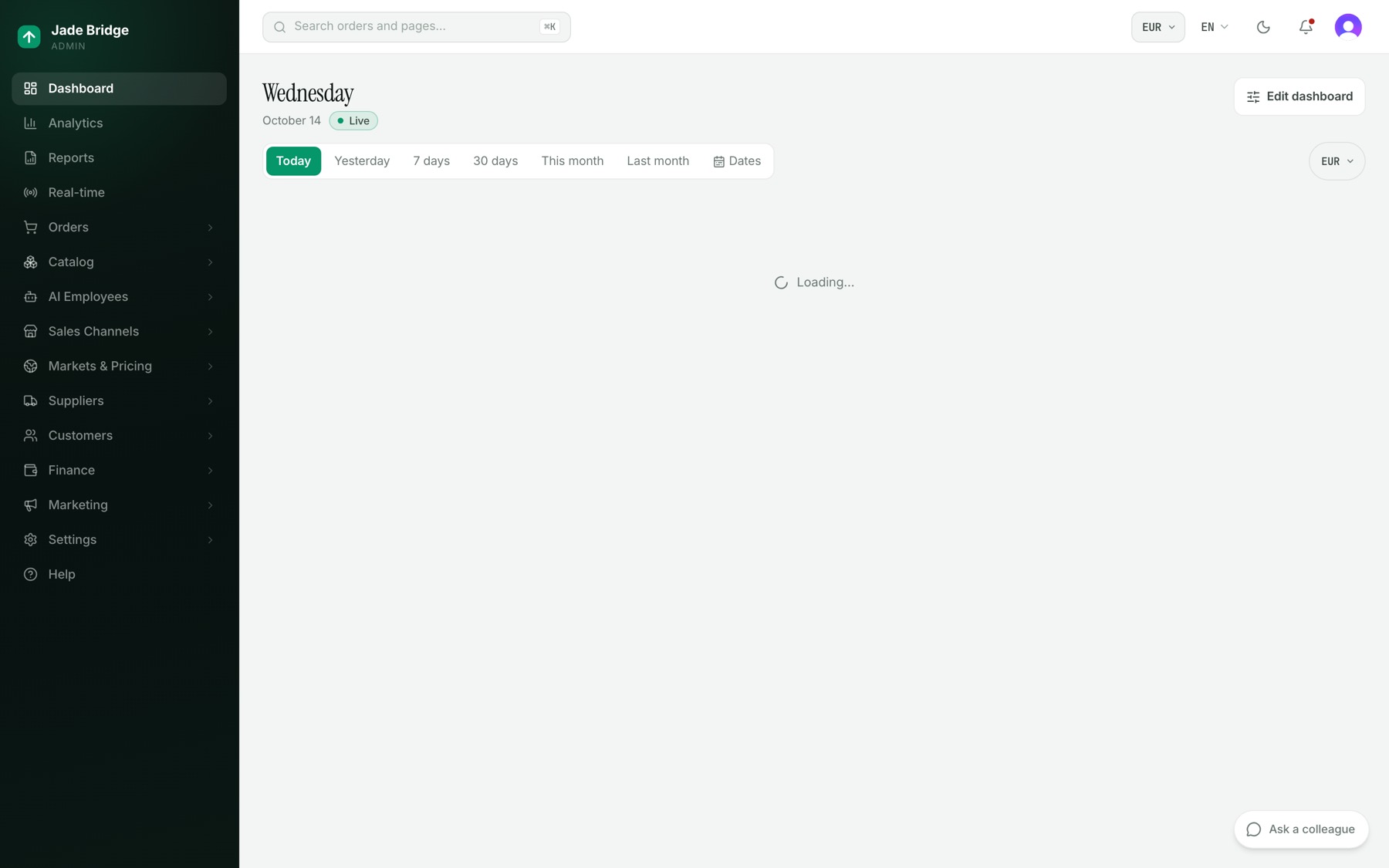
Bảng điều khiển là nơi bạn đến ngay sau khi đăng nhập, và mục Tổng quan ở đầu menu sẽ mở nó. Một cửa hàng mới thay vào đó mở trang Chào mừng khi đăng nhập, cho đến khi bạn nhấn "Đến bảng điều khiển" ở đó (xem Tuần đầu tiên của bạn).
Những gì bạn thấy: thứ trong tuần, ngày hôm nay, múi giờ mà ngày của cửa hàng được tính theo, và một dấu Trực tiếp cho biết các thẻ có tự cập nhật khi đơn hàng và khoản hoàn tiền phát sinh hay không. Bên dưới là một hàng các kỳ: Hôm nay, Hôm qua, 7 ngày, 30 ngày, Tháng này, Tháng trước và Chọn ngày. Bảng điều khiển luôn mở ở Hôm nay; kỳ bạn chọn chỉ thay đổi các thẻ trong lần xem này.
Các thẻ tiêu chuẩn là Doanh thu, Đang chờ bạn, Lịch của bạn, Nhà cung cấp hàng đầu hôm nay, Đơn hàng mới nhất và Tuần này. Mỗi con số có một liên kết "Tính thế nào?" cho biết chính xác nó đếm gì và bỏ qua gì, theo các định nghĩa mà cửa hàng bạn đã phê duyệt tại Tài chính → Định nghĩa chỉ số. Một thẻ không đọc được sẽ nói vậy; nó không bao giờ hiển thị số 0 thay cho một lỗi. Khi không có gì chờ, thẻ Đang chờ bạn được ẩn đi.
Ai làm việc ở đây: Andrew, chuyên viên phân tích báo cáo, phụ trách các định nghĩa đằng sau những con số và viết bản tóm tắt mà bạn có thể thêm thành một thẻ.
Để sắp xếp bảng điều khiển của bạn:
- Nhấn Chỉnh bảng điều khiển.
- Nhấn Thêm thẻ để mở Thư viện thẻ. Tìm kiếm, lọc, và nhấn Thêm trên các thẻ bạn muốn. Những thẻ mà vai trò của bạn không được xem sẽ được đếm ở cuối và bị bỏ qua.
- Kéo một thẻ bằng tay cầm của nó để di chuyển. Trên màn hình rộng, chọn độ rộng của thẻ: Nhỏ, Vừa hoặc Toàn chiều rộng. Nhấn Bỏ để gỡ thẻ ra.
- Để đặt thứ tự hiển thị trên điện thoại, chọn Điện thoại trong công tắc Màn hình rộng / Điện thoại rồi kéo lại.
- Nhấn Xong.
Cách sắp xếp được lưu vào hồ sơ của bạn; mỗi người có cách sắp xếp riêng.
Việc của bạn
- Quyết định. Tiền bạc, những lời lẽ rời khỏi công ty dưới tên bạn, và những quyết định chỉ chủ cửa hàng mới được đưa ra sẽ chờ bạn. Đang chờ bạn (biểu tượng chuông) và Nhân viên AI → Bộ não → Vấn đề là nơi chúng chờ.
- Đặt ra quy tắc. Mỗi nhân viên làm việc theo các quy tắc thường trực. Bạn đọc và chấp nhận quy tắc của nền tảng, bật tắt hoặc điều chỉnh những quy tắc bạn được phép thay đổi, và thêm quy tắc của riêng mình.
- Đọc hồ sơ. Mọi hành động của một nhân viên đều được ghi lại kèm lý do. Bạn có thể đọc, và bạn có thể hỏi nhân viên đó về nó.
Phần còn lại của cuốn hướng dẫn này nói cách làm.