Tutto ciò che vedono i tuoi acquirenti si imposta sotto Canali di vendita → Negozio online. Il menu lo raggruppa per compito: Prodotti, Prezzi, In evidenza, Contenuti del sito e Impostazioni. Chiedi a un collega in queste pagine parte da Emi, poi Suejean, operazioni sui canali.
Chi ci lavora
Emi, la merchandiser del sito, è responsabile del sito: la home page e le sue sezioni, le pagine del footer, i menu che le viene chiesto di cambiare, e le vendite flash quotidiane. Aileen traduce ogni parola che Emi o tu scrivete in inglese nelle altre lingue. Amy tiene ogni link dei menu puntato a una collezione attiva. Kat è responsabile di quanto costa la consegna e di quanto viene addebitato all'acquirente per essa. Katie è responsabile dei promemoria dei drop sotto Contenuti del sito → Promemoria dei drop, descritti nel capitolo Clienti.
Editor del sito e Parti da un esempio
Contenuti del sito → Editor del sito apre l'editor visuale a schermo intero. Scegli una pagina, aggiungi, nascondi o riordini le sezioni, e la vedi in anteprima su Desktop, Tablet o Mobile. Salva bozza conserva il tuo lavoro; Pubblica lo mette online; Programma pubblicazione fissa un orario. Cronologia elenca ogni versione salvata, e Ripristina ne riporta una.
Contenuti del sito → Parti da un esempio è il modo per dire "fai che il mio sito assomigli a questo".
- Dai all'esempio un Nome e di' Cosa vuoi da esso, poi premi Avvia.
- Sotto Aggiungi pagine PDF o immagini, aggiungi file fino a 3MB ciascuno, o digita indirizzi web sotto Indirizzi e premi Aggiungi. Quando Figma è disponibile per il tuo negozio, qui compare anche Collega Figma; una volta collegato, incolla un link Figma per aggiungerne i frame.
- Premi Dallo a Emi. Lei lo legge in pochi minuti e mostra Cosa ha visto Emi: i blocchi di ogni pagina, contrassegnati presente o mancante, i colori, i caratteri e il tono dei testi.
- Compare la tua bozza. Apri la bozza per guardarla nell'Editor del sito, o Parla con Emi.
- Approva e pubblica la mette online. Chiedi modifiche apre invece la conversazione con lei.
I blocchi che la piattaforma non ha ancora restano segnaposto nascosti, e vengono richiesti alla piattaforma quando approvi. Nulla va online finché non approvi.
Pagine
Contenuti del sito → Pagine contiene le pagine di testo: Chi siamo, FAQ e le policy a cui rimanda il tuo checkout.
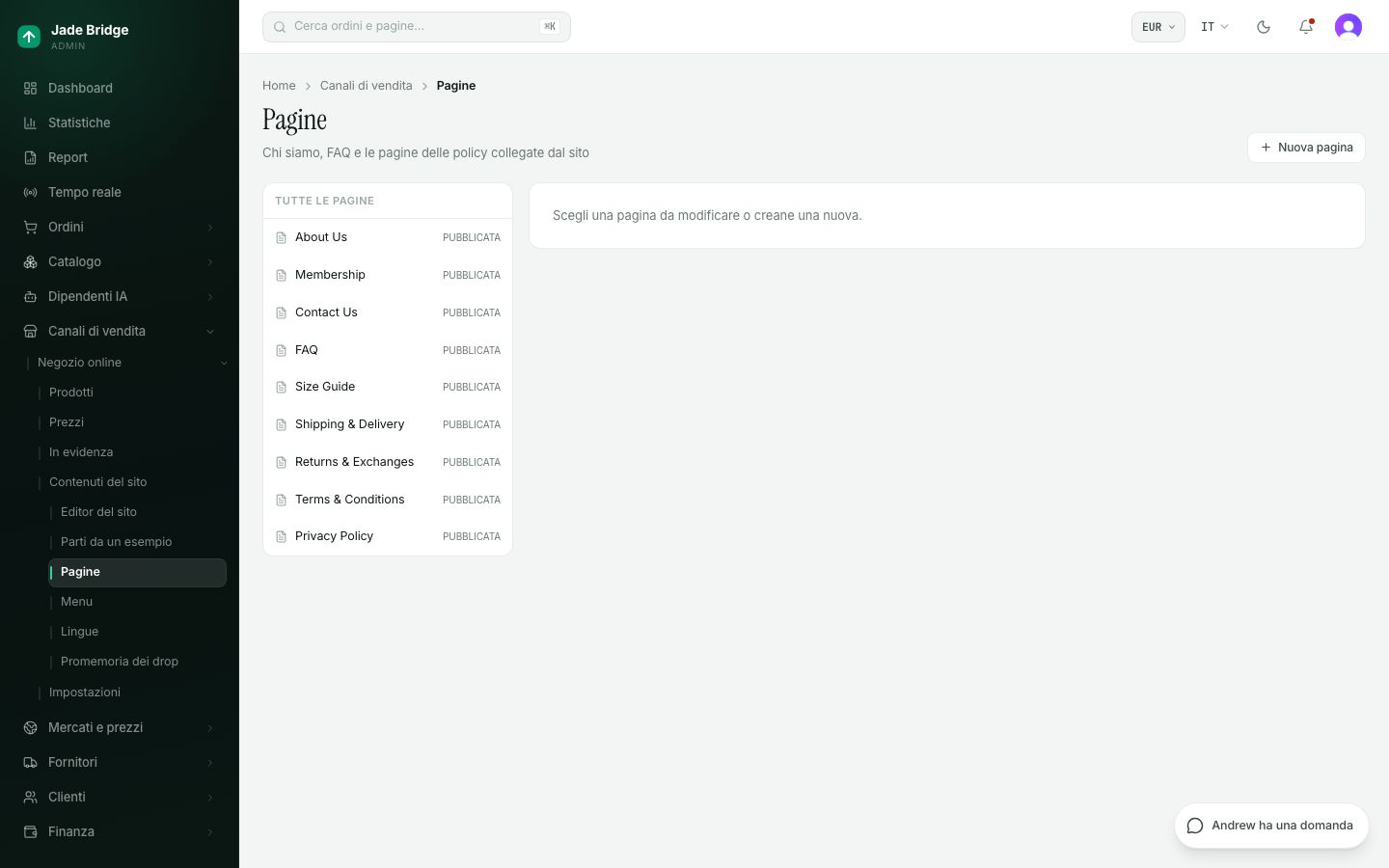
- Premi Nuova pagina e digita uno slug per l'URL, per esempio privacy-policy. La pagina vive a /pages/ seguito da quello slug.
- Scrivi il Titolo della pagina e il Contenuto in inglese. L'inglese è la fonte; le altre lingue mostrano l'inglese finché non vengono compilate.
- Apri Scheda nei motori di ricerca per un titolo SEO e una descrizione SEO se li vuoi.
- Spunta Pubblicata e, se vuoi che sia collegata, Mostra nel footer. Premi Salva.
Emi mantiene complete le pagine del footer e scrive l'inglese di quelle mancanti. Non inventa mai un fatto di policy: una pagina sui resi o sulla privacy che scrive lei va online con una richiesta di revisione a te. Aileen compila le altre lingue.
Menu
Contenuti del sito → Menu modifica i menu Intestazione, Footer e Mobile. Aggiungi voce di menu, scegline il Tipo (Link, Collezione, Pagina o Prodotto), trascina per riordinare, poi Salva e Pubblica. Una barra mostra se tutti i link sono sani; Chiedi un audit ad Amy le fa controllare ogni link adesso.
Vendite flash
In evidenza → Saldi elenca le tue vendite a tempo. I prezzi si congelano nel momento in cui una vendita va in corso.
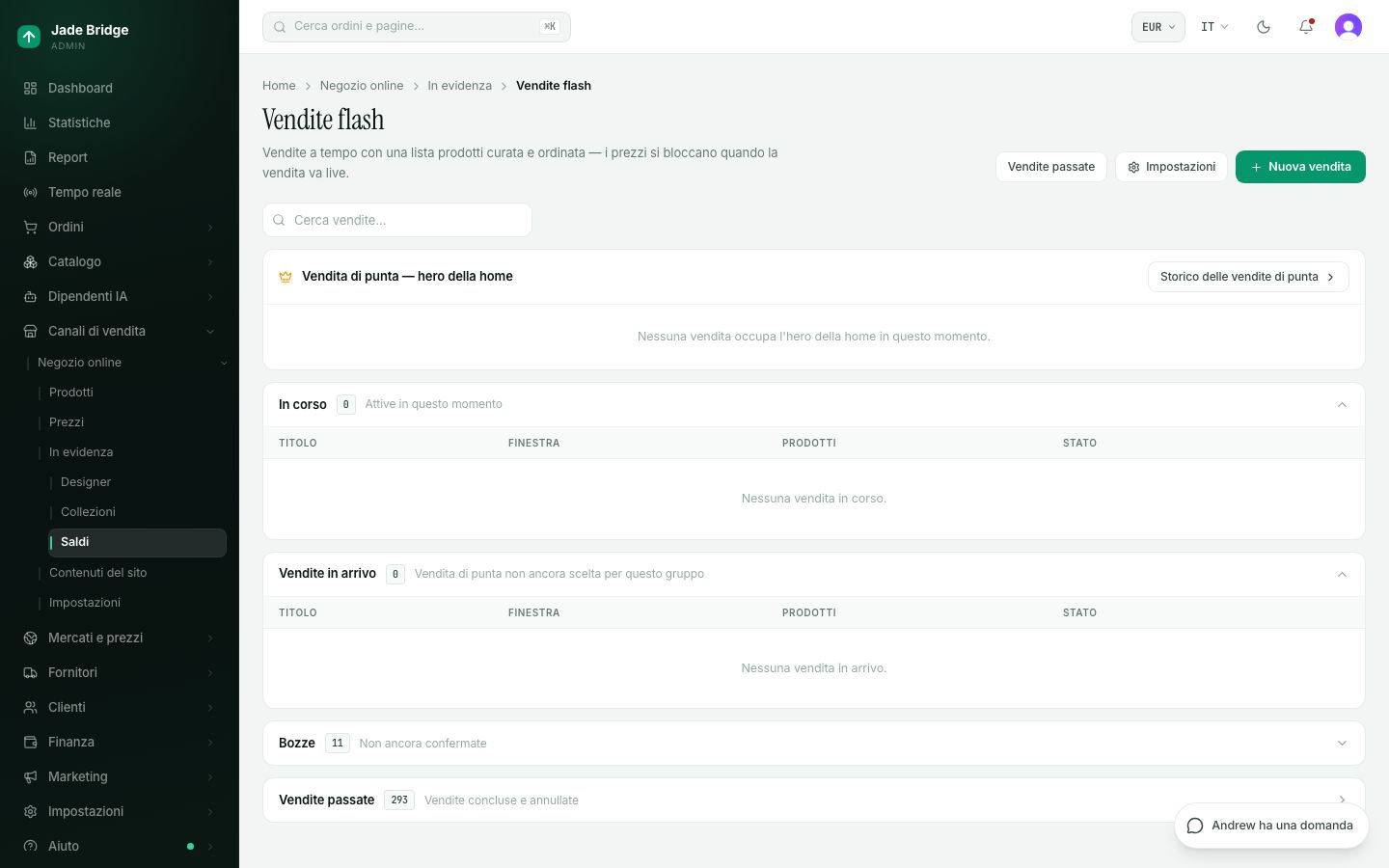
Emi inventa da sola le vendite del giorno, sette come impostazione predefinita, e costruisce ciascuna: prodotti, prezzi, immagini della campagna. I suoi limiti sono nel pulsante Impostazioni di questa pagina, sotto Confini delle vendite giornaliere: Vendite inventate al giorno, Orari di inizio delle vendite, Fuso orario del negozio, Sconto della vendita (%), Sconto massimo sull'MSRP (%), Modalità festività e il resto. L'interruttore "Vendite flash — i dipendenti possono crearle" spegne le sue vendite quotidiane; puoi comunque creare vendite tu stesso. La stessa pagina contiene la Dottrina di merchandising e il Brief per le immagini con cui pianifica, e un funnel di selezione che mostra perché una giornata è tornata scarsa.
Per fare una vendita tu stesso:
- Premi Nuova vendita. Digita un Titolo, scegli il Fuso orario, imposta Inizio e Fine, premi Crea.
- Nella vendita, aggiungi prodotti sotto Prodotti cercandoli, o usa Aggiungi per regole per aggiungere ogni prodotto corrispondente.
- Sotto Regole di ricarico, imposta sconti per marca o per categoria se ti servono. Un prezzo manuale di prodotto batte qualsiasi regola.
- Premi Calcola anteprima. Ogni prodotto mostra Normale e Vendita (nella tua valuta di base), Sconto, Margine e un avviso come Margine sottile o Margine negativo.
- Premi Programma, o Attiva ora.
Una vendita programmata può essere prolungata o annullata; una in corso può essere prolungata o chiusa in anticipo; una finita può essere rilanciata o clonata. Le vendite passate e la cronologia delle vendite di punta stanno dietro il pulsante Vendite passate.
Sconti
Prezzi → Sconti contiene i codici coupon e le promozioni automatiche per tutto il sito.
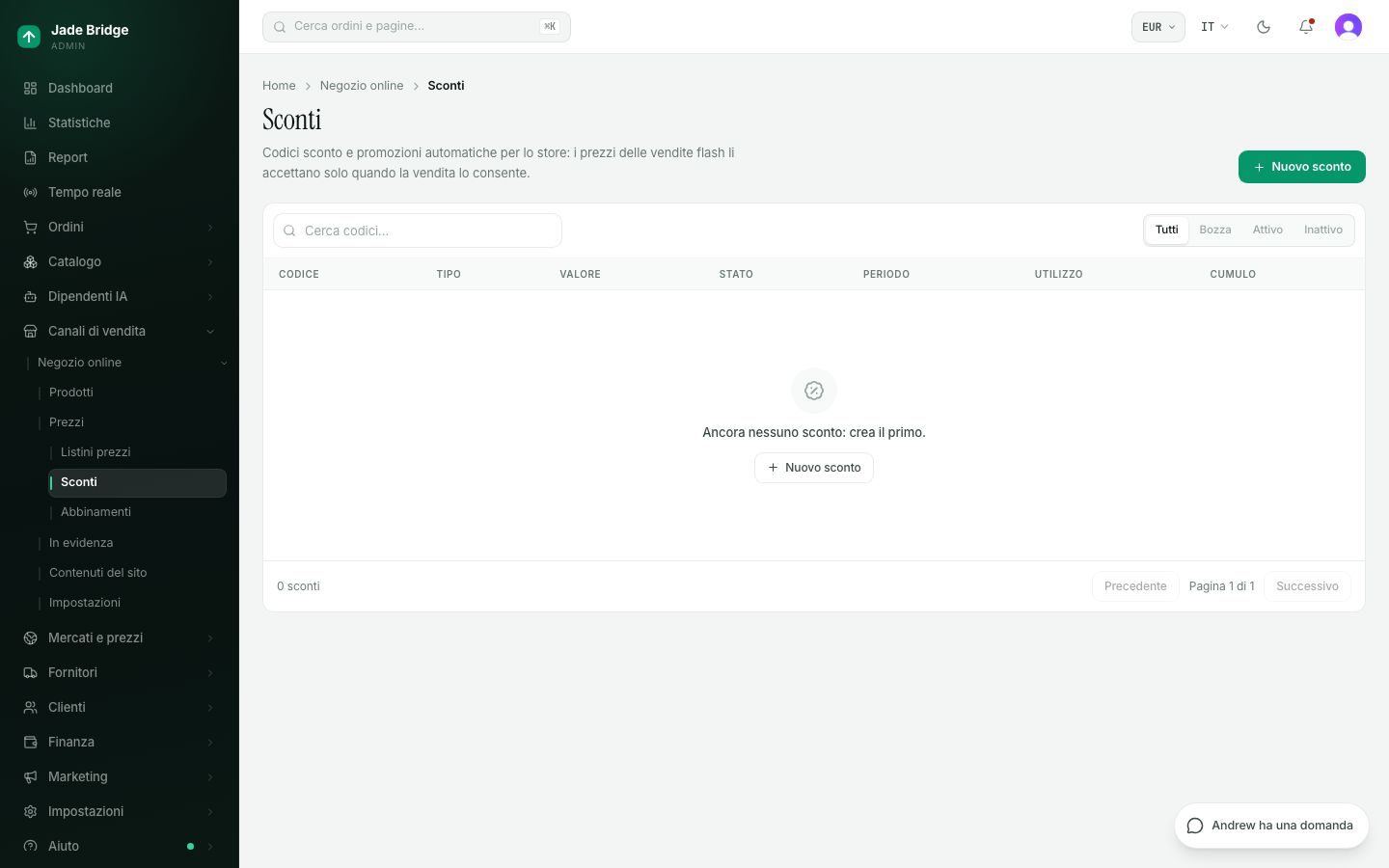
- Premi Nuovo sconto.
- Digita un Codice come WELCOME10, oppure attiva Promozione automatica per applicarlo a ogni carrello idoneo.
- Scegli il Tipo di sconto (Percentuale o Importo fisso) e il valore. Scegli a cosa Si applica: Totale ordine, Articoli o Spedizione.
- Imposta Inizio, Fine e un Limite di utilizzo se li vuoi. Lascia Cumulabile spento se deve essere l'unico sconto su un carrello.
- Imposta lo Stato su Attivo, o lascialo su Bozza per attivarlo più tardi. Premi Crea.
Uno sconto attivo ha un pulsante Termina. Se i codici riducono i prezzi delle vendite flash si imposta per ogni vendita sotto Codici sconto su questa vendita; per impostazione predefinita non lo fanno.
Abbinamenti
Prezzi → Abbinamenti propone accessori più economici accanto a ciò che il cliente ha nella borsa, a prezzo abbinato: una sciarpa o un charm accanto a una borsa, una cintura accanto a un cappotto, mai un'altra borsa accanto a una borsa. La scheda compare sotto le righe della borsa e di nuovo nel riepilogo dell'ordine al checkout; "Aggiungi il set" prende tutte le aggiunte proposte per un capo con un risparmio maggiore.
Ogni numero della pagina è tuo: se è attivo, dove compare, il risparmio su un'aggiunta (15% all'inizio), il risparmio del set (20%), quanto può costare un'aggiunta rispetto al capo a cui si abbina (40%) e quante proposte compaiono. Un risparmio è tenuto al margine minimo di ciascun articolo, quindi nessun comando qui vende un capo in perdita, e il capo nella borsa non è mai scontato. Un prezzo abbinato resta finché il capo abbinato resta nella borsa; se viene tolto, l'aggiunta torna semplicemente al prezzo pieno e la borsa lo dice.
Se ne occupa Emi. Tiene la tabella di cosa va con cosa, fissa coppie di prodotti che sceglie, controlla ogni proposta che il sito fa nel suo giro, legge gli ultimi trenta giorni (mostrati, aggiunti, acquistati, risparmio concesso) e può abbassare un risparmio da sola. Alzare un risparmio oltre il valore iniziale è denaro: la domanda ti arriva dalla porta consueta.
Prodotti, collezioni e listini prezzi
Prodotti → Prodotti elenca ciò che vende il sito. Aprendone uno puoi adattarne titolo, sottotitolo, handle, stato e descrizione per questo sito, lingua per lingua, con Fianco a fianco per confrontarne due. Alla successiva pubblicazione di una modifica a quel prodotto da parte del catalogo, titolo, descrizione, handle e stato vengono riscritti dal catalogo, quindi una modifica duratura alle parole di un prodotto falla in Catalogo → Prodotti. Collezioni e Listini prezzi sono liste di sola lettura di ciò che contiene il sito.
Lingue
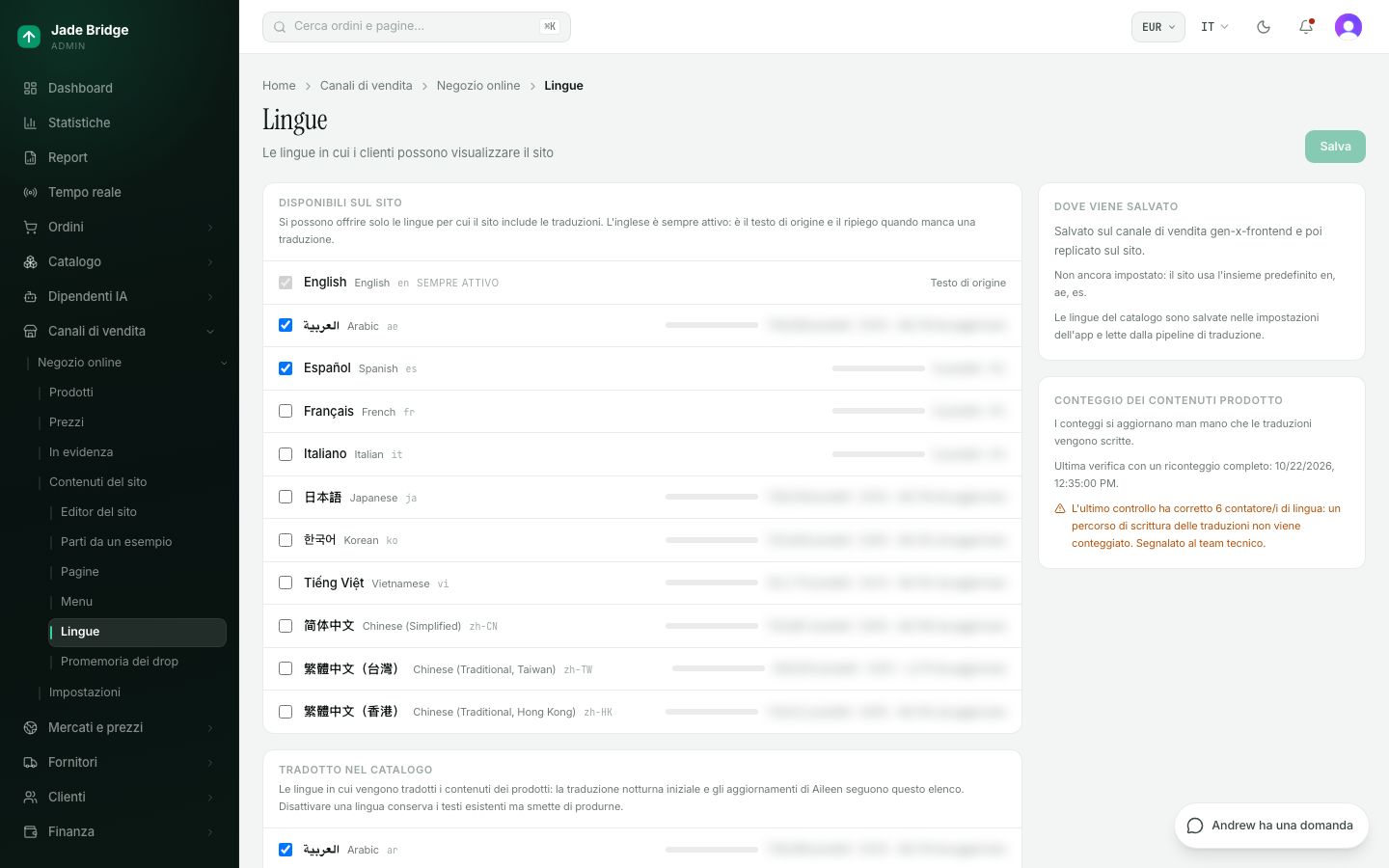
Contenuti del sito → Lingue ha due liste. Disponibili sul sito è ciò in cui gli acquirenti possono passare; l'inglese è sempre attivo. Tradotto nel catalogo è ciò in cui sono scritti i testi prodotto. Ogni riga mostra quanti prodotti hanno testi in quella lingua, e quanti sono da aggiornare. Spunta o togli la spunta, poi Salva.
Pagamenti
Negozio online → Impostazioni → Pagamenti sceglie chi incassa al checkout. Il tuo negozio supporta cinque provider, ciascuno sul tuo account e con le tue chiavi: Stripe, Antom (Alipay+, WeChat Pay, wallet asiatici e carte), PayPal, Authorize.net e Airwallex. Gli acquirenti vedono i metodi di pagamento, mai il nome del provider.
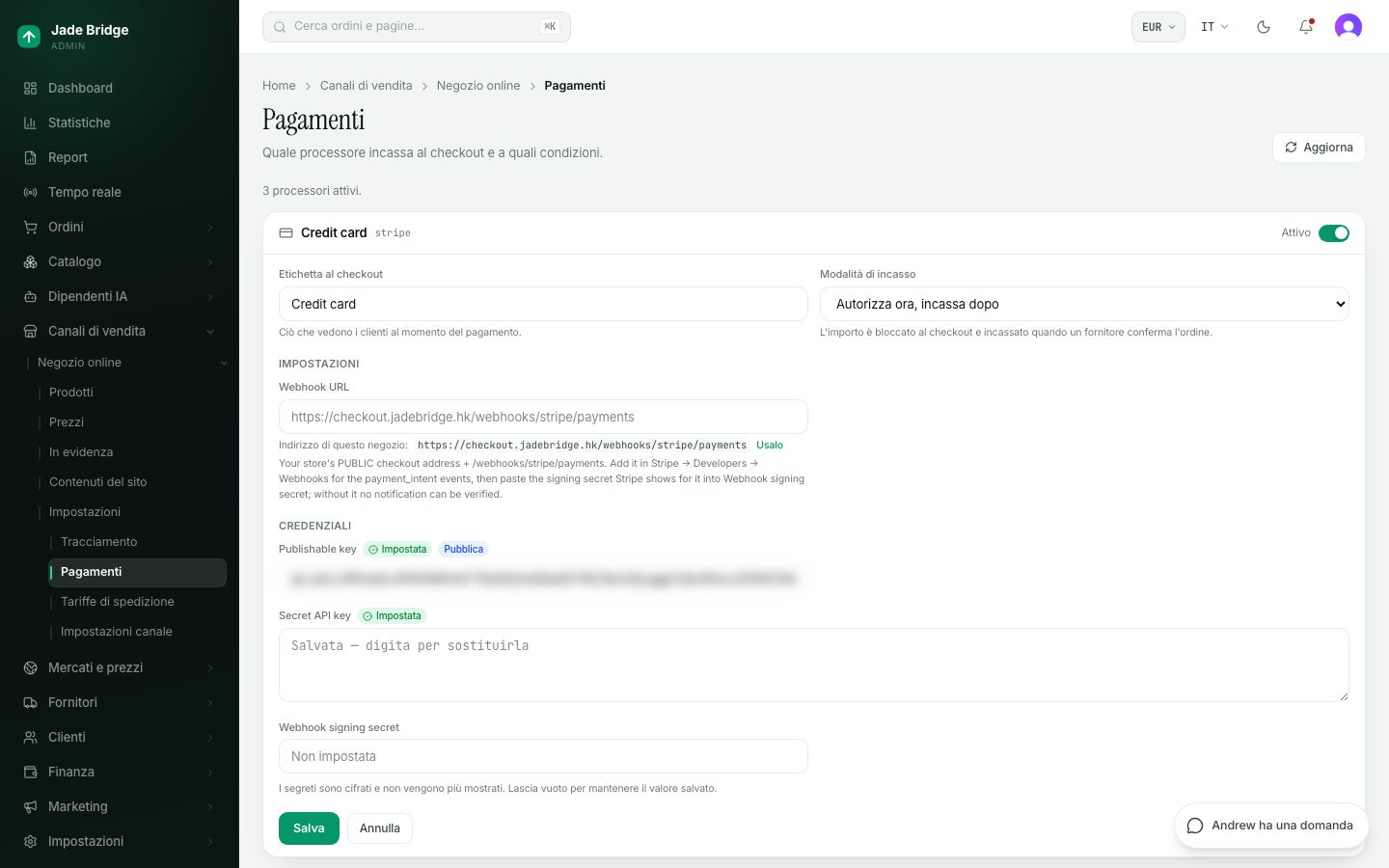
- Nella scheda del provider, compila le Credenziali. Sotto Impostazioni, ogni provider ha il suo campo per l'indirizzo del webhook (Antom lo chiama Payment notification URL), e tutti tranne Stripe hanno la Modalità sandbox. Sotto quel campo la pagina mostra "Indirizzo di questo negozio:" con l'indirizzo del tuo checkout; premi Usalo, e registra lo stesso indirizzo nel pannello del provider.
- Imposta l'Etichetta al checkout e lascia la Modalità di incasso su Autorizza ora, incassa dopo. Il pagamento viene così autorizzato al checkout e incassato quando il fornitore conferma l'ordine.
- Premi Salva, poi accendi l'interruttore della scheda.
Un segreto salvato mostra "Salvata — digita per sostituirla"; lasciarlo vuoto lo conserva. La riga in alto dice quanti processori sono attivi; senza nessuno, il checkout non può incassare. Ogni modifica viene registrata, indicando quali chiavi sono cambiate, mai i loro valori. Le chiavi in questa pagina le inserisce una persona; nessun dipendente la legge o la modifica. Steve, integrazioni, può trattare con l'assistenza di un provider per te via email.
Spedizioni e tracciamento
Negozio online → Impostazioni → Tariffe di spedizione imposta quanto costa la consegna per fornitore e quanto viene addebitato al cliente. Il Valore predefinito si applica a tutti; ogni fornitore sovrascrive solo i campi che compili. La tariffazione è Tariffa del corriere, Tariffa fissa o Spedizione gratuita, con Ricarico %, Costo di gestione e Gratis oltre. Spegnere Addebita al cliente assorbe il costo. Kat è responsabile di questa pagina.
La stessa pagina elenca i Corrieri, usati da un fornitore su Tariffa del corriere, Dazi e imposte all'importazione (spiegati nel capitolo Mercati e prezzi), e le Sedi dei magazzini con Controlla tutti i magazzini. La connessione di ogni corriere, le sue chiavi e se è attivo si impostano in Impostazioni → Spedizioni; il link Impostazioni → Spedizioni in questa pagina ti porta lì.
Negozio online → Impostazioni → Tracciamento invia gli eventi del negozio a Google Analytics 4, Meta, Pinterest, Matomo o RBRun dal server, così nulla di terze parti si carica nel browser dell'acquirente. Impostazioni canale, e il pulsante Negozio online al suo interno, contengono l'URL pubblico di base del sito, le sue lingue e la Modalità solo membri.